Cómo cambiar la contraseña del router para mayor seguridad
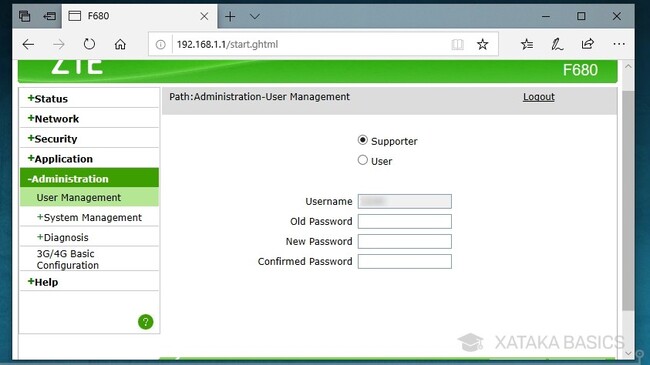
Mantener la seguridad de la red doméstica es fundamental en la era digital, y uno de los pasos más importantes es saber cómo cambiar la contraseña del router para mayor seguridad. Una contraseña débil o predeterminada expone la red a accesos no autorizados, lo que puede derivar en robos de información o uso indebido del ancho de banda. Acceder al panel de configuración del router y actualizar las credenciales es un proceso sencillo que todos deberían realizar periódicamente. Este artículo explica de forma clara y detallada cómo cambiar la contraseña del router para mayor seguridad, protegiendo así tu conexión y tus dispositivos conectados.
- Protege tu red: Cómo cambiar la contraseña del router para mayor seguridad
- Accede al panel de administración del router
- Ubica la opción de cambio de contraseña
- Sigue los pasos para cambiar la contraseña
- Verifica que el cambio se haya aplicado correctamente
- Preguntas Frecuentes
- ¿Cómo accedo a la configuración del router para cambiar la contraseña?
- ¿Dónde se encuentra la opción para cambiar la contraseña del router?
- ¿Qué tipo de contraseña debo usar para mayor seguridad?
- ¿Debo cambiar también el nombre de red (SSID) del Wi-Fi al cambiar la contraseña?
Protege tu red: Cómo cambiar la contraseña del router para mayor seguridad
Cambiar la contraseña del router es una medida esencial para proteger la red doméstica o empresarial contra accesos no autorizados. Muchos usuarios mantienen las credenciales predeterminadas proporcionadas por el fabricante, lo que representa un riesgo significativo. Saber cómo cambiar la contraseña del router para mayor seguridad no solo previene intrusiones, sino que también mejora el control sobre los dispositivos conectados y la integridad de los datos transmitidos. Este proceso, aunque varía ligeramente según el modelo y marca del dispositivo, generalmente sigue pasos estandarizados que cualquier usuario puede seguir con confianza.
Accede al panel de administración del router
Para cambiar la contraseña del router, primero debes acceder a su interfaz de configuración, también conocida como panel de administración. Esto se realiza desde un navegador web (como Chrome, Firefox o Edge) ingresando la dirección IP del router en la barra de direcciones. Las direcciones más comunes son 192.168.1.1, 192.168.0.1 o 192.168.2.1, aunque pueden variar según el fabricante. Si no conoces la IP correcta, puedes encontrarla en el manual del dispositivo o mediante comandos en el sistema operativo (por ejemplo, usando cmd en Windows y escribiendo ipconfig, buscando la Puerta de enlace predeterminada). Una vez en la página, deberás introducir el nombre de usuario y la contraseña actuales, que suelen ser admin en ambos campos si no han sido modificados previamente.
Ubica la opción de cambio de contraseña
Dentro del panel de administración, la ubicación de la opción para cambiar la contraseña puede variar según el fabricante (como TP-Link, Netgear, D-Link, ASUS, etc.). Normalmente, esta función se encuentra en secciones como Configuración de administrador, System Tools, Management, Administración o Security. Es fundamental identificar correctamente esta sección, ya que es donde se gestiona la contraseña de acceso al propio router. Algunos modelos separan la contraseña de administrador de la contraseña de red Wi-Fi, por lo que debes asegurarte de que estás modificando la contraseña del panel de control, no la de conexión inalámbrica.
Sigue los pasos para cambiar la contraseña
Una vez localizada la sección adecuada, el proceso para cómo cambiar la contraseña del router para mayor seguridad suele requerir que ingreses la contraseña actual (si no ha sido modificada, usa los valores predeterminados), luego escribas la nueva contraseña en los campos correspondientes (generalmente Nueva contraseña y Confirmar contraseña). Es recomendable que la nueva contraseña sea segura: incluya mayúsculas, minúsculas, números y caracteres especiales, y tenga al menos 12 caracteres. Evita usar información personal o secuencias comunes como 123456 o password. Tras completar los campos, guarda los cambios. El sistema puede solicitar que reinicies el router para aplicar las nuevas credenciales.
Guarda la nueva contraseña de forma segura
Después de cambiar la contraseña, es vital que la almacenes de forma segura. Anotarla en un lugar físico visible (como pegarla en el router) no es recomendable. En su lugar, utiliza un gestor de contraseñas confiable como Bitwarden, 1Password o KeePass. Estas herramientas encriptan y protegen tus credenciales, permitiéndote recuperarlas cuando sea necesario sin exponerlas. Recordar cómo cambiar la contraseña del router para mayor seguridad es útil, pero también lo es saber cómo gestionar adecuadamente las credenciales nuevas. Si olvidas la contraseña de administrador, podrías perder acceso al router, lo que requeriría un restablecimiento de fábrica.
Verifica que el cambio se haya aplicado correctamente
Tras guardar los cambios, cierra la sesión del panel de administración y vuelve a iniciar sesión utilizando la nueva contraseña. Este paso confirma que el cambio fue exitoso y que puedes acceder sin problemas. Si no puedes iniciar sesión con la nueva contraseña, verifica que no haya errores de escritura o mayúsculas/minúsculas. En caso de error persistente, revisa si el router requiere un tiempo de sincronización tras el cambio o si necesitas reiniciarlo manualmente. Si todo funciona correctamente, has completado con éxito el proceso de cómo cambiar la contraseña del router para mayor seguridad.
| Paso | Descripción | Recomendaciones clave |
| 1. Acceso al panel | Ingresar la IP del router en el navegador | Verifica la IP correcta; usa ipconfig si es necesario |
| 2. Inicio de sesión | Introducir usuario y contraseña actuales | Por defecto: admin/admin (si no han sido cambiados) |
| 3. Localización de opción | Buscar en Administración o Seguridad | No confundir con la contraseña Wi-Fi |
| 4. Cambio de contraseña | Introducir nueva contraseña segura | Usa al menos 12 caracteres con mayúsculas, números y símbolos |
| 5. Verificación | Cerrar sesión y volver a entrar con la nueva clave | Asegúrate de que el acceso funcione correctamente |
Preguntas Frecuentes
¿Cómo accedo a la configuración del router para cambiar la contraseña?
Para acceder a la configuración del router, abre un navegador web y escribe la dirección IP del router, como 192.168.1.1 o 192.168.0.1, en la barra de direcciones. Luego, ingresa el nombre de usuario y la contraseña predeterminados, que suelen estar en la parte posterior del dispositivo o en el manual del fabricante.
¿Dónde se encuentra la opción para cambiar la contraseña del router?
Dentro del panel de administración del router, busca una sección llamada Configuración de seguridad, Contraseña de administrador o Configuración inalámbrica. Dependiendo del modelo, esta opción puede estar bajo pestañas como Administración, Seguridad o Wi-Fi.
¿Qué tipo de contraseña debo usar para mayor seguridad?
Se recomienda usar una contraseña fuerte y única que combine letras mayúsculas, minúsculas, números y símbolos especiales, con una longitud mínima de 12 caracteres. Evita usar información personal o contraseñas comunes como 123456 o admin.
¿Debo cambiar también el nombre de red (SSID) del Wi-Fi al cambiar la contraseña?
No es obligatorio, pero se recomienda cambiar el nombre de red (SSID) predeterminado, ya que puede revelar el modelo del router y facilitar ataques. Usa un nombre neutro que no identifique tu ubicación o información personal.