Cómo cambiar los iconos de las aplicaciones en Android
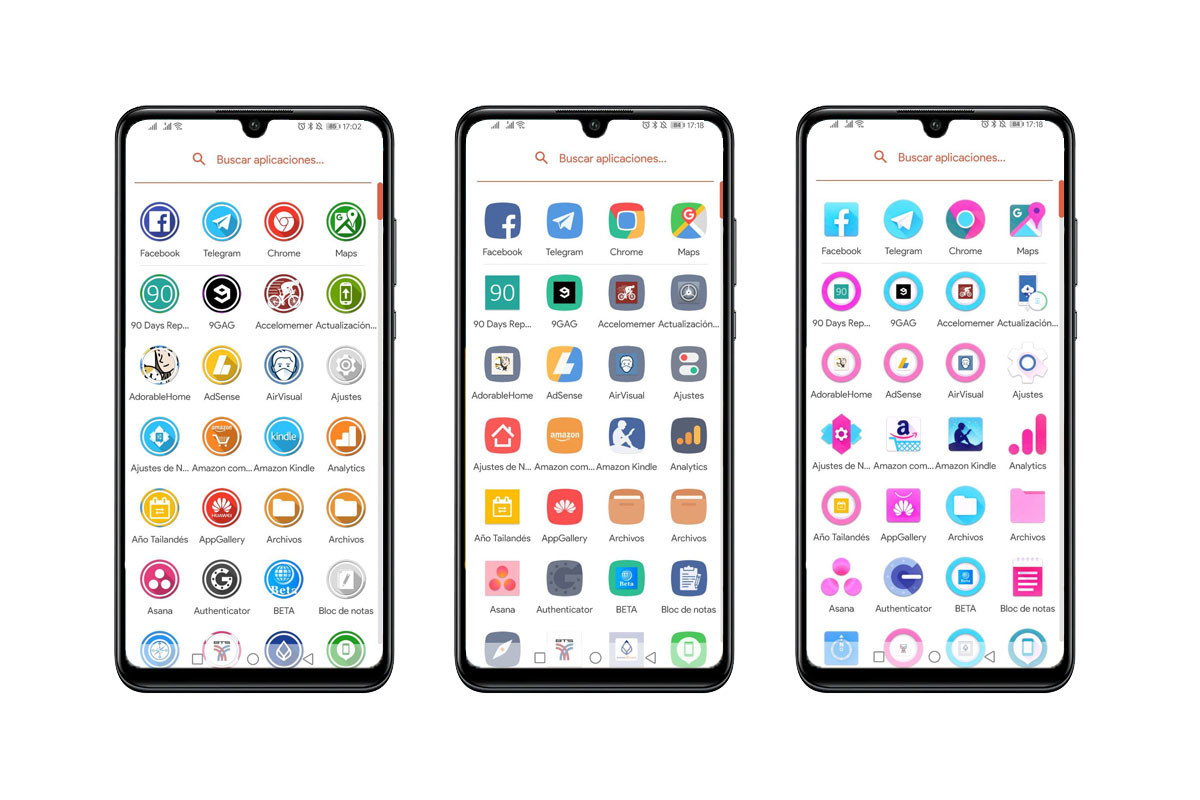
Personalizar la apariencia del teléfono móvil es una forma sencilla de hacerlo más atractivo y funcional. Uno de los aspectos más destacados de la personalización en dispositivos Android es la posibilidad de modificar elementos visuales como los iconos de las aplicaciones. Saber cómo cambiar los iconos de las aplicaciones en Android permite a los usuarios adaptar su experiencia a su estilo personal. Afortunadamente, este proceso no requiere conocimientos técnicos avanzados ni rootear el dispositivo. Existen múltiples métodos, desde el uso de lanzadores personalizados hasta aplicaciones especializadas, que facilitan esta tarea de manera intuitiva y rápida.
- Cómo cambiar los iconos de las aplicaciones en Android de forma personalizada
- Usar lanzadores personalizados para modificar iconos
- Aplicar paquetes de iconos desde Google Play
- Crear iconos personalizados con imágenes propias
- Utilizar aplicaciones de personalización avanzada
- Compatibilidad entre dispositivos y lanzadores
- Preguntas Frecuentes
- ¿Cómo puedo cambiar los iconos de las aplicaciones en Android sin usar una aplicación de terceros?
- ¿Qué aplicaciones permiten cambiar los iconos de las apps en Android?
- ¿Es seguro usar lanzadores de terceros para cambiar iconos en Android?
- ¿Puedo cambiar solo el icono de una aplicación específica sin afectar otras?
Cómo cambiar los iconos de las aplicaciones en Android de forma personalizada
Personalizar la apariencia del dispositivo móvil es una de las formas más efectivas de hacer que Android se sienta único y adaptado a los gustos del usuario. Uno de los aspectos más populares de esta personalización es cómo cambiar los iconos de las aplicaciones en Android. Este proceso permite modificar la imagen que representa cada app en la pantalla de inicio o en el cajón de aplicaciones, mejorando la estética y la organización visual del dispositivo. A continuación, se detallan los métodos más comunes y eficaces para lograrlo, junto con herramientas recomendadas y consideraciones técnicas.
Usar lanzadores personalizados para modificar iconos
Uno de los métodos más efectivos para cómo cambiar los iconos de las aplicaciones en Android es mediante el uso de lanzadores personalizados. Aplicaciones como Nova Launcher, Microsoft Launcher o Action Launcher permiten reemplazar los iconos predeterminados por otros de tu elección. Una vez instalado el lanzador, debes mantener presionado sobre un acceso directo en la pantalla de inicio, seleccionar Editar y luego tocar el ícono actual para elegir uno nuevo desde una galería de iconos, un paquete de iconos descargado o una imagen personal. Estos lanzadores ofrecen gran flexibilidad y son compatibles con miles de paquetes de iconos disponibles en Google Play.
Aplicar paquetes de iconos desde Google Play
Los paquetes de iconos son colecciones temáticas que permiten homogeneizar el diseño de todas las aplicaciones en tu dispositivo. Para utilizarlos, primero debes instalar un lanzador compatible y luego descargar un paquete de iconos desde Google Play, como Linebit, Kustom o Whicons. Después de instalar el paquete, accede a la configuración del lanzador, busca la opción Temas o Estilo del icono y selecciona el paquete recién instalado. Este proceso es clave en cómo cambiar los iconos de las aplicaciones en Android de manera rápida y estética, ya que aplica cambios globales con solo unos clics.
Crear iconos personalizados con imágenes propias
Si deseas un nivel más alto de personalización, puedes utilizar imágenes propias para representar tus aplicaciones. Para ello, primero debes seleccionar una imagen guardada en tu galería o crear una con herramientas de diseño. Luego, utilizando un lanzador compatible, mantén presionado sobre el acceso directo de la app que deseas modificar, selecciona Editar y elige la opción de cambiar el ícono. A continuación, selecciona Elegir de la galería o Usar imagen y busca la foto o diseño que has preparado. Este método forma parte esencial de cómo cambiar los iconos de las aplicaciones en Android con un toque único y personal.
Utilizar aplicaciones de personalización avanzada
Además de los lanzadores, existen apps especializadas en personalización visual que permiten mayor control sobre los iconos. Aplicaciones como Icon Changer o Go Launcher EX ofrecen funciones avanzadas como la creación de iconos animados, la aplicación de efectos de sombra o brillo, y la agrupación de accesos directos en folders con diseño personalizado. Estas herramientas suelen incluir tutoriales integrados que guían al usuario en cómo cambiar los iconos de las aplicaciones en Android sin necesidad de conocimientos técnicos previos. Sin embargo, es importante verificar la compatibilidad con tu versión de Android y tipo de dispositivo.
Compatibilidad entre dispositivos y lanzadores
No todos los dispositivos Android permiten la misma flexibilidad al momento de personalizar iconos. Por ejemplo, dispositivos con capas de personalización como Samsung One UI, Xiaomi MIUI o Oppo ColorOS pueden limitar ciertas funciones de lanzadores de terceros. Es fundamental verificar que el lanzador y el paquete de iconos sean compatibles con tu modelo y versión de sistema operativo. Además, algunos lanzadores requieren activar permisos especiales, como el acceso a la superposición o la administración de accesibilidad. Conocer estos detalles es esencial para lograr con éxito cómo cambiar los iconos de las aplicaciones en Android sin comprometer el rendimiento del dispositivo.
| Método | Herramienta recomendada | Requisitos | Nivel de dificultad |
| Cambiar iconos con lanzador | Nova Launcher | Lanzador instalado, paquete de iconos | Fácil |
| Usar imágenes propias | Action Launcher | Imágenes en galería, almacenamiento | Intermedio |
| Paquetes de iconos temáticos | Linebit, Whicons | Google Play, lanzador compatible | Fácil |
| Aplicaciones de personalización | Icon Changer | Permisos de acceso, Android 6.0+ | Intermedio |
| Personalización en capas OEM | One UI Home, MIUI Launcher | Dispositivo específico, actualizaciones | Variable |
Preguntas Frecuentes
¿Cómo puedo cambiar los iconos de las aplicaciones en Android sin usar una aplicación de terceros?
Algunos dispositivos Android, especialmente los que utilizan capas de personalización como Samsung One UI, Xiaomi MIUI o Oppo ColorOS, incluyen opciones integradas para personalizar iconos. Puedes acceder a esta función manteniendo presionado sobre la pantalla de inicio, seleccionando Temas o Personalización, y luego eligiendo entre packs de iconos preinstalados o aplicando cambios individuales a los accesos directos desde la pantalla de aplicaciones.
¿Qué aplicaciones permiten cambiar los iconos de las apps en Android?
Existen varias aplicaciones en Google Play que permiten personalizar iconos, siendo las más populares Nova Launcher, Microsoft Launcher, Apex Launcher y KWGT Kustom Widget. Estas aplicaciones funcionan como launchers y permiten reemplazar los iconos mediante temas personalizados o packs de iconos que puedes descargar desde la tienda.
¿Es seguro usar lanzadores de terceros para cambiar iconos en Android?
Sí, es generalmente seguro usar launchers confiables descargados desde Google Play Store, siempre que provengan de desarrolladores reconocidos. Sin embargo, es importante revisar los permisos solicitados y leer las reseñas antes de instalarlos. Evita aplicaciones de fuentes desconocidas, ya que podrían comprometer la seguridad o el rendimiento del dispositivo.
¿Puedo cambiar solo el icono de una aplicación específica sin afectar otras?
Sí, puedes cambiar el icono de una aplicación específica sin modificar el resto. En lanzadores como Nova Launcher, mantén presionado sobre el icono de la app en la pantalla de inicio, selecciona Editar, y luego elige un nuevo icono de una galería local o de un pack de iconos instalado. Esta personalización es individual y no afecta a otras aplicaciones.