Cómo configurar el bloqueo de pantalla seguro en Android
Proteger la información personal en dispositivos móviles es esencial en la era digital. Uno de los primeros pasos para garantizar la seguridad de tu teléfono es saber cómo configurar el bloqueo de pantalla seguro en Android. Este mecanismo no solo evita el acceso no autorizado, sino que también protege datos sensibles como mensajes, correos y aplicaciones. Existen diversas opciones disponibles, como códigos PIN, patrones, contraseñas y reconocimiento biométrico, cada una con distintos niveles de seguridad. En este artículo te guiaremos paso a paso para que puedas activar y personalizar la opción más adecuada según tus necesidades y modelo de dispositivo.
- Guía completa para Cómo configurar el bloqueo de pantalla seguro en Android
- Acceder a la configuración de seguridad del dispositivo
- Seleccionar el tipo de bloqueo de pantalla
- Configurar el método de bloqueo elegido
- Activar funciones adicionales de seguridad
- Verificar y probar el bloqueo configurado
- Preguntas Frecuentes
- ¿Cómo activo el bloqueo de pantalla en mi dispositivo Android?
- ¿Qué tipo de bloqueo de pantalla es más seguro en Android?
- ¿Dónde encuentro la opción de bloqueo seguro en Android si no aparece en ajustes?
- ¿Puedo usar reconocimiento facial y huella dactilar al mismo tiempo en Android?
Guía completa para Cómo configurar el bloqueo de pantalla seguro en Android
Configurar un método de bloqueo de pantalla en un dispositivo Android es esencial para proteger la privacidad y los datos personales. Cómo configurar el bloqueo de pantalla seguro en Android es una pregunta frecuente entre usuarios que desean asegurar su dispositivo contra accesos no autorizados. Este proceso varía ligeramente según la versión de Android y el fabricante del dispositivo, pero los pasos generales se mantienen consistentes. A continuación, se detallan los aspectos clave para garantizar una configuración segura y eficaz del bloqueo de pantalla.
Acceder a la configuración de seguridad del dispositivo
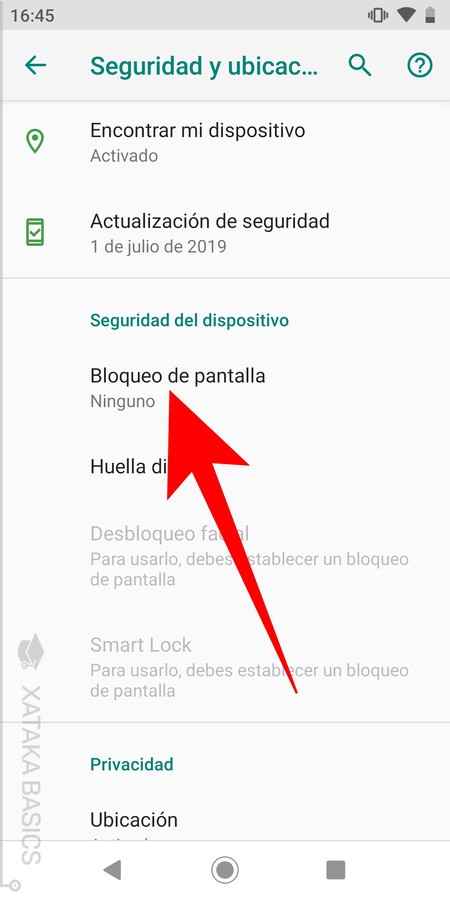
Para comenzar con Cómo configurar el bloqueo de pantalla seguro en Android, es necesario acceder al menú de configuración del dispositivo. Abre la aplicación Ajustes (generalmente representada por un ícono de engranaje), desplázate hacia abajo y selecciona la opción Seguridad o Biometría y seguridad, dependiendo del modelo del dispositivo. En algunos teléfonos, esta sección puede estar dentro de Cuentas y seguridad o Privacidad. Una vez localizada, entra en esta sección para acceder a las opciones de bloqueo de pantalla.
Seleccionar el tipo de bloqueo de pantalla
Dentro del menú de seguridad, encontrarás la opción Método de bloqueo de pantalla, Bloqueo de pantalla o similar. Al seleccionarlo, el sistema te presentará varias alternativas: patrón, PIN, contraseña o métodos biométricos como huella dactilar, reconocimiento facial o escáner de iris. Cada uno tiene diferentes niveles de seguridad y comodidad. Por ejemplo, una contraseña alfanumérica ofrece mayor protección, mientras que el lector de huella proporciona rapidez y facilidad de uso. Es recomendable elegir un método que equilibre seguridad y accesibilidad.
Configurar el método de bloqueo elegido
Una vez que hayas seleccionado el tipo de bloqueo, el sistema te guiará a través de un proceso de configuración. Si eliges un PIN, deberás introducir una combinación numérica de al menos cuatro dígitos (se recomienda usar seis o más para mayor seguridad). En caso de optar por un patrón, deberás trazar un diseño en la cuadrícula de puntos y repetirlo para confirmar. Para una contraseña, se requiere una combinación de letras, números y símbolos. Si usas métodos biométricos, el dispositivo te pedirá registrar tu huella o rostro siguiendo las instrucciones en pantalla. Este paso es crucial para garantizar que solo tú puedas desbloquear el dispositivo.
Activar funciones adicionales de seguridad
Después de definir el método principal de bloqueo, es recomendable activar funciones complementarias que refuercen la protección. Por ejemplo, puedes habilitar la opción Wipe datos después de intentos fallidos, que borra toda la información del dispositivo tras varios intentos erróneos. También puedes activar Notificaciones seguras, que evita que se muestren contenidos sensibles en la pantalla de bloqueo. Además, algunos dispositivos permiten usar un bloqueo inteligente, que desactiva el método de seguridad cuando detecta que estás en un entorno confiable, como en casa o con tu reloj emparejado.
Verificar y probar el bloqueo configurado
Una vez completada la configuración, es importante probar el método de bloqueo para asegurarte de que funciona correctamente. Bloquea manualmente el dispositivo pulsando el botón de encendido y luego intenta desbloquearlo utilizando el método elegido. Verifica que la pantalla responda adecuadamente y que no haya errores en el reconocimiento (especialmente en métodos biométricos). Si todo funciona como esperas, ya has completado exitosamente Cómo configurar el bloqueo de pantalla seguro en Android. Recuerda que puedes regresar a la configuración en cualquier momento para cambiar el método o ajustar las opciones de seguridad.
| Método de Bloqueo | Nivel de Seguridad | Facilidad de Uso | Recomendado para |
| Patrón | Bajo-Medio | Alta | Usuarios que priorizan comodidad |
| PIN (4-6 dígitos) | Medio | Alta | Equilibrio entre seguridad y rapidez |
| Contraseña alfanumérica | Alto | Media | Usuarios con alta necesidad de seguridad |
| Huella dactilar | Alto | Alta | Dispositivos con lector de huella |
| Reconocimiento facial | Medio-Alto | Alta | Acceso rápido con cierta seguridad |
Preguntas Frecuentes
¿Cómo activo el bloqueo de pantalla en mi dispositivo Android?
Para activar el bloqueo de pantalla, ve a Ajustes, selecciona Seguridad o Biometría y seguridad, y luego elige Tipo de bloqueo de pantalla. Selecciona una opción como patrón, PIN o contraseña, y sigue las instrucciones para configurarla.
¿Qué tipo de bloqueo de pantalla es más seguro en Android?
El método más seguro es una contraseña alfanumérica larga, ya que combina letras, números y símbolos, dificultando su adivinanza. Aunque el escaneo de huella dactilar o reconocimiento facial es más cómodo, puede ser menos seguro en algunos dispositivos.
¿Dónde encuentro la opción de bloqueo seguro en Android si no aparece en ajustes?
Si no ves la opción, verifica que tu dispositivo no tenga una política de administrador de dispositivos o empresa que la bloquee. También asegúrate de que tu versión de Android esté actualizada, ya que algunas opciones pueden estar en Seguridad > Administrador de dispositivos.
¿Puedo usar reconocimiento facial y huella dactilar al mismo tiempo en Android?
Sí, puedes habilitar tanto el reconocimiento facial como el lector de huellas dactilares desde Biometría y seguridad. Esto te permite usar cualquiera de los métodos para desbloquear tu dispositivo, lo que combina comodidad y seguridad.