Cómo configurar el control parental para proteger a los niños
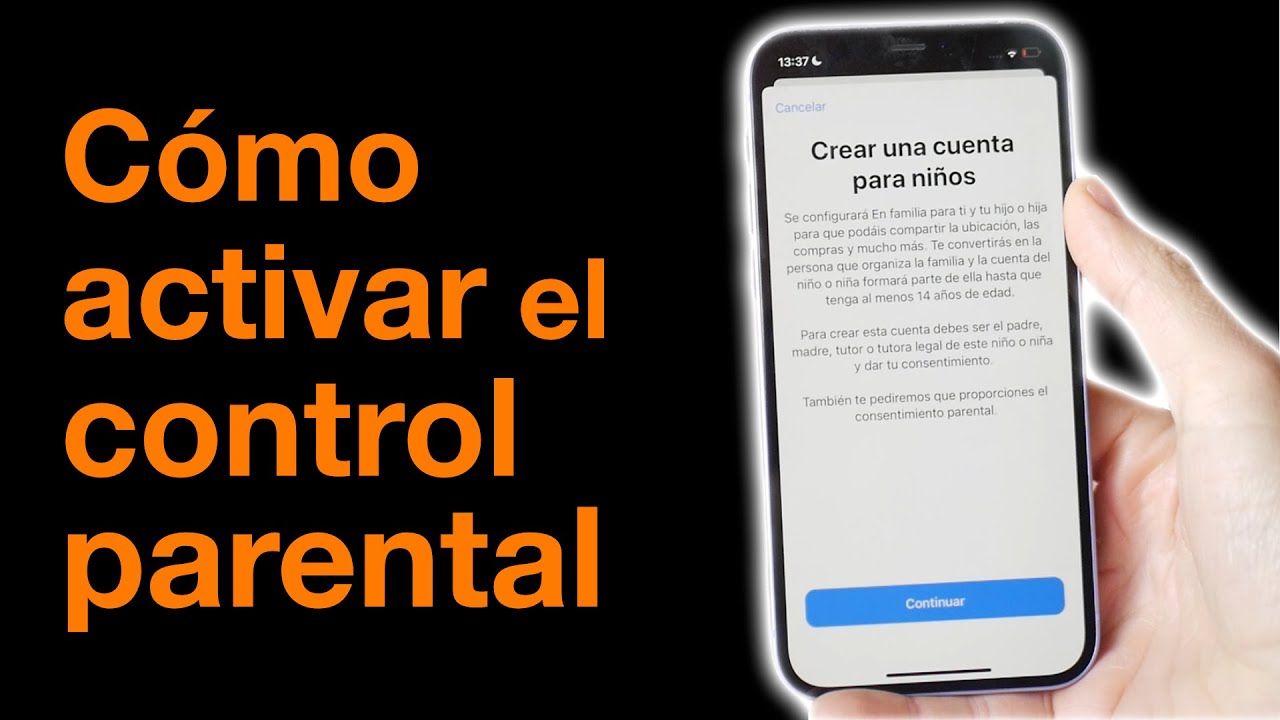
En la era digital, garantizar la seguridad de los niños en línea es una prioridad para los padres. Acceder a contenidos inapropiados o pasar demasiado tiempo frente a las pantallas puede afectar su desarrollo emocional y académico. Por eso, saber cómo configurar el control parental para proteger a los niños es fundamental. Estas herramientas permiten supervisar y limitar el uso de dispositivos, restringir acceso a páginas web inadecuadas y establecer horarios de navegación. Configurar correctamente estas funciones no solo brinda tranquilidad a los padres, sino que también fomenta un entorno digital seguro y equilibrado para los más pequeños.
- Guía completa sobre cómo configurar el control parental para proteger a los niños
- 1. Entender qué es el control parental y por qué es necesario
- 2. Cómo configurar el control parental en dispositivos Android
- 3. Cómo configurar el control parental en dispositivos iOS (iPhone y iPad)
- 4. Cómo configurar el control parental en computadoras con Windows
- 5. Cómo configurar el control parental en consolas de videojuegos
- Preguntas Frecuentes
- ¿Cómo activo el control parental en mi router?
- ¿Qué funciones clave debe tener un buen sistema de control parental?
- ¿Cómo configuro el control parental en dispositivos móviles?
- ¿Es posible supervisar la actividad en redes sociales con controles parentales?
Guía completa sobre cómo configurar el control parental para proteger a los niños
Configurar el control parental es una herramienta esencial para garantizar la seguridad digital de los niños mientras navegan por internet. A medida que los dispositivos electrónicos se vuelven parte integral de la vida diaria, es fundamental que los padres y tutores tomen medidas proactivas para limitar el acceso a contenido inapropiado, controlar el tiempo de pantalla y supervisar las actividades en línea. Este proceso no solo protege a los menores de riesgos como el ciberacoso, el contacto con extraños o la exposición a material violento o sexual, sino que también fomenta hábitos digitales saludables desde edades tempranas. A continuación, se detalla paso a paso cómo configurar el control parental para proteger a los niños en diferentes dispositivos y plataformas, asegurando una experiencia en línea segura y supervisada.
1. Entender qué es el control parental y por qué es necesario
El control parental es un conjunto de herramientas y funciones que permiten a los padres o tutores supervisar y restringir el acceso de los niños a ciertos contenidos, aplicaciones y funciones en dispositivos digitales como smartphones, tabletas, computadoras y televisores inteligentes. Estas herramientas son esenciales porque los menores están expuestos a un volumen creciente de información en línea, no toda adecuada para su edad. Configurar el control parental permite filtrar contenido inapropiado, limitar el tiempo de uso, bloquear compras no deseadas y monitorear las interacciones en redes sociales. Además, ayuda a establecer límites claros y fomenta una relación de confianza entre padres e hijos sobre el uso responsable de la tecnología.
2. Cómo configurar el control parental en dispositivos Android
Para configurar el control parental en dispositivos Android, se puede utilizar la aplicación gratuita Familia Google (Google Family Link), diseñada específicamente para este propósito. Primero, el padre debe crear una cuenta de Google para el niño y vincularla a su propia cuenta de familia. Luego, desde la aplicación, puede establecer límites de tiempo de pantalla diarios, bloquear el acceso a aplicaciones inapropiadas, revisar el historial de uso y localizar el dispositivo en tiempo real. También es posible programar períodos de desconexión, como durante la noche o las horas de estudio. Es importante asegurarse de que el dispositivo del niño tenga instalada la app Supervisión familiar para que las restricciones se apliquen correctamente.
3. Cómo configurar el control parental en dispositivos iOS (iPhone y iPad)
En dispositivos Apple, cómo configurar el control parental para proteger a los niños se realiza a través de las funciones integradas de Tiempo en pantalla y Contenido y privacidad. Para activarlas, ve a Ajustes > Tiempo en pantalla > Activar Tiempo en pantalla. Luego, configura un código que solo el adulto conozca. Desde esta sección, se pueden establecer límites de uso para aplicaciones específicas, programar tiempos de desconexión (como durante la noche), restringir la descarga de apps o contenido multimedia por edad, y bloquear sitios web inapropiados. Además, se puede permitir o denegar solicitudes enviadas por el niño para extender el tiempo de uso, lo que fomenta la comunicación sobre el uso responsable del dispositivo.
4. Cómo configurar el control parental en computadoras con Windows
Microsoft ofrece una solución robusta llamada Familia Microsoft que permite a los padres configurar el control parental en computadoras con Windows. Primero, se debe crear una cuenta Microsoft para el niño y agregarla al grupo familiar desde family.microsoft.com. Una vez hecho esto, se pueden aplicar restricciones como límites de tiempo de uso diarios, bloqueo de juegos o aplicaciones con clasificaciones inapropiadas, y control del contenido web a través de filtros de búsqueda. La función Actividad en la PC permite a los padres revisar informes detallados sobre qué aplicaciones usó el niño, cuánto tiempo estuvo en línea y qué sitios visitó. Estos informes son clave para mantener una supervisión activa sin invadir la privacidad de forma excesiva.
5. Cómo configurar el control parental en consolas de videojuegos
Las consolas como PlayStation, Xbox y Nintendo Switch incluyen opciones avanzadas de control parental. Para configurar el control parental en consolas de videojuegos, accede al menú de configuración y busca la sección de Familia o Restricciones de usuario. En Xbox, por ejemplo, puedes usar la aplicación Xbox Family para gestionar el tiempo de juego, bloquear juegos con ciertas clasificaciones de edad y desactivar funciones de chat o mensajería. En PlayStation, se pueden restringir compras en línea y limitar el acceso a contenido multimedia. En Nintendo Switch, el control parental se gestiona mediante una aplicación móvil que permite supervisar el uso del dispositivo, establecer alarmas de descanso y controlar el contenido descargado. Estas herramientas son esenciales para garantizar que los niños disfruten de los videojuegos de manera segura y equilibrada.
| Plataforma | Herramienta de control parental | Funciones principales |
| Android | Google Family Link | Limitar tiempo de pantalla, bloquear apps, localizar dispositivo, revisar historial |
| iOS | Tiempo en pantalla | Restricciones por edad, límites de uso, filtros web, bloqueo de compras |
| Windows | Familia Microsoft | Informe de actividad, filtros de contenido, límites de tiempo, bloqueo de apps |
| PlayStation | Controles parentales PS4/PS5 | Restricción por edad, límites de tiempo, desactivar chat |
| Xbox | Xbox Family Settings | Control de gastos, límites de juego, supervisión de amigos y chat |
Preguntas Frecuentes
¿Cómo activo el control parental en mi router?
Para activar el control parental en tu router, accede al menú de configuración a través de un navegador ingresando la dirección IP del dispositivo, inicia sesión con tus credenciales y busca la sección de seguridad o gestión de usuarios. Desde allí, podrás establecer horarios de uso, bloquear sitios web inapropiados y limitar el acceso a internet por dispositivo.
¿Qué funciones clave debe tener un buen sistema de control parental?
Un buen sistema de control parental debe incluir funciones como filtro de contenidos, límites de tiempo de pantalla, registro de actividad en línea y la capacidad de bloquear aplicaciones o juegos inapropiados. Estas herramientas permiten a los padres supervisar y gestionar de forma efectiva la experiencia digital de sus hijos.
¿Cómo configuro el control parental en dispositivos móviles?
Para configurar el control parental en dispositivos móviles, ve a Ajustes, busca la opción de tiempo de uso o bienestar digital, y activa funciones como límites de aplicaciones, bloqueo por horarios y restricciones de contenido. En dispositivos iOS y Android, también puedes usar aplicaciones especializadas que refuercen la protección infantil.
¿Es posible supervisar la actividad en redes sociales con controles parentales?
Sí, es posible supervisar la actividad en redes sociales mediante herramientas de control parental que ofrecen monitoreo de aplicaciones, alertas por contenido sensible y registro de mensajes. Algunas aplicaciones permiten incluso revisar perfiles y detectar comportamientos de riesgo, ayudando a garantizar un uso seguro de plataformas como Instagram, TikTok o Snapchat.