Cómo configurar el Firewall de Windows para máxima seguridad
Proteger un sistema informático comienza con medidas de seguridad básicas pero efectivas, y uno de los primeros pasos es dominar . Este componente esencial del sistema operativo actúa como barrera entre tu equipo y amenazas externas, como malware y ataques de red. Aunque Windows incluye un firewall activado por defecto, su configuración predeterminada no siempre ofrece la máxima protección. Ajustar reglas de entrada y salida, gestionar aplicaciones permitidas y habilitar funciones avanzadas puede marcar la diferencia entre un sistema vulnerable y uno verdaderamente seguro. Este artículo te guiará paso a paso para optimizar tu firewall.
- Guía completa para Cómo configurar el Firewall de Windows para máxima seguridad
- 1. Acceder al Firewall de Windows y verificar su estado
- 2. Configurar reglas de entrada y salida personalizadas
- 3. Aplicar perfiles de red según el entorno de uso
- 4. Habilitar el registro de eventos del Firewall
- 5. Revisar y actualizar las reglas predefinidas
- Preguntas Frecuentes
- ¿Cómo activo el Firewall de Windows para asegurar mi equipo?
- ¿Qué reglas de entrada y salida debo configurar para mayor seguridad?
- ¿Cómo bloqueo aplicaciones específicas con el Firewall de Windows?
- ¿Es seguro permitir aplicaciones a través del Firewall de Windows?
Guía completa para Cómo configurar el Firewall de Windows para máxima seguridad
Configurar adecuadamente el Firewall de Windows es un paso esencial para proteger tu equipo contra accesos no autorizados, amenazas de red y malware. Este sistema integrado proporciona una capa crítica de defensa al monitorear y controlar el tráfico entrante y saliente. Cómo configurar el Firewall de Windows para máxima seguridad implica ajustar reglas personalizadas, habilitar funciones avanzadas y asegurar que todas las políticas estén alineadas con las mejores prácticas de ciberseguridad. A continuación, se detallan aspectos clave para lograr una configuración óptima.
1. Acceder al Firewall de Windows y verificar su estado
Antes de realizar cualquier modificación, es fundamental confirmar que el Firewall de Windows esté activo. Para ello, abre el Panel de Control, navega a Sistema y seguridad y selecciona Firewall de Windows Defender. Aquí podrás ver el estado del firewall en cada perfil de red: dominio, privado y público. Asegúrate de que el firewall esté activado en todos los perfiles. Si está desactivado, haz clic en Activar o desactivar el Firewall de Windows Defender y selecciona la opción de activación. Este paso inicial es clave para garantizar que Cómo configurar el Firewall de Windows para máxima seguridad comience con una base funcional.
2. Configurar reglas de entrada y salida personalizadas
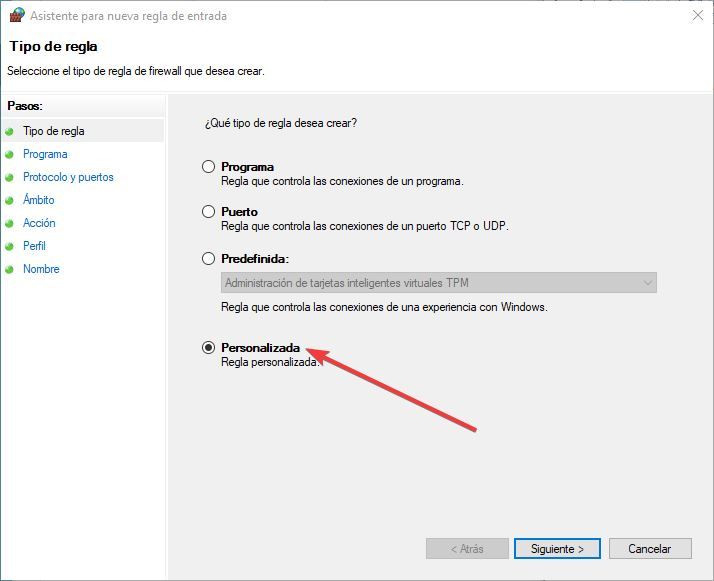
Las reglas de entrada y salida determinan qué programas y servicios pueden comunicarse a través de la red. Para crear reglas personalizadas, accede a Configuración avanzada dentro del Firewall de Windows. Desde allí, puedes crear nuevas reglas tanto para tráfico entrante como saliente. Por ejemplo, puedes bloquear aplicaciones desconocidas que intenten conectarse a Internet o permitir únicamente puertos específicos para servicios confiables. Al definir estas reglas con precisión, optimizas el nivel de control sobre el tráfico de red, un componente esencial en Cómo configurar el Firewall de Windows para máxima seguridad.
3. Aplicar perfiles de red según el entorno de uso
El Firewall de Windows utiliza diferentes perfiles (dominio, privado y público) para adaptar su comportamiento según el tipo de red a la que estés conectado. El perfil público debe ser el más restrictivo, ya que se usa en redes no confiables como cafés o aeropuertos. El perfil privado, en cambio, se aplica en redes domésticas o de oficina confiables. Asegúrate de que cada red esté asignada al perfil correcto. Esto permite que Cómo configurar el Firewall de Windows para máxima seguridad incluya una estrategia diferenciada según el nivel de riesgo del entorno.
4. Habilitar el registro de eventos del Firewall
El registro de eventos permite auditar y monitorear las acciones del Firewall, lo cual es vital para detectar intentos de intrusión o comportamientos anómalos. Para habilitarlo, ve a Configuración avanzada, haz clic con el botón derecho en Firewall de Windows Defender con seguridad avanzada y selecciona Propiedades. En cada perfil, configura el archivo de registro para que se active y define una ruta de almacenamiento. Asegúrate de que el tamaño máximo del archivo sea suficiente para conservar datos relevantes. Este registro es una herramienta clave cuando se analiza Cómo configurar el Firewall de Windows para máxima seguridad con enfoque proactivo.
5. Revisar y actualizar las reglas predefinidas
Windows incluye reglas preconfiguradas para aplicaciones y servicios comunes, como archivos e impresoras compartidas o servicios de actualización. Sin embargo, muchas de estas reglas pueden representar riesgos si no se revisan. Por ejemplo, reglas que permiten tráfico en puertos abiertos deben evaluarse críticamente. Accede al apartado de reglas predefinidas y desactiva aquellas que no sean necesarias para tu entorno. Este proceso de revisión periódica es un componente fundamental en Cómo configurar el Firewall de Windows para máxima seguridad, ya que reduce la superficie de ataque.
| Elemento de Configuración | Recomendación de Seguridad | Perfil Recomendado |
| Firewall activado | Siempre activado en todos los perfiles | Domino, Privado, Público |
| Reglas de entrada | Bloquear todo por defecto, permitir solo lo necesario | Privado y Público |
| Reglas de salida | Crear reglas explícitas para aplicaciones confiables | Privado |
| Registro de eventos | Habilitado con archivo de 4096 KB | Avanzado (todos los perfiles) |
| Compartición de archivos e impresoras | Desactivado en redes públicas | Público |
Preguntas Frecuentes
¿Cómo activo el Firewall de Windows para asegurar mi equipo?
Para activar el Firewall de Windows, ve a Configuración > Actualización y seguridad > Seguridad de Windows > Protección contra amenazas y virus y selecciona Firewall y protección de red. Asegúrate de que el estado esté activado para las redes privadas y públicas. Si está desactivado, haz clic en Activar o desactivar el Firewall de Windows y marca la opción Activar el Firewall de Windows en ambos perfiles.
¿Qué reglas de entrada y salida debo configurar para mayor seguridad?
Debes revisar y configurar reglas personalizadas en Reglas de entrada y Reglas de salida desde el Administrador de seguridad de Windows Defender. Bloquea todas las conexiones salientes no esenciales y permite solo aplicaciones de confianza. Utiliza reglas basadas en puertos, protocolos y direcciones IP para restringir el tráfico innecesario y minimizar la superficie de ataque.
¿Cómo bloqueo aplicaciones específicas con el Firewall de Windows?
Para bloquear una aplicación, abre el Firewall de Windows con seguridad avanzada, haz clic en Reglas de salida, luego en Nueva regla. Selecciona Programa, especifica la ruta del ejecutable de la aplicación y elige Bloquear la conexión. Asegúrate de aplicar la regla a los perfiles dominio, privado y público para una protección completa.
¿Es seguro permitir aplicaciones a través del Firewall de Windows?
Solo es seguro permitir aplicaciones si provienen de fuentes confiables y son necesarias para tu trabajo. Evita autorizar programas desconocidos o descargados de sitios no oficiales. Revisa periódicamente las aplicaciones listadas en Permitir una aplicación o función a través del Firewall para eliminar excepciones innecesarias y mantener un entorno más seguro y controlado.