Cómo configurar el tiempo de espera de pantalla por seguridad
Configurar el tiempo de espera de la pantalla es una medida esencial para proteger la información personal y garantizar la seguridad en dispositivos electrónicos. Al establecer un periodo adecuado de inactividad antes de que la pantalla se bloquee, se reduce el riesgo de accesos no autorizados. Este ajuste es especialmente útil en entornos públicos o compartidos, donde la privacidad puede estar en riesgo. Aprender cómo configurar el tiempo de espera de pantalla por seguridad permite optimizar tanto la protección de datos como el ahorro de energía. En este artículo, se detallan los pasos para realizar esta configuración en diferentes sistemas operativos y dispositivos.
- Cómo configurar el tiempo de espera de pantalla por seguridad
- Importancia de configurar el tiempo de espera de la pantalla
- Configuración en sistemas Windows
- Configuración en dispositivos macOS
- Configuración en dispositivos Android
- Configuración en dispositivos iOS
- Preguntas Frecuentes
- ¿Por qué es importante configurar el tiempo de espera de la pantalla?
- ¿Cómo activo el tiempo de espera de pantalla en Windows?
- ¿Dónde configuro el tiempo de espera en un dispositivo Android?
- ¿Puedo personalizar el tiempo de espera en un Mac?
Cómo configurar el tiempo de espera de pantalla por seguridad
Configurar el tiempo de espera de la pantalla es una medida esencial para proteger la información sensible en dispositivos personales y corporativos. Este ajuste permite que la pantalla se apague automáticamente después de un período de inactividad, reduciendo el riesgo de acceso no autorizado. Aprender Cómo configurar el tiempo de espera de pantalla por seguridad es fundamental para mantener la privacidad y la integridad de los datos, especialmente en entornos compartidos o públicos. A continuación, se detallan los pasos y consideraciones clave para implementar esta función de manera efectiva en distintos sistemas operativos.
Importancia de configurar el tiempo de espera de la pantalla
Establecer un tiempo de espera adecuado para la pantalla no solo contribuye al ahorro de energía, sino que también fortalece la seguridad del dispositivo. Cuando un equipo permanece encendido y desatendido, cualquier persona puede acceder a la información que se muestra. Al activar esta función, se minimiza el riesgo de exposición de datos confidenciales. Es especialmente relevante en computadoras portátiles, teléfonos móviles y tabletas que suelen usarse en espacios públicos. Saber Cómo configurar el tiempo de espera de pantalla por seguridad permite definir un equilibrio entre comodidad y protección.
Configuración en sistemas Windows
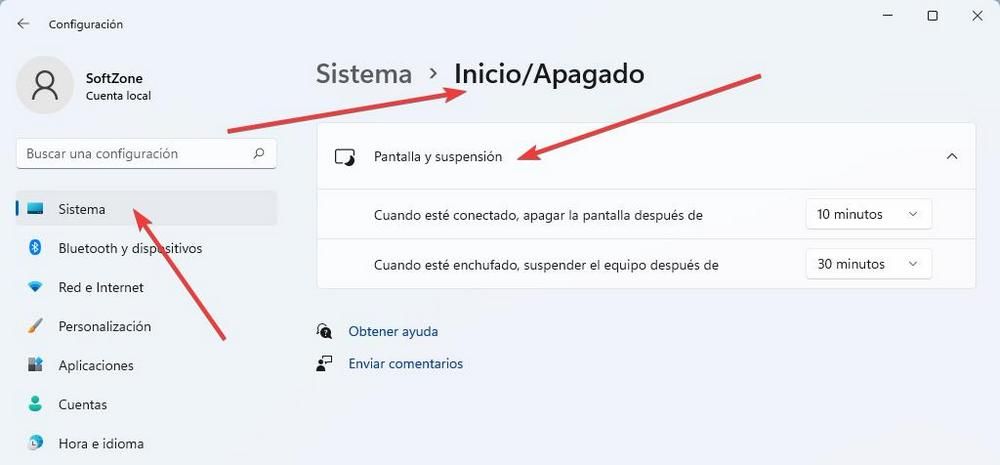
En dispositivos con sistema operativo Windows, acceder a la configuración del tiempo de espera de pantalla es sencillo. Diríjase al Panel de Control > Sistema y seguridad > Opciones de energía. Allí encontrará la opción Elegir cuándo se apaga la pantalla, donde puede seleccionar tiempos predeterminados o personalizarlos. Se recomienda establecer un periodo corto de inactividad (por ejemplo, 5 minutos) para maximizar la seguridad. Esta configuración se aplica tanto a equipos de escritorio como portátiles, y puede gestionarse por separado cuando el dispositivo está conectado a la corriente o usando batería.
Configuración en dispositivos macOS
En macOS, el proceso para definir el tiempo de espera de la pantalla se realiza desde el menú Apple > Preferencias del sistema > Energía. Aquí puede ajustar el control deslizante bajo la opción Apagar pantalla después de. Apple permite tiempos de espera desde 1 minuto hasta 3 horas, aunque para entornos seguros se recomienda no superar los 5 minutos. Además, puede activar la opción de requerir contraseña inmediatamente después de que la pantalla se apague o se ponga en reposo, lo que refuerza aún más la seguridad del sistema.
Configuración en dispositivos Android
En Android, ir a Ajustes > Pantalla > Tiempo de espera de pantalla o Suspensión (el nombre puede variar según el fabricante) permite seleccionar el periodo de inactividad antes de que la pantalla se apague. Las opciones suelen incluir 15 segundos, 30 segundos, 1 minuto, 2 minutos o Nunca. Para una mayor seguridad, se recomienda elegir tiempos cortos, como 30 segundos o 1 minuto. Esta configuración es especialmente útil en teléfonos que contienen datos personales o laborales. Aprender Cómo configurar el tiempo de espera de pantalla por seguridad en Android ayuda a prevenir accesos no deseados.
Configuración en dispositivos iOS
En iPhones y iPads, el ajuste del tiempo de espera de la pantalla se encuentra en Ajustes > Pantalla y brillo > Bloqueo automático. Las opciones disponibles van desde 30 segundos hasta 5 minutos, incluyendo la posibilidad de mantener la pantalla activa indefinidamente (no recomendado). Para proteger mejor la información, se sugiere seleccionar el periodo más corto posible. Además, iOS requiere autenticación (código, Face ID o Touch ID) cada vez que la pantalla se desbloquea, lo que complementa la seguridad proporcionada por el tiempo de espera configurado.
| Sistema Operativo | Ruta de configuración | Tiempo recomendado (seguridad) |
| Windows | Panel de Control > Opciones de energía > Elegir cuándo se apaga la pantalla | 5 minutos |
| macOS | Preferencias del sistema > Energía > Apagar pantalla después de | 5 minutos |
| Android | Ajustes > Pantalla > Tiempo de espera de pantalla | 30 segundos a 1 minuto |
| iOS | Ajustes > Pantalla y brillo > Bloqueo automático | 30 segundos |
Preguntas Frecuentes
¿Por qué es importante configurar el tiempo de espera de la pantalla?
Configurar el tiempo de espera de la pantalla es fundamental para proteger la privacidad y evitar accesos no autorizados a tu dispositivo. Cuando el equipo se inactiva tras un período predeterminado, se reduce el riesgo de que otra persona acceda a tu información sensible si dejas el dispositivo desatendido.
¿Cómo activo el tiempo de espera de pantalla en Windows?
En Windows, ve a Configuración, selecciona Sistema y luego Pantalla. En la sección de Tiempo de espera de pantalla, ajusta el menú desplegable para elegir cuántos minutos de inactividad deben transcurrir antes de que la pantalla se apague automáticamente, mejorando así la seguridad y el ahorro de energía.
¿Dónde configuro el tiempo de espera en un dispositivo Android?
En Android, ingresa a Ajustes, selecciona Pantalla y luego Tiempo de espera de pantalla o Duración del encendido. Elige un intervalo corto, como 30 segundos o 1 minuto, para asegurar que el dispositivo se bloquee rápidamente cuando no esté en uso, reforzando la protección de datos.
¿Puedo personalizar el tiempo de espera en un Mac?
Sí, en un Mac puedes personalizar el tiempo de espera desde Preferencias del Sistema, seleccionando Ahorro de energía. Arrastra el control deslizante de Apagar la pantalla para definir el período de inactividad deseado. Esto permite equilibrar entre seguridad y comodidad según tu entorno de uso.