Cómo crear una reunión en Google Meet y compartir el enlace
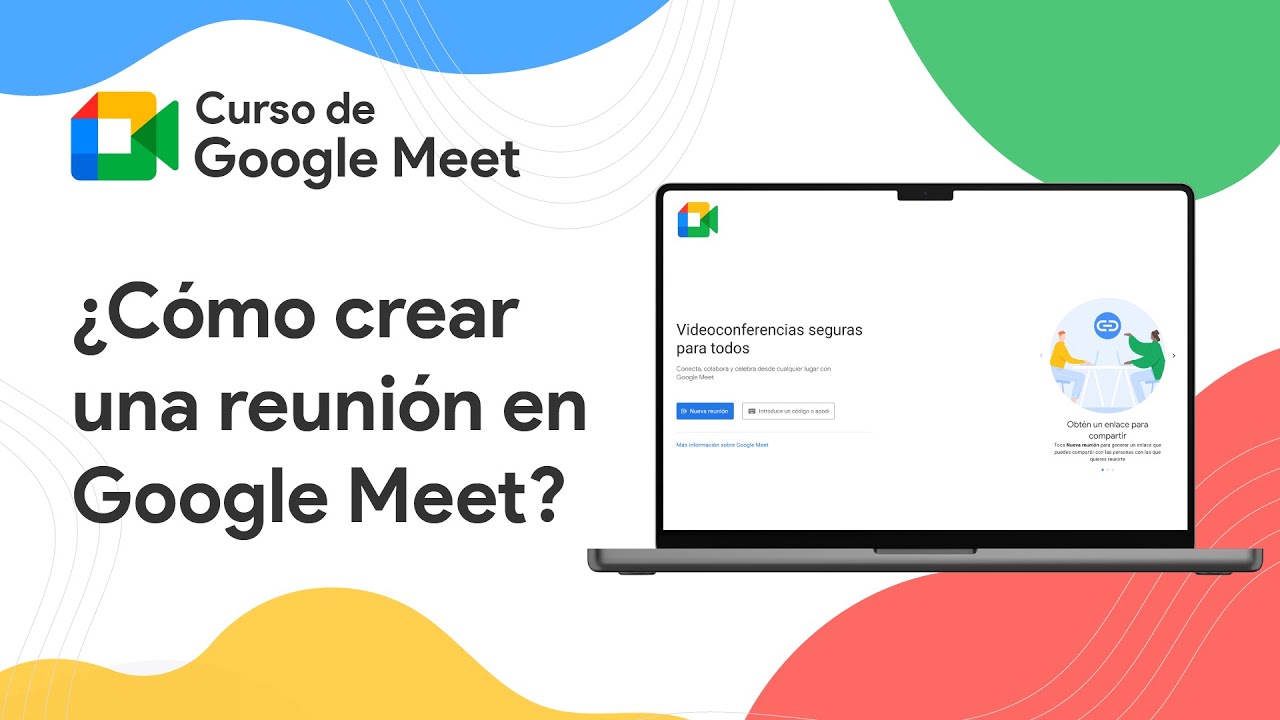
Crear videollamadas de forma rápida y eficiente es esencial en entornos educativos, laborales y personales. Google Meet se ha consolidado como una herramienta clave para facilitar la comunicación en línea. En este artículo, se explica detalladamente cómo crear una reunión en Google Meet y compartir el enlace de manera sencilla, permitiendo que los participantes se unan sin complicaciones. A través de pasos claros y recomendaciones prácticas, cualquier usuario podrá organizar reuniones virtuales en pocos minutos, aprovechando al máximo las funciones de integración con Google Calendar y la posibilidad de personalizar la configuración de acceso, garantizando así una experiencia fluida y segura para todos los involucrados.
- Guía completa para Cómo crear una reunión en Google Meet y compartir el enlace
- Acceder a Google Meet desde diferentes dispositivos
- Crear una reunión instantánea o programada
- Obtener y personalizar el enlace de la reunión
- Compartir el enlace de forma segura y eficiente
- Administrar la reunión durante y después de su realización
- Preguntas Frecuentes
- ¿Cómo creo una reunión en Google Meet?
- ¿Dónde encuentro el enlace de mi reunión de Google Meet?
- ¿Cómo comparto el enlace de Google Meet con los participantes?
- ¿Es seguro compartir el enlace de mi reunión de Google Meet?
Guía completa para Cómo crear una reunión en Google Meet y compartir el enlace
Crear una reunión en Google Meet es una de las formas más eficientes de mantener conexiones profesionales, académicas o personales desde cualquier lugar del mundo. Esta herramienta, integrada a Google Workspace, permite a los usuarios iniciar videollamadas con facilidad, gestionar participantes y compartir contenido en tiempo real. A continuación, se detalla el proceso paso a paso para Cómo crear una reunión en Google Meet y compartir el enlace, junto con recomendaciones clave para optimizar su uso.
Acceder a Google Meet desde diferentes dispositivos
Para Cómo crear una reunión en Google Meet y compartir el enlace, primero debes acceder a la plataforma. Puedes hacerlo desde un navegador web, como Chrome, Firefox o Safari, ingresando a meet.google.com. También puedes utilizar la aplicación móvil disponible para dispositivos Android e iOS. Al iniciar sesión con tu cuenta de Google (Gmail), tendrás acceso completo a todas las funciones. Asegúrate de tener una conexión a internet estable y permisos habilitados para usar la cámara y el micrófono.
Crear una reunión instantánea o programada
Existen dos formas principales de iniciar una reunión: instantánea o programada. Para una reunión instantánea, haz clic en “Nueva reunión” y luego en “Iniciar una reunión ahora”. Esto generará una sala de videollamada inmediata. Si deseas Cómo crear una reunión en Google Meet y compartir el enlace de forma programada, selecciona “Programar una reunión”. Aquí podrás definir fecha, hora, duración y agregar descripciones. Esta opción se sincroniza automáticamente con Google Calendar, lo que facilita el seguimiento.
Obtener y personalizar el enlace de la reunión
Una vez creada la reunión, Google Meet genera automáticamente un enlace único. Este enlace es clave para permitir el acceso a los participantes. Para copiarlo, haz clic en el botón “Copiar enlace” en la pantalla de inicio de la reunión. Si la reunión fue programada, el enlace ya estará incluido en la invitación del calendario. También puedes personalizar el enlace si tienes una cuenta de Google Workspace, asignándole un nombre más fácil de recordar, lo que mejora la experiencia del usuario al acceder.
Compartir el enlace de forma segura y eficiente
Saber Cómo crear una reunión en Google Meet y compartir el enlace implica también garantizar la seguridad de la reunión. Puedes compartir el enlace a través de correo electrónico, mensajería instantánea, o plataformas como Google Classroom o Slack. Es recomendable no publicar el enlace en espacios públicos sin control de acceso. Además, puedes habilitar la función de “espera en sala” para aprobar manualmente a los participantes, evitando intrusiones no deseadas y manteniendo la privacidad del encuentro.
Administrar la reunión durante y después de su realización
Durante la reunión, el organizador puede gestionar participantes, activar o desactivar micrófonos y cámaras, compartir pantalla y grabar la sesión (si la cuenta lo permite). Después de finalizar, si se grabó la reunión, esta se guarda automáticamente en Google Drive dentro de la carpeta “Meet Recordings”. El enlace de la reunión puede seguir siendo utilizado si se reactiva, aunque se recomienda crear uno nuevo para futuras sesiones, especialmente si se busca mantener un control estricto sobre quién puede unirse.
| Paso | Acción requerida | Plataforma recomendada |
| 1 | Iniciar sesión en tu cuenta de Google | Google Meet (web o app) |
| 2 | Hacer clic en “Nueva reunión” o “Programar” | Google Meet o Google Calendar |
| 3 | Generar y copiar el enlace de la reunión | Interfaz de Google Meet |
| 4 | Compartir el enlace con los participantes | Correo, calendario o mensajería |
| 5 | Administrar la reunión en tiempo real | Google Meet (durante la llamada) |
Preguntas Frecuentes
¿Cómo creo una reunión en Google Meet?
Para crear una reunión en Google Meet, inicia sesión en tu cuenta de Google, ve a la página de Google Meet (meet.google.com) y haz clic en Nueva reunión. Luego selecciona la opción Iniciar una reunión instantánea o programa una desde Google Calendar para generar un enlace único.
¿Dónde encuentro el enlace de mi reunión de Google Meet?
El enlace de la reunión se genera automáticamente al crear una sesión, ya sea instantánea o programada. Si usas Google Calendar, el enlace aparece en la descripción del evento; si es una reunión instantánea, puedes copiarlo directamente desde la pantalla de inicio de la llamada.
¿Cómo comparto el enlace de Google Meet con los participantes?
Puedes compartir el enlace copiándolo y enviándolo por correo electrónico, mensaje o cualquier plataforma de comunicación. También puedes hacer clic en el botón Copiar enlace en Meet y pegarlo en el medio deseado para permitir que los participantes se unan con un solo clic.
¿Es seguro compartir el enlace de mi reunión de Google Meet?
Sí, es seguro siempre que compartas el enlace de manera controlada. Evita publicarlo en espacios públicos sin protección. Puedes aumentar la seguridad requiriendo que los participantes soliciten acceso o limitando la reunión solo a personas de tu organización.