Cómo proteger documentos de Excel con contraseña
Proteger la información sensible en archivos de Excel es esencial para garantizar la confidencialidad y evitar modificaciones no autorizadas. Una de las formas más efectivas de asegurar estos datos es mediante el uso de contraseñas. En este artículo, se explica detalladamente cómo proteger documentos de Excel con contraseña, ya sea para restringir el acceso total al archivo o para prevenir cambios en hojas o celdas específicas. Aprender este proceso no solo fortalece la seguridad de la información, sino que también brinda tranquilidad al compartir documentos en entornos laborales o con terceros.
- Protección segura de archivos en Excel mediante contraseñas
- ¿Qué significa proteger un archivo de Excel con contraseña?
- Pasos para aplicar una contraseña al abrir un archivo de Excel
- Cómo restringir la edición de un archivo con contraseña
- Recomendaciones para crear contraseñas seguras en Excel
- Diferencias entre proteger con contraseña al abrir y al modificar
- Preguntas Frecuentes
- ¿Cómo puedo proteger un libro de Excel con contraseña?
- ¿Es posible proteger solo una hoja de cálculo dentro de un libro de Excel?
- ¿Qué debo hacer si olvido la contraseña de mi archivo de Excel?
- ¿La protección con contraseña evita que otros copien los datos del archivo?
Protección segura de archivos en Excel mediante contraseñas
Proteger la información sensible en archivos de Excel es fundamental para mantener la integridad y confidencialidad de los datos. Uno de los métodos más eficaces y ampliamente utilizados para lograrlo es cómo proteger documentos de Excel con contraseña. Este proceso permite restringir el acceso no autorizado, asegurando que solo los usuarios con las credenciales adecuadas puedan abrir o modificar el contenido del archivo. A continuación, se detallan aspectos clave sobre este tema, acompañados de instrucciones claras y una tabla resumen.
¿Qué significa proteger un archivo de Excel con contraseña?
Proteger un archivo de Excel con contraseña implica cifrar el documento para que solo pueda ser abierto o editado por personas que conozcan la contraseña establecida por el creador. Esta medida de seguridad es especialmente útil en entornos empresariales o cuando se manejan datos personales, financieros o confidenciales. Al aplicar una contraseña, se activa un nivel de cifrado que impide el acceso sin la clave correcta. Este proceso forma parte de las buenas prácticas de gestión documental y es un paso esencial en cómo proteger documentos de Excel con contraseña.
Pasos para aplicar una contraseña al abrir un archivo de Excel
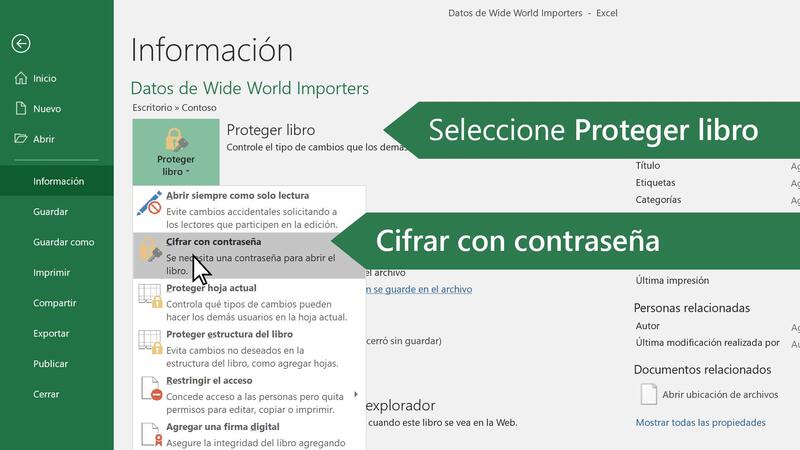
Para exigir una contraseña al abrir un archivo de Excel, sigue estos pasos: 1. Abre el documento que deseas proteger. 2. Haz clic en la pestaña Archivo. 3. Selecciona Información y luego Proteger libro. 4. Elige la opción Encriptar con contraseña. 5. Ingresa una contraseña segura y confírmala. 6. Guarda el archivo para que los cambios surtan efecto. Una vez completado este proceso, cada vez que alguien intente abrir el archivo, se le pedirá la contraseña. Este método es fundamental en cómo proteger documentos de Excel con contraseña, ya que evita el acceso no autorizado desde el momento de la apertura del archivo.
Cómo restringir la edición de un archivo con contraseña
Además de proteger la apertura del archivo, puedes restringir la edición del contenido. Este método no impide abrir el archivo, pero sí su modificación. Para hacerlo: 1. Abre el archivo en Excel. 2. Ve a la pestaña Revisar. 3. Haz clic en Proteger hoja o Proteger libro. 4. Ingresa una contraseña y selecciona las acciones que los usuarios pueden realizar (por ejemplo, seleccionar celdas). 5. Confirma la contraseña. Este enfoque es útil cuando deseas compartir un archivo para visualización, pero no para modificaciones. Es una estrategia complementaria dentro de cómo proteger documentos de Excel con contraseña, especialmente en entornos colaborativos.
Recomendaciones para crear contraseñas seguras en Excel
La efectividad de la protección depende en gran medida de la fortaleza de la contraseña. Para maximizar la seguridad, se recomienda: – Usar al menos 8 caracteres. – Combinar letras mayúsculas, minúsculas, números y símbolos. – Evitar palabras comunes o datos personales. – No reutilizar contraseñas entre archivos. – Almacenar las contraseñas en un gestor de contraseñas confiable. Una contraseña débil puede comprometer todo el proceso de protección, anulando los esfuerzos por implementar cómo proteger documentos de Excel con contraseña. Por eso, es crucial seguir buenas prácticas de ciberseguridad.
Diferencias entre proteger con contraseña al abrir y al modificar
Es importante entender que Excel ofrece dos tipos principales de protección con contraseña: – Contraseña para abrir: Impide el acceso al archivo sin la clave correcta. El archivo no se puede visualizar ni editar sin ella. – Contraseña para modificar: Permite abrir el archivo, pero solicita una contraseña para poder editarlo. Si no se proporciona, el archivo se abre en modo de solo lectura. Estas opciones ofrecen flexibilidad según el nivel de control deseado. Conocer estas diferencias es clave al aplicar estrategias sobre cómo proteger documentos de Excel con contraseña, ya que permite adaptar la seguridad al contexto de uso.
| Tipo de Protección | ¿Qué restringe? | Dónde se configura | ¿Se puede abrir sin contraseña? |
| Contraseña para abrir | Acceso total al archivo | Archivo > Información > Proteger libro > Encriptar con contraseña | No |
| Contraseña para modificar | Edición del contenido | Revisar > Proteger hoja o Proteger libro | Sí, en modo solo lectura |
Preguntas Frecuentes
¿Cómo puedo proteger un libro de Excel con contraseña?
Para proteger un libro de Excel con contraseña, debes ir a la pestaña Archivo, seleccionar Información, hacer clic en Proteger libro y luego elegir Encriptar con contraseña. A continuación, ingresa una contraseña segura, confírmala y guarda el archivo. Esta contraseña será necesaria cada vez que alguien intente abrir el archivo.
¿Es posible proteger solo una hoja de cálculo dentro de un libro de Excel?
Sí, puedes proteger solo una hoja de cálculo sin cifrar todo el libro. Haz clic derecho sobre la pestaña de la hoja, selecciona Proteger hoja y establece una contraseña. Puedes permitir ciertas acciones como seleccionar celdas o formatear filas, dependiendo de tus necesidades de seguridad.
¿Qué debo hacer si olvido la contraseña de mi archivo de Excel?
Si olvidas la contraseña de cifrado, no existe una forma oficial de recuperarla, ya que Excel utiliza un sistema de encriptación robusto. Microsoft no puede ayudarte a recuperarla. Por eso es crucial guardar la contraseña en un lugar seguro o utilizar un gestor de contraseñas confiable.
¿La protección con contraseña evita que otros copien los datos del archivo?
La protección con contraseña mediante encriptación impide que se abra el archivo sin la clave, pero una vez abierto, los usuarios pueden copiar datos si no se aplican restricciones adicionales. Para mayor seguridad, combina la contraseña con la protección de hojas y desactiva funciones como copiar o imprimir, si es posible.