Cómo proteger mi privacidad en dispositivos Apple
En un mundo cada vez más conectado, saber cómo proteger mi privacidad en dispositivos Apple se ha convertido en una prioridad para millones de usuarios. Aunque los productos de Apple cuentan con sólidas medidas de seguridad, muchas personas desconocen las configuraciones avanzadas que pueden maximizar su privacidad. Desde el control de permisos de aplicaciones hasta el uso de funciones como iCloud+, el cifrado de extremo a extremo y la protección contra rastreadores, existen múltiples herramientas disponibles. Este artículo ofrece una guía clara y práctica para ayudarte a fortalecer tu seguridad digital y mantener tu información personal bajo tu control en todos tus dispositivos Apple.
- Configuraciones esenciales para Cómo proteger mi privacidad en dispositivos Apple
- Activar el bloqueo con contraseña y Face ID / Touch ID
- Controlar los permisos de aplicaciones
- Usar funciones de privacidad avanzadas como Ocultar mi correo electrónico
- Habilitar el cifrado de extremo a extremo en servicios Apple
- Limitar el seguimiento de anuncios y análisis de apps
- Preguntas Frecuentes
- ¿Cómo activo el modo de privacidad en mi iPhone?
- ¿Qué es el cifrado de extremo a extremo y cómo lo uso en iCloud?
- ¿Cómo evito que las apps rastreen mi actividad en dispositivos Apple?
- ¿Es seguro usar Contraseñas en iCloud y cómo lo configuro?
Configuraciones esenciales para Cómo proteger mi privacidad en dispositivos Apple
Ajustar correctamente las configuraciones de privacidad en tus dispositivos Apple es el primer paso fundamental para garantizar que tu información personal esté segura. Desde iPhone hasta Mac, Apple ofrece una amplia gama de herramientas de privacidad que, cuando se utilizan adecuadamente, permiten a los usuarios tener un control más preciso sobre quién accede a sus datos y cómo se utilizan. Entre las configuraciones clave se encuentran el control de permisos de aplicaciones, el cifrado de extremo a extremo en iMessage, y el uso de funciones como Ocultar mi correo electrónico y el seguimiento de apps reducido. Dominar estos ajustes es esencial para entender Cómo proteger mi privacidad en dispositivos Apple de manera efectiva.
Activar el bloqueo con contraseña y Face ID / Touch ID
Uno de los aspectos más críticos para Cómo proteger mi privacidad en dispositivos Apple es asegurar el acceso físico al dispositivo. Activar la autenticación biométrica (Face ID o Touch ID) junto con una contraseña fuerte impide que personas no autorizadas accedan a tus datos. Para configurarlo, ve a Ajustes > Face ID y código, o Touch ID y código, y sigue los pasos para configurar ambos métodos. Se recomienda utilizar un código alfanumérico en lugar de uno de solo cuatro dígitos, ya que aumenta significativamente la seguridad. Esta capa de protección es esencial para evitar accesos no autorizados, especialmente si pierdes tu dispositivo.
Controlar los permisos de aplicaciones
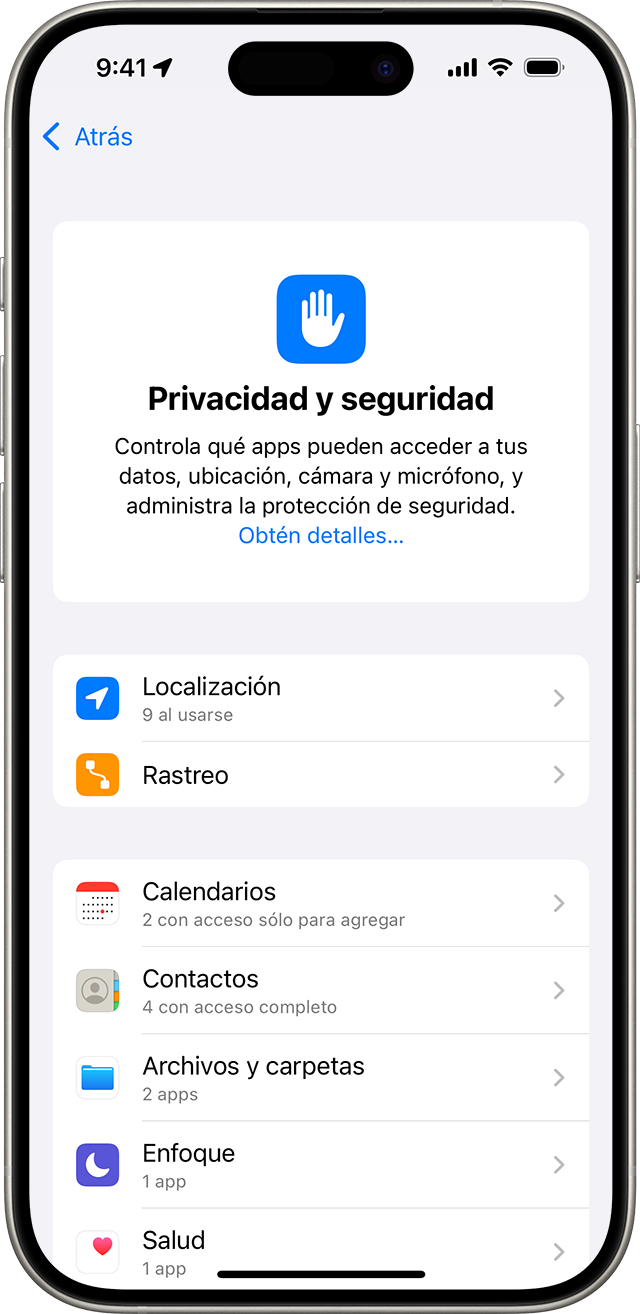
Las aplicaciones a menudo solicitan acceso a información sensible como la ubicación, la cámara, el micrófono o los contactos. Es fundamental revisar y gestionar estos permisos para Cómo proteger mi privacidad en dispositivos Apple. Dirígete a Ajustes > Privacidad y revisa cada categoría (Ubicación, Cámara, Micrófono, Contactos, etc.). Aquí puedes ver qué aplicaciones tienen acceso a cada recurso y cambiar los permisos según sea necesario. Por ejemplo, puedes permitir que una app acceda a tu ubicación solo mientras la usas, en lugar de todo el tiempo. Esto limita el rastreo innecesario y reduce el riesgo de uso indebido de datos personales.
Usar funciones de privacidad avanzadas como Ocultar mi correo electrónico
Apple ofrece herramientas poderosas como Ocultar mi correo electrónico, disponible con una suscripción a iCloud+. Esta función permite crear direcciones de correo electrónico desechables que redirigen al correo a tu bandeja real, sin revelar tu dirección verdadera. Es ideal para registrarse en sitios web sin exponer tu identidad. Para activarla, ve a Ajustes > [tu nombre] > iCloud > Ocultar mi correo electrónico. Esta función es clave en Cómo proteger mi privacidad en dispositivos Apple, especialmente al interactuar con servicios en línea de confianza limitada.
Habilitar el cifrado de extremo a extremo en servicios Apple
Apple utiliza cifrado de extremo a extremo en varias funciones, como iMessage, FaceTime, y algunos datos almacenados en iCloud, como contraseñas y respaldos de iCloud. Esto significa que solo tú puedes acceder a esos datos, incluso Apple no puede leerlos. Para asegurarte de que esta protección esté activa, verifica que tengas activada la Autenticación de dos factores en tu ID de Apple (Ajustes > [tu nombre] > Contraseña y seguridad). El cifrado de extremo a extremo es un pilar fundamental en Cómo proteger mi privacidad en dispositivos Apple, ya que garantiza que tus comunicaciones y datos sensibles permanezcan confidenciales.
Limitar el seguimiento de anuncios y análisis de apps
Desde iOS 14.5, Apple introdujo la función Solicitar no rastrear, que permite a los usuarios bloquear que las apps rastreen su actividad en otros servicios. Para activarla, ve a Ajustes > Privacidad > Seguimiento y activa Solicitar no rastrear. Esto impide que apps como Facebook o Google recojan datos de comportamiento cruzado entre diferentes plataformas. Además, puedes desactivar los anuncios personalizados en Ajustes > Privacidad > Anuncios > Limitar publicidad. Estas opciones son esenciales para Cómo proteger mi privacidad en dispositivos Apple frente al perfilado publicitario.
| Función | Descripción | Ubicación en el dispositivo |
| Face ID / Touch ID | Autenticación biométrica para bloquear el acceso no autorizado | Ajustes > Face ID y código / Touch ID y código |
| Ocultar mi correo electrónico | Genera direcciones de correo temporales para proteger tu identidad | Ajustes > [tu nombre] > iCloud > Ocultar mi correo electrónico |
| Permisos de privacidad | Controla el acceso de apps a ubicación, cámara, micrófono, etc. | Ajustes > Privacidad |
| Solicitar no rastrear | Evita que apps rastreen tu actividad en otros servicios | Ajustes > Privacidad > Seguimiento |
| Cifrado de extremo a extremo | Protege mensajes, llamadas y datos sensibles en iCloud | Ajustes > [tu nombre] > Contraseña y seguridad |
Preguntas Frecuentes
¿Cómo activo el modo de privacidad en mi iPhone?
Para activar el modo de privacidad en tu iPhone, ve a Ajustes, selecciona Privacidad y seguridad y revisa opciones como Permisos de apps, Seguimiento y Publicidad. Asegúrate de desactivar el seguimiento cruzado entre apps y limitar el acceso a datos sensibles como la ubicación, micrófono y cámara solo a apps de confianza.
¿Qué es el cifrado de extremo a extremo y cómo lo uso en iCloud?
El cifrado de extremo a extremo protege tus datos en iCloud de manera que solo tú puedes acceder a ellos. Actívalo en Ajustes > [tu nombre] > iCloud > Privacidad y seguridad > Cifrado avanzado de iCloud. Una vez activado, protege fotos, notas, recordatorios y más con una clave que solo tú controlas.
¿Cómo evito que las apps rastreen mi actividad en dispositivos Apple?
Para evitar el seguimiento de apps, ve a Ajustes > Privacidad y seguridad > Seguimiento y desactiva la opción Permitir que las apps sigan mi actividad. Además, en Publicidad, activa Limitar seguimiento de publicidad para reducir el perfilado basado en tus hábitos de uso.
¿Es seguro usar Contraseñas en iCloud y cómo lo configuro?
Sí, Contraseñas en iCloud es seguro porque almacena tus credenciales con cifrado de extremo a extremo y solo accesible desde tus dispositivos autorizados. Actívalo en Ajustes > [tu nombre] > iCloud > Contraseñas e inicia sesión con tu ID de Apple y autenticación de dos factores para mayor seguridad.