Cómo proteger mi privacidad en Windows 11
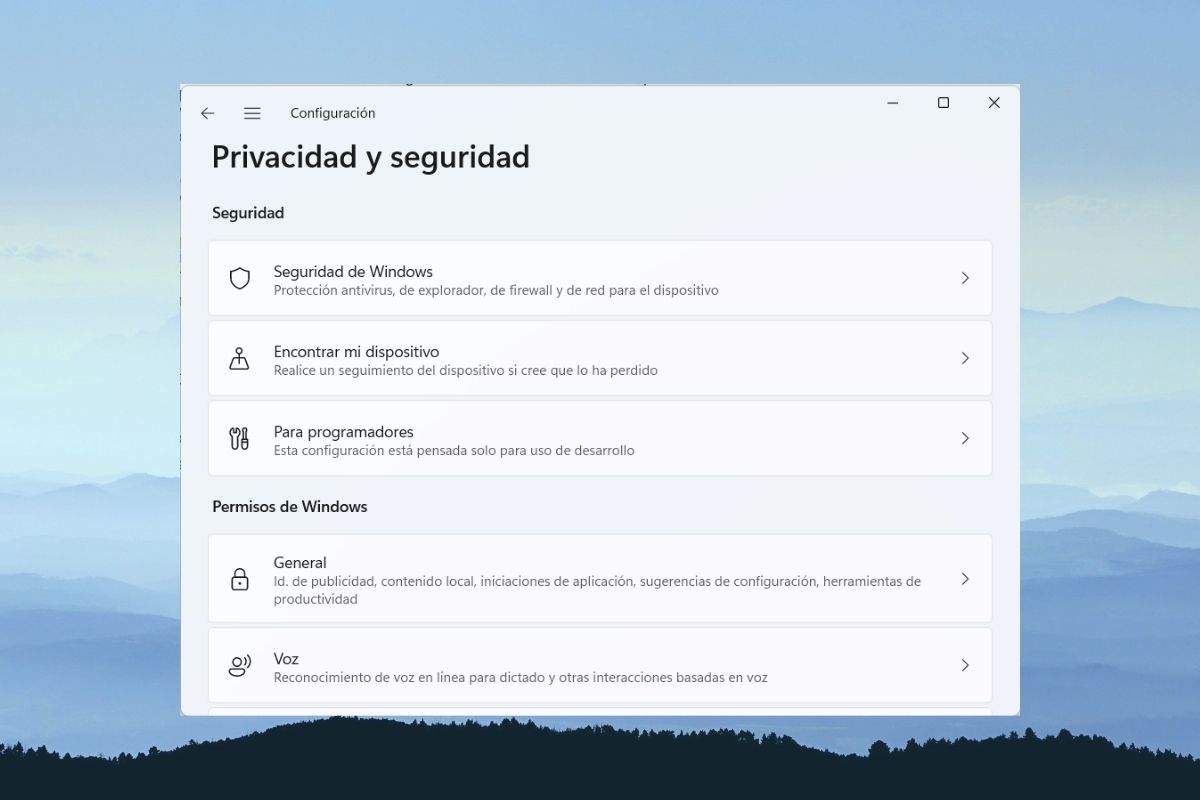
En un mundo cada vez más digital, saber cómo proteger mi privacidad en Windows 11 se ha convertido en una neces idad fundamental para todos los usuarios. Con la creciente cantidad de datos personales que manejamos diariamente, es esencial entender qué configuraciones están activas por defecto y cómo pueden afectar nuestra seguridad. Windows 11, aunque avanzado y eficiente, recopila información para mejorar su rendimiento, lo que puede representar un riesgo si no se gestionan adecuadamente sus opciones de privacidad. Este artículo te guiará paso a paso para ajustar tu sistema operativo y garantizar que tu información permanezca bajo tu control en todo momento.
- Configuraciones clave para Cómo proteger mi privacidad en Windows 11
- Desactivar la recopilación de datos de diagnóstico
- Administrar permisos de aplicaciones
- Desactivar publicidad personalizada
- Controlar el acceso a la actividad reciente
- Usar una cuenta local en lugar de una cuenta de Microsoft
- Preguntas Frecuentes
- ¿Cómo desactivo el seguimiento de actividades en Windows 11?
- ¿Qué permisos de privacidad debo revisar en las aplicaciones?
- ¿Cómo evito que Windows 11 recopile datos personales?
- ¿Es seguro usar una cuenta local en lugar de una cuenta de Microsoft?
Configuraciones clave para Cómo proteger mi privacidad en Windows 11
Windows 11, al igual que sus versiones anteriores, recopila una gran cantidad de datos del usuario para mejorar la experiencia del sistema. Sin embargo, esta recopilación de información puede representar un riesgo para la privacidad si no se gestionan adecuadamente las configuraciones del sistema. Entender Cómo proteger mi privacidad en Windows 11 es fundamental para cualquier usuario que desee mantener su información personal bajo control. A continuación, se detallan los aspectos más relevantes que permiten reforzar la privacidad en este entorno operativo.
Desactivar la recopilación de datos de diagnóstico
Uno de los primeros pasos para Cómo proteger mi privacidad en Windows 11 es limitar la cantidad de datos que el sistema envía a Microsoft. Por defecto, Windows 11 recopila datos de diagnóstico en niveles como Completo, que incluye información detallada sobre el uso del dispositivo, aplicaciones instaladas y comportamiento del sistema. Para reducir esta recopilación, accede a Configuración > Privacidad y seguridad > Diagnóstico y comentarios. Allí, cambia el nivel de diagnóstico a Básico, lo cual minimiza significativamente la cantidad de datos compartidos. Esta acción no afecta el rendimiento del sistema, pero sí reduce el riesgo de exposición de información sensible.
Administrar permisos de aplicaciones
Windows 11 otorga a muchas aplicaciones acceso predeterminado a funciones como la cámara, el micrófono, la ubicación y los contactos. Esto puede comprometer la privacidad si no se supervisa adecuadamente. Para gestionar estos permisos, ve a Configuración > Privacidad y seguridad > Permisos de aplicaciones. Aquí puedes deshabilitar el acceso a funciones sensibles para aplicaciones que no las necesitan. Por ejemplo, puedes bloquear que las aplicaciones de terceros accedan a tu ubicación o historial de fotos. Este control granular es esencial en Cómo proteger mi privacidad en Windows 11, ya que evita el uso indebido de datos personales por parte de software no confiable.
Desactivar publicidad personalizada
Microsoft utiliza un identificador publicitario para rastrear tus hábitos de uso y mostrarte anuncios personalizados en aplicaciones como Microsoft Start o el menú Inicio. Para desactivar esta función, dirígete a Configuración > Privacidad y seguridad > Anuncios y desmarca la opción Permitir que las aplicaciones usen mi identificador publicitario. Además, en Configuración > Privacidad y seguridad > General, desactiva la opción Mejorar la experiencia de reconocimiento de voz e escritura mediante la recopilación de datos. Estas acciones son fundamentales en Cómo proteger mi privacidad en Windows 11, ya que limitan el perfilado del usuario por parte de la plataforma.
Controlar el acceso a la actividad reciente
Windows 11 sincroniza la actividad reciente entre dispositivos mediante la nube si tienes habilitado el historial de actividades. Esto incluye documentos abiertos, páginas web visitadas y aplicaciones utilizadas. Para evitar que esta información quede expuesta, ve a Configuración > Privacidad y seguridad > Actividad reciente y desactiva la opción Almacenar mi actividad reciente en este dispositivo y Enviar mi actividad reciente a Microsoft. Esta medida es crítica en Cómo proteger mi privacidad en Windows 11, especialmente si compartes tu cuenta con otros dispositivos o usuarios.
Usar una cuenta local en lugar de una cuenta de Microsoft
Aunque Windows 11 promueve el uso de una cuenta de Microsoft para sincronizar configuraciones y archivos, esta opción implica que gran parte de tu actividad se almacena en los servidores de Microsoft. Una alternativa más privada es utilizar una cuenta local, que no requiere conexión con la nube. Para configurarla, ve a Configuración > Cuentas > Información de tu cuenta y selecciona Cambiar a una cuenta local. Este cambio reduce la cantidad de datos que Microsoft puede recopilar, siendo un paso clave en Cómo proteger mi privacidad en Windows 11.
| Configuración | Ubicación en Windows 11 | Recomendación de privacidad |
| Diagnóstico de datos | Privacidad y seguridad > Diagnóstico y comentarios | Establecer en Básico |
| Identificador publicitario | Privacidad y seguridad > Anuncios | Desactivar |
| Acceso a la cámara | Privacidad y seguridad > Permisos de aplicaciones > Cámara | Permitir solo a aplicaciones esenciales |
| Actividad reciente | Privacidad y seguridad > Actividad reciente | Desactivar almacenamiento y envío |
| Tipo de cuenta | Cuentas > Información de tu cuenta | Usar cuenta local en lugar de cuenta de Microsoft |
Preguntas Frecuentes
¿Cómo desactivo el seguimiento de actividades en Windows 11?
Para limitar el seguimiento, ve a Configuración > Privacidad y seguridad > Actividad reciente y desactiva la opción Guardar mi actividad. También puedes desactivar Enviar mis datos de actividad a Microsoft para evitar que tu historial se sincronice entre dispositivos.
¿Qué permisos de privacidad debo revisar en las aplicaciones?
Accede a Configuración > Privacidad y seguridad y revisa cada categoría como cámara, micrófono, ubicación y contactos. Asegúrate de que solo las aplicaciones de confianza tengan acceso a estos recursos y desactiva los permisos innecesarios.
¿Cómo evito que Windows 11 recopile datos personales?
Durante la instalación, elige la opción de configuración personalizada y desactiva funciones como diagnóstico completo, publicidad personalizada y reconocimiento de voz. Posteriormente, en Diagnóstico y uso, selecciona el nivel básico para minimizar la recopilación de datos.
¿Es seguro usar una cuenta local en lugar de una cuenta de Microsoft?
Sí, usar una cuenta local reduce la cantidad de datos que se sincronizan con los servidores de Microsoft. Puedes crear una cuenta local desde Configuración > Cuentas > Acceso con una cuenta local, lo que mejora tu privacidad al limitar el acceso a servicios en la nube.