Cómo saber si mi antivirus está funcionando correctamente
Saber cómo saber si mi antivirus está funcionando correctamente es fundamental para garantizar la seguridad de tu dispositivo y la protección de tus datos personales. En un entorno digital cada vez más expuesto a amenazas como virus, malware y ataques de phishing, contar con un programa de seguridad activo y eficaz es imprescindible. Sin embargo, no basta con tener instalado un antivirus; es esencial verificar que esté operativo, actualizado y realizando escaneos de forma adecuada. Este artículo te guiará a través de indicadores claros y pasos prácticos para comprobar el estado real de tu protección, asegurando que tu sistema esté verdaderamente a salvo de riesgos informáticos.
- Indicadores clave para verificar la efectividad de tu antivirus
- Verifica el estado de protección en tiempo real
- Realiza una prueba de detección con un archivo de prueba seguro
- Revisa la frecuencia y resultados de los escaneos automáticos
- Confirma que las actualizaciones de definiciones de virus están activas
- Observa la presencia de notificaciones de amenazas o bloqueos
- Preguntas Frecuentes
- ¿Cómo puedo verificar si mi antivirus está activo y actualizado?
- ¿Qué signos indican que mi antivirus está protegiendo mi equipo en tiempo real?
- ¿Cómo puedo comprobar si mi antivirus detecta amenazas simuladas?
- ¿Qué debo hacer si mi antivirus no responde ante archivos sospechosos?
Indicadores clave para verificar la efectividad de tu antivirus
Saber cómo saber si mi antivirus está funcionando correctamente es fundamental para mantener la seguridad de tu equipo frente a amenazas como virus, malware, ransomware y otros tipos de software malicioso. Un antivirus inactivo o mal configurado puede dar una falsa sensación de protección, dejando tu sistema vulnerable. A continuación, se detallan los aspectos más importantes que debes revisar para asegurarte de que tu software de seguridad está operando como debería.
Verifica el estado de protección en tiempo real
La protección en tiempo real es una de las funciones más críticas de cualquier solución antivirus. Esta característica monitorea constantemente tu sistema en busca de actividades sospechosas. Para comprobar si está activa, abre el panel principal de tu antivirus y busca un indicador visual como un escudo verde, un mensaje de protección activa o un estado de ejecutándose. Si aparece un aviso de que la protección está desactivada o pausada, es probable que necesites reiniciar el servicio o reinstalar el programa. Este paso es esencial para cómo saber si mi antivirus está funcionando correctamente.
Realiza una prueba de detección con un archivo de prueba seguro
Muchos laboratorios de seguridad ofrecen archivos de prueba conocidos como EICAR (European Institute for Computer Antivirus Research), que no son peligrosos, pero son reconocidos por todos los antivirus como una amenaza de prueba. Descarga el archivo EICAR desde su sitio oficial y guárdalo en tu computadora. Si tu antivirus está funcionando correctamente, debería detectarlo inmediatamente y aislarlo. Este método es uno de los más confiables para determinar cómo saber si mi antivirus está funcionando correctamente, ya que simula una amenaza real sin riesgo.
Revisa la frecuencia y resultados de los escaneos automáticos
Un antivirus eficaz realiza escaneos programados de forma regular. Ingresa a la sección de historial o registros del programa y verifica cuándo fue la última vez que se ejecutó un análisis completo del sistema. Asegúrate de que los escaneos se completen sin errores y que el informe indique que se revisaron todos los archivos y unidades. Si los escaneos no se están ejecutando o se detienen prematuramente, puede haber un problema de configuración o de rendimiento que debes corregir. Este historial es clave para cómo saber si mi antivirus está funcionando correctamente.
Confirma que las actualizaciones de definiciones de virus están activas
Las amenazas digitales evolucionan constantemente, por lo que tu antivirus debe recibir actualizaciones regulares de firmas de virus (definiciones). Revisa la configuración del programa para asegurarte de que las actualizaciones automáticas estén habilitadas y verifica la fecha de la última actualización. Si el sistema no se ha actualizado en más de 48 horas, puede estar desactualizado y, por lo tanto, incapaz de detectar nuevas amenazas. Mantener las definiciones al día es un paso esencial en cómo saber si mi antivirus está funcionando correctamente.
Observa la presencia de notificaciones de amenazas o bloqueos
Un antivirus activo suele notificar al usuario cuando bloquea intentos de acceso no autorizados, descargas peligrosas o actividades sospechosas. Si has navegado por internet o descargado archivos recientemente y no has recibido ninguna alerta, podría indicar que el antivirus no está monitoreando adecuadamente. Sin embargo, también es posible que no hayas estado expuesto a amenazas. Para una verificación más precisa, combina esta observación con otras pruebas mencionadas anteriormente. La ausencia de alertas no siempre significa ineficacia, pero forma parte del análisis para cómo saber si mi antivirus está funcionando correctamente.
| Indicador | Estado Esperado | Acción si Falla |
| Protección en tiempo real | Activado (indicador verde) | Reiniciar servicio o reinstalar |
| Detección del archivo EICAR | Alerta inmediata y cuarentena | Verificar configuración o cambiar de antivirus |
| Escaneos programados | Completados diariamente o semanalmente | Reprogramar o revisar errores |
| Actualización de definiciones | Actualizado en las últimas 24-48 horas | Habilitar actualizaciones automáticas |
| Notificaciones de amenazas | Presentes tras actividad sospechosa | Verificar configuración de alertas |
Preguntas Frecuentes
¿Cómo puedo verificar si mi antivirus está activo y actualizado?
Para asegurarte de que tu antivirus está activo, revisa el panel de control o la interfaz principal del programa; debe mostrar un estado de protección activa o todo está en orden. Además, comprueba que las definiciones de virus estén actualizadas, ya que un antivirus desactualizado no puede detectar amenazas recientes. La mayoría de los programas indican la fecha de la última actualización, lo cual es clave para confirmar su funcionamiento correcto.
¿Qué signos indican que mi antivirus está protegiendo mi equipo en tiempo real?
Un antivirus funcionando correctamente suele mostrar un escudo activo o un ícono verde en la bandeja del sistema. Además, al abrir archivos o descargar contenido, debe realizar escaneos automáticos en tiempo real. Si recibes notificaciones cuando accedes a sitios web sospechosos o descargas archivos potencialmente peligrosos, es una señal clara de que la protección en tiempo real está operativa.
¿Cómo puedo comprobar si mi antivirus detecta amenazas simuladas?
Puedes usar el archivo de prueba EICAR, un estándar de la industria que simula un virus sin causar daño. Descárgalo desde un sitio oficial y observa si tu antivirus lo detecta y aísla automáticamente. Si el programa reacciona adecuadamente, demuestra que sus funciones de detección y respuesta están funcionando como se espera.
¿Qué debo hacer si mi antivirus no responde ante archivos sospechosos?
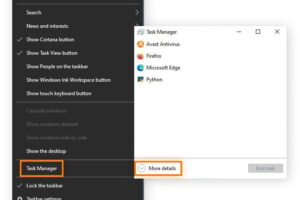
Si tu antivirus no detecta amenazas evidentes o no realiza escaneos programados, verifica que todos los servicios estén activos en el administrador de tareas o en la configuración del programa. También asegúrate de que no haya otro software de seguridad interfiriendo. En caso de dudas, realiza una reinstalación limpia del antivirus o contacta al soporte técnico del proveedor.