Cómo saber si un pendrive tiene virus sin abrirlo
Saber cómo identificar amenazas en dispositivos de almacenamiento externo es esencial para proteger la integridad de nuestros equipos. Un pendrive infectado puede propagar malware sin que el usuario lo note, incluso sin abrir sus archivos. Por eso, es fundamental conocer métodos efectivos para detectar posibles infecciones antes de acceder al contenido. Este artículo explica cómo saber si un pendrive tiene virus sin abrirlo, utilizando herramientas de análisis, comandos del sistema y buenas prácticas de seguridad informática. Aprender a identificar signos de infección, como archivos ocultos o accesos inusuales, puede prevenir daños mayores en tu ordenador y salvaguardar tus datos personales de riesgos innecesarios.
- Cómo saber si un pendrive tiene virus sin abrirlo
- Verificar archivos ocultos y accesos automáticos
- Utilizar el símbolo del sistema para analizar el dispositivo
- Escanear el pendrive con un antivirus actualizado
- Analizar la propiedad del dispositivo y los atributos de archivos
- Usar herramientas especializadas de análisis de dispositivos USB
- Preguntas Frecuentes
- ¿Cómo puedo detectar un virus en un pendrive sin abrir sus archivos?
- ¿Qué signos indican que un pendrive podría estar infectado con un virus?
- ¿Es seguro usar el explorador de Windows para revisar el contenido de un pendrive sospechoso?
- ¿Qué herramientas puedo usar para analizar un pendrive sin ejecutar sus archivos?
Cómo saber si un pendrive tiene virus sin abrirlo
Saber cómo saber si un pendrive tiene virus sin abrirlo es fundamental para proteger tu sistema informático de posibles infecciones por malware. Conectar un dispositivo de almacenamiento externo comprometido puede propagar rápidamente virus, troyanos o ransomware sin que el usuario lo note de inmediato. Por eso, es esencial aplicar métodos seguros que permitan detectar amenazas antes de acceder a los archivos del dispositivo. A continuación, se detallan estrategias efectivas para identificar posibles infecciones sin necesidad de abrir carpetas o ejecutar archivos.
Verificar archivos ocultos y accesos automáticos
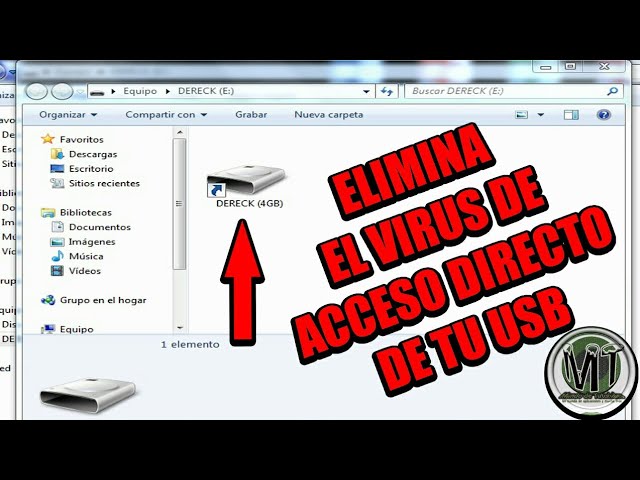
Uno de los primeros signos de que un pendrive podría estar infectado es la presencia de archivos ocultos o carpetas con nombres sospechosos, como autorun.inf o virus.exe. Estos archivos suelen ser creados por malware para ejecutarse automáticamente al conectar el dispositivo. Para detectarlos sin abrir el contenido, puedes usar el Explorador de archivos de Windows y activar la opción de mostrar archivos ocultos. Ve a Ver > Opciones > Cambiar opciones de carpeta y búsqueda y selecciona Mostrar archivos, carpetas y unidades ocultas. Si encuentras archivos inusuales, especialmente con extensiones ejecutables (.exe, .bat, .vbs), es probable que el pendrive esté infectado. Este método forma parte de cómo saber si un pendrive tiene virus sin abrirlo, ya que no requiere abrir ningún archivo.
Utilizar el símbolo del sistema para analizar el dispositivo
El uso del símbolo del sistema (CMD) es una técnica avanzada pero efectiva para verificar la integridad de un pendrive sin abrirlo. Al insertar el dispositivo, abre el CMD como administrador y escribe dir X: /a (donde X es la letra asignada al pendrive). Este comando muestra todos los archivos, incluidos los ocultos y del sistema. Si aparecen archivos como autorun.inf, desktop.ini con contenido sospechoso o múltiples archivos .exe en la raíz, es un indicio claro de infección. Este procedimiento permite cómo saber si un pendrive tiene virus sin abrirlo mediante una inspección técnica directa del contenido sin acceder a las carpetas mediante doble clic.
Escanear el pendrive con un antivirus actualizado
Una de las formas más confiables de cómo saber si un pendrive tiene virus sin abrirlo es realizar un escaneo completo con un antivirus de confianza. Conecta el dispositivo y ejecuta un análisis de disco completo sin abrir ninguna carpeta. Programas como Windows Defender, Avast, Kaspersky o Malwarebytes permiten escanear dispositivos externos en segundo plano. Asegúrate de que el antivirus esté actualizado para detectar las últimas amenazas. Si el escáner identifica archivos maliciosos, podrás eliminarlos o ponerlos en cuarentena sin haber abierto manualmente el contenido del pendrive.
Analizar la propiedad del dispositivo y los atributos de archivos
Otro método para cómo saber si un pendrive tiene virus sin abrirlo consiste en revisar las propiedades del dispositivo y los atributos de los archivos. Haz clic derecho sobre el pendrive en Este equipo y selecciona Propiedades. Observa el uso del espacio: si hay una gran cantidad de datos utilizados sin que haya archivos visibles, podría indicar la presencia de archivos ocultos maliciosos. Además, puedes usar comandos como attrib en CMD para revisar si los archivos tienen atributos ocultos o de sistema activados de forma anormal. Cambiar estos atributos con comandos como attrib -h -r -s /s /d X:. (donde X es la letra del pendrive) puede revelar archivos ocultos sin necesidad de abrir el dispositivo manualmente.
Usar herramientas especializadas de análisis de dispositivos USB
Existen herramientas especializadas diseñadas específicamente para analizar dispositivos USB sin acceder a su contenido. Software como USB Drive Letter Manager, Panda USB Vaccine o ESET USB Scanner puede detectar comportamientos sospechosos, bloquear ejecuciones automáticas y analizar firmas de virus en tiempo real. Estas herramientas son útiles para cómo saber si un pendrive tiene virus sin abrirlo, ya que funcionan en segundo plano y no requieren que el usuario interactúe directamente con los archivos del dispositivo. Además, muchas de ellas permiten inmunizar el pendrive para evitar futuras infecciones.
| Método | Herramienta o comando | Objetivo |
| Mostrar archivos ocultos | Explorador de Windows | Detectar archivos maliciosos sin abrir carpetas |
| Uso de CMD | dir X: /a, attrib | Analizar contenido oculto mediante comandos |
| Escaneo con antivirus | Windows Defender, Kaspersky | Identificar virus sin acceso manual al contenido |
| Revisión de propiedades | Propiedades del dispositivo | Detectar uso de espacio anómalo |
| Herramientas USB especializadas | Panda USB Vaccine, ESET Scanner | Analizar y proteger el dispositivo automáticamente |
Preguntas Frecuentes
¿Cómo puedo detectar un virus en un pendrive sin abrir sus archivos?
Puedes detectar un virus en un pendrive sin abrir sus archivos utilizando un antivirus actualizado que realice escaneos automáticos al conectar dispositivos externos. Al insertar el pendrive, evita abrirlo desde el explorador de archivos y, en su lugar, abre tu programa de seguridad para ejecutar un escaneo manual del dispositivo. Muchos antivirus incluyen la función de análisis en tiempo real que puede alertarte automáticamente si se detectan amenazas.
¿Qué signos indican que un pendrive podría estar infectado con un virus?
Algunos signos comunes de que un pendrive está infectado incluyen la aparición de archivos ocultos, archivos con extensiones desconocidas como .exe o .vbs, la creación automática de carpetas como “Recycled” o “System”, y el aumento inusual del uso de recursos del sistema al conectar el dispositivo. También puede ocurrir que el sistema operativo tarde más de lo normal en reconocer el dispositivo o que se activen alertas del firewall o antivirus.
¿Es seguro usar el explorador de Windows para revisar el contenido de un pendrive sospechoso?
No es recomendable usar el Explorador de Windows para revisar un pendrive sospechoso, ya que algunos virus se activan al simplemente mostrar las miniaturas o iconos de los archivos. En su lugar, desactiva la vista previa y utiliza herramientas de línea de comandos como CMD o programas especializados que permitan inspeccionar el contenido sin ejecutar ningún archivo, reduciendo así el riesgo de infección automática.
¿Qué herramientas puedo usar para analizar un pendrive sin ejecutar sus archivos?
Puedes utilizar herramientas de seguridad confiables como Windows Defender, Malwarebytes o programas portátiles como ClamWin, que permiten escanear el pendrive sin necesidad de abrir sus archivos. Otra opción efectiva es usar antivirus en modo seguro o desde otro sistema operativo en vivo (como una distribución Linux desde USB), lo que minimiza el riesgo de propagación del virus durante el análisis.