Cómo usar el traductor de Google con la cámara del celular
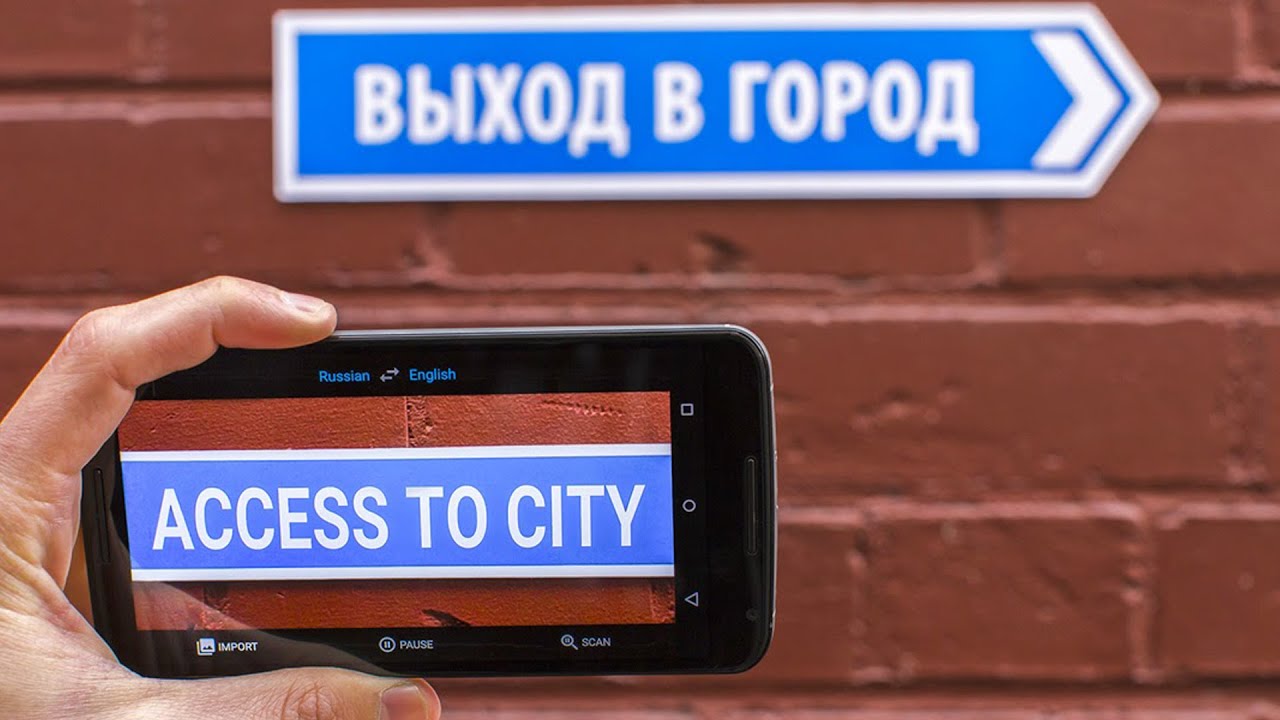
En la era digital, comunicarse en diferentes idiomas ya no es un obstáculo insalvable gracias a las herramientas tecnológicas disponibles. Una de las más útiles es la función de traducción visual que ofrece Google. En este artículo, exploraremos cómo usar el traductor de Google con la cámara del celular, una característica práctica que permite traducir textos impresos en tiempo real, como menús, señales o documentos. Con solo apuntar la cámara del dispositivo, el usuario obtiene una traducción inmediata superpuesta al texto original. Esta guía detallada muestra los pasos necesarios para aprovechar al máximo esta función, ideal para viajeros, estudiantes o cualquier persona que necesite comprensión rápida de idiomas extranjeros.
- Guía completa para utilizar la función de traducción visual en dispositivos móviles
- Requisitos previos para activar la traducción por cámara
- Acceso a la función de traducción por cámara en la app
- Modos de traducción disponibles con la cámara
- Consejos para mejorar la precisión de la traducción
- Limitaciones y consideraciones de uso
- Preguntas Frecuentes
- ¿Cómo activo la función de traducción con cámara en Google Traductor?
- ¿Qué tipo de texto puede traducir la cámara del celular?
- ¿Es necesario tener conexión a internet para usar el traductor con cámara?
- ¿Cómo mejoro la precisión de la traducción con la cámara?
Guía completa para utilizar la función de traducción visual en dispositivos móviles
Aprender cómo usar el traductor de Google con la cámara del celular permite traducir texto en tiempo real desde cualquier superficie física, como menús, señales, documentos impresos o carteles. Esta función, conocida como Traducción por cámara o Traducción instantánea, utiliza el reconocimiento óptico de caracteres (OCR) y la inteligencia artificial para detectar y traducir texto directamente a través de la cámara del dispositivo. Es una herramienta útil para viajeros, estudiantes y profesionales que necesitan comprender contenido escrito en otro idioma sin tener que escribirlo manualmente. A continuación, se detallan los pasos y aspectos clave para aprovechar al máximo esta función.
Requisitos previos para activar la traducción por cámara
Para cómo usar el traductor de Google con la cámara del celular de forma eficiente, es necesario cumplir con ciertos requisitos técnicos. Primero, debes tener instalada la aplicación Google Traductor en tu dispositivo móvil, disponible tanto para Android como para iOS. Asegúrate de que la app esté actualizada a la última versión disponible en la tienda correspondiente. Además, necesitas una conexión a internet estable, ya que la mayoría de las traducciones se procesan en servidores de Google. También es fundamental que tu dispositivo cuente con una cámara funcional y que tengas habilitados los permisos necesarios para que la app acceda a ella. Sin estos elementos, no podrás utilizar la función de traducción visual.
Acceso a la función de traducción por cámara en la app
Una vez cumplidos los requisitos, el siguiente paso en cómo usar el traductor de Google con la cámara del celular es acceder a la función correcta dentro de la aplicación. Abre Google Traductor y selecciona los idiomas de origen y destino. Luego, toca el ícono de la cámara ubicado en la parte inferior central de la pantalla. Esto activará la vista en tiempo real de tu cámara. Apunta hacia el texto que deseas traducir, manteniendo el dispositivo estable y bien enfocado. La app detectará automáticamente el texto en la imagen y lo traducirá sobre la marcha, mostrando el resultado superpuesto en la pantalla.
Modos de traducción disponibles con la cámara
Al explorar cómo usar el traductor de Google con la cámara del celular, es importante conocer los diferentes modos disponibles. El primero es el modo Instantáneo, que traduce el texto en tiempo real directamente en la pantalla, ideal para leer señales o carteles. El segundo es el modo Síntesis, donde tomas una foto del texto completo y la app lo traduce en bloques, útil para documentos extensos. Existe también el modo Conversación, que aunque no usa directamente la cámara, complementa la experiencia al permitir traducción de voz en tiempo real. Cada modo se selecciona desde el menú de la cámara en la app y se adapta a distintos escenarios de uso.
Consejos para mejorar la precisión de la traducción
Para obtener resultados óptimos en cómo usar el traductor de Google con la cámara del celular, es recomendable seguir algunas prácticas. Asegúrate de que el texto esté bien iluminado y enfoque nítido, evitando reflejos o sombras que dificulten la lectura. Mantén el dispositivo lo más estable posible o apóyalo sobre una superficie para evitar movimientos. Cuanto más claro y legible sea el texto original, mayor será la precisión de la traducción. También es útil seleccionar manualmente el idioma de origen si la detección automática falla. Además, evita traducir textos muy pequeños o con fuentes decorativas, ya que pueden no ser reconocidos correctamente.
Limitaciones y consideraciones de uso
Aunque cómo usar el traductor de Google con la cámara del celular es una herramienta poderosa, tiene ciertas limitaciones. No todas las combinaciones de idiomas son compatibles con la traducción por cámara, especialmente idiomas con alfabetos complejos o poco comunes. La traducción no es perfecta en contextos técnicos, literarios o con jergas regionales. Además, la función requiere permisos de acceso a la cámara y almacenamiento, lo que puede generar preocupaciones sobre privacidad. En entornos con poca conexión a internet, el rendimiento puede verse afectado. Por ello, se recomienda usarla como apoyo, no como fuente única de traducción precisa.
| Aspecto | Descripción | Relevancia en cómo usar el traductor de Google con la cámara del celular |
| Aplicación requerida | Google Traductor (versión actualizada) | Esencial para acceder a la función de traducción visual |
| Conexión a internet | Necesaria para procesar traducciones | Garantiza que el texto se traduzca correctamente en tiempo real |
| Permisos del dispositivo | Acceso a cámara y almacenamiento | Permite que la app capture y analice imágenes |
| Tipos de texto soportados | Impreso, manuscrito básico, carteles | Define los escenarios en los que la función es efectiva |
| Precisión de traducción | Alta en textos simples, variable en contextos complejos | Importante para manejar expectativas del usuario |
Preguntas Frecuentes
¿Cómo activo la función de traducción con cámara en Google Traductor?
Para activar la función, abre la aplicación Google Traductor en tu celular, selecciona los idiomas de origen y destino, y luego toca el ícono de cámara en la parte inferior. Asegúrate de tener permisos de cámara habilitados para que la función funcione correctamente.
¿Qué tipo de texto puede traducir la cámara del celular?
La cámara puede traducir texto impreso en tiempo real, como señales, menús, libros o documentos, siempre que el texto esté bien iluminado y en un idioma compatible. La aplicación reconoce automáticamente el idioma de origen y muestra la traducción superpuesta sobre la imagen.
¿Es necesario tener conexión a internet para usar el traductor con cámara?
Sí, en la mayoría de los casos se requiere una conexión a internet para procesar la traducción en tiempo real. Sin embargo, si previamente descargaste los paquetes de idioma offline, podrás usar la función sin conexión en algunos modos limitados.
¿Cómo mejoro la precisión de la traducción con la cámara?
Para obtener mejores resultados, mantén el teléfono estable, enfoca bien el texto y asegúrate de que haya buena iluminación. Evita reflejos o ángulos inclinados, y selecciona manualmente el idioma de origen si la detección automática falla.