Cómo ver la contraseña de WiFi guardada en el celular sin root
Ver la contraseña de una red WiFi guardada en el celular puede ser útil cuando necesitamos compartir el acceso con otra persona o conectar un nuevo dispositivo. Afortunadamente, existen métodos seguros y efectivos para lograrlo sin necesidad de realizar root al teléfono. En este artículo, exploraremos cómo ver la contraseña de WiFi guardada en el celular sin root, utilizando herramientas integradas del sistema operativo o aplicaciones confiables que respetan la privacidad del usuario. Aprenderás paso a paso los procedimientos compatibles con dispositivos Android e iOS, garantizando una experiencia sencilla, rápida y sin riesgos para tu equipo.
- Alternativas seguras para Cómo ver la contraseña de WiFi guardada en el celular sin root
- Utilizar la función de compartir contraseña por QR en Android 10 o superior
- Ver contraseñas WiFi a través de la cuenta de Google (sincronización)
- Usar aplicaciones de terceros compatibles y seguras
- Acceder mediante herramientas de diagnóstico o soporte técnico
- Verificación de contraseñas en dispositivos emparejados o en red doméstica
- Preguntas Frecuentes
- ¿Es posible ver la contraseña de una red WiFi guardada sin tener root en el celular?
- ¿Cómo compartir la contraseña de WiFi desde un Android sin root?
- ¿Qué hacer si mi celular no tiene la opción de compartir el WiFi?
- ¿Se puede ver la contraseña de WiFi en iPhone sin jailbreak?
Alternativas seguras para Cómo ver la contraseña de WiFi guardada en el celular sin root
Existen varias formas de acceder a las contraseñas de redes WiFi guardadas en un dispositivo Android sin necesidad de realizar el proceso de root, el cual puede comprometer la seguridad del equipo y anular la garantía. Aunque Android no permite directamente visualizar contraseñas de redes guardadas por razones de privacidad, existen métodos alternativos que permiten obtener esta información de manera segura y controlada, siempre respetando las políticas del sistema operativo. A continuación, se detallan técnicas y herramientas que facilitan Cómo ver la contraseña de WiFi guardada en el celular sin root, utilizando opciones integradas, aplicaciones de confianza y funciones de sincronización.
Utilizar la función de compartir contraseña por QR en Android 10 o superior
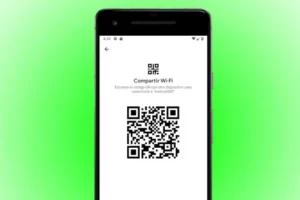
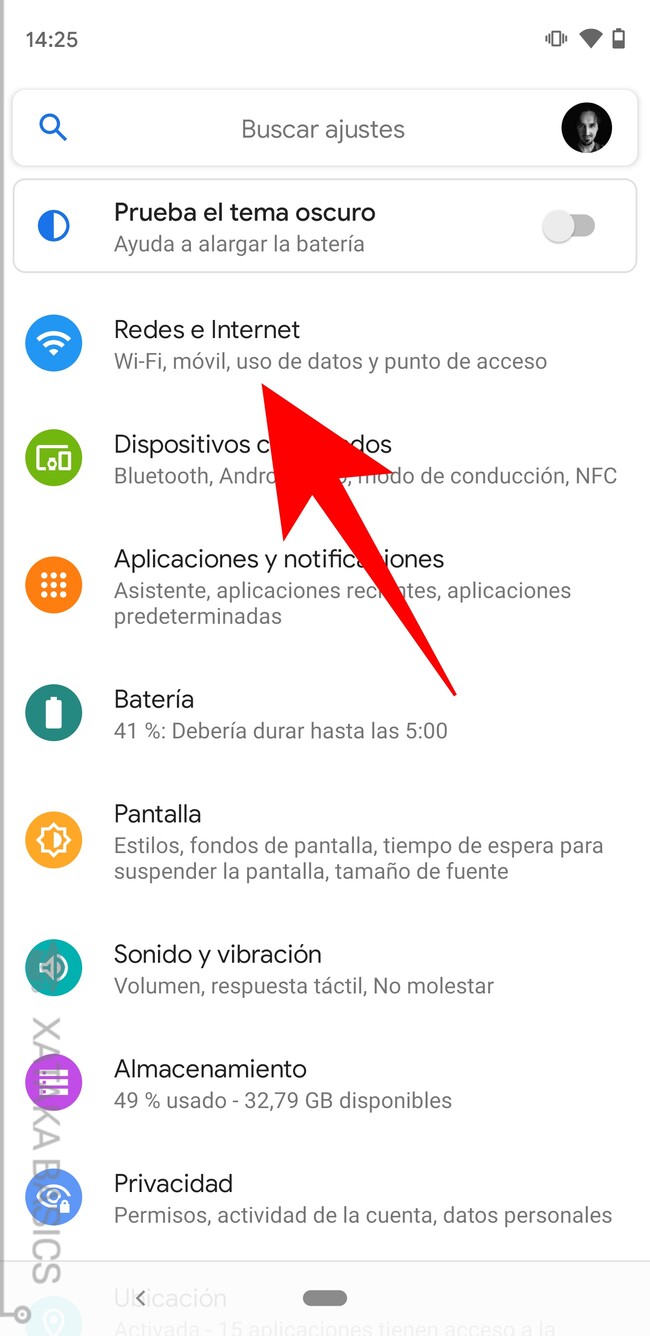
A partir de Android 10, Google introdujo una función útil que permite compartir la contraseña de una red WiFi mediante un código QR. Esta opción es ideal para usuarios que desean ver o compartir la contraseña sin necesidad de root. Para usarla, debes estar conectado a la red WiFi deseada, ir a Ajustes > Red e Internet > WiFi, tocar la red actual y seleccionar “Compartir”. El sistema generará un código QR que, al escanearlo con otro dispositivo, revelará el nombre de la red y la contraseña. Aunque no muestra directamente la contraseña en texto plano en el dispositivo original, esta funcionalidad es clave para entender Cómo ver la contraseña de WiFi guardada en el celular sin root, especialmente si se utiliza un segundo dispositivo para escanear el código.
Ver contraseñas WiFi a través de la cuenta de Google (sincronización)
Si tienes habilitada la sincronización con tu cuenta de Google, puedes acceder a las redes WiFi guardadas desde otros dispositivos vinculados. En dispositivos Android con acceso a Chrome o la aplicación de Google, al intentar conectarse a una red conocida, el sistema puede autocompletar automáticamente las credenciales si ya han sido guardadas previamente en otro equipo sincronizado. Además, en algunos casos, al acceder a la configuración de red en un Chromebook vinculado a la misma cuenta, es posible visualizar las contraseñas de WiFi guardadas. Este método es una de las formas más seguras y eficaces de conocer Cómo ver la contraseña de WiFi guardada en el celular sin root, aprovechando la nube de Google.
Usar aplicaciones de terceros compatibles y seguras
Existen aplicaciones en la Google Play Store que permiten gestionar redes WiFi y, en algunos casos, mostrar contraseñas si el dispositivo cumple con ciertos requisitos de sistema. Aplicaciones como WiFi Password Viewer (disponibles solo para dispositivos con Android 10 o inferiores y sin root) pueden acceder a la información de redes guardadas mediante permisos estándar. Es fundamental descargar solo apps con buenas reseñas, desarrolladores verificados y sin solicitudes de permisos excesivos. Aunque su funcionalidad está limitada por las políticas de seguridad de Android, estas herramientas ofrecen una aproximación útil a Cómo ver la contraseña de WiFi guardada en el celular sin root, especialmente en versiones anteriores del sistema.
Acceder mediante herramientas de diagnóstico o soporte técnico
Algunos fabricantes de dispositivos incluyen herramientas de diagnóstico o soporte técnico dentro del menú de configuración avanzada. En ciertos modelos de Samsung, Huawei o Xiaomi, es posible encontrar opciones ocultas que permiten exportar información de red o visualizar detalles de conexión. Estas funciones no siempre muestran contraseñas en texto claro, pero en combinación con otras herramientas (como la exportación de perfiles de red), pueden facilitar indirectamente el acceso a las credenciales. Este enfoque requiere explorar menús avanzados, pero representa una vía alternativa para entender Cómo ver la contraseña de WiFi guardada en el celular sin root sin comprometer la integridad del sistema.
Verificación de contraseñas en dispositivos emparejados o en red doméstica
Otra forma efectiva es utilizar dispositivos domésticos inteligentes o enrutadores que permiten visualizar redes guardadas. Muchos routers modernos ofrecen una interfaz web donde se puede acceder a la lista de dispositivos conectados y, en algunos casos, exportar o ver la contraseña de la red principal. Si el celular ya está conectado, y el enrutador permite esta visualización, puedes recuperar la contraseña desde la configuración del router. Este método no depende del celular directamente, pero resulta útil cuando se busca resolver Cómo ver la contraseña de WiFi guardada en el celular sin root a través de fuentes externas pero confiables.
| Método | Requiere Root | Disponibilidad | Seguridad |
| Código QR (Android 10+) | No | Alta (dispositivos recientes) | Alta |
| Sincronización con Google | No | Media (requiere cuenta y dispositivos vinculados) | Alta |
| Aplicaciones de terceros | No | Variable (según versión de Android) | Media |
| Herramientas de diagnóstico del fabricante | No | Baja (solo en ciertos modelos) | Media |
| Interfaz del enrutador | No | Alta (si se tiene acceso al router) | Alta |
Preguntas Frecuentes
¿Es posible ver la contraseña de una red WiFi guardada sin tener root en el celular?
Sí, es posible en algunos dispositivos Android sin necesidad de tener permisos de root, especialmente si el teléfono cuenta con una función integrada que permite compartir la contraseña mediante un código QR. Esta opción está disponible en versiones recientes de Android como Android 10 o superior, donde puedes acceder a la configuración de WiFi, seleccionar la red conectada y usar la opción Compartir para generar un código que revela la contraseña al escanearlo.
¿Cómo compartir la contraseña de WiFi desde un Android sin root?
Puedes compartir la contraseña de una red WiFi guardada desde la configuración de red en dispositivos Android modernos. Ve a Ajustes > WiFi, toca la red conectada y selecciona Compartir. Se generará un código QR que, al escanearse con otro dispositivo, mostrará la contraseña. Esta función requiere que tengas activado el lector de códigos QR o uses una app externa para visualizar el texto.
¿Qué hacer si mi celular no tiene la opción de compartir el WiFi?
Si tu dispositivo no muestra la opción de compartir red WiFi, puede deberse a que tiene una versión anterior a Android 10 o el fabricante ha modificado la interfaz del sistema. En estos casos, no existe una forma oficial sin root, pero puedes intentar usar herramientas como copias de seguridad de configuración o apps de terceros que accedan al archivo de configuración del WiFi, aunque estas opciones pueden estar limitadas sin permisos elevados.
¿Se puede ver la contraseña de WiFi en iPhone sin jailbreak?
En iPhone, no existe una opción directa para ver contraseñas de redes WiFi guardadas sin tener acceso al dispositivo original donde se guardó la red. Sin embargo, si todos tus dispositivos están vinculados con iCloud y usas iOS 16 o superior, puedes transferir automáticamente la red a un nuevo iPhone o iPad al acercarlo, pero no se muestra explícitamente la contraseña. La única forma de verla es desde un Mac vinculado a la misma cuenta de iCloud, en Preferencias del Sistema > Red > WiFi > Avanzado, donde se puede revelar la clave con el acceso al llavero de iCloud.