Cómo ver las contraseñas guardadas en Chrome móvil
Ver las contraseñas guardadas en Chrome móvil es una función útil para quienes necesitan acceder rápidamente a sus credenciales sin tener que recordarlas todas. Google Chrome permite almacenar de forma segura las contraseñas de sitios web visitados, facilitando el inicio de sesión en dispositivos móviles. Aunque esta información está protegida, es posible visualizarla desde la configuración del navegador. En este artículo se explica detalladamente cómo ver las contraseñas guardadas en Chrome móvil, paso a paso, de manera sencilla y segura, para que puedas gestionar mejor tus credenciales sin comprometer tu privacidad.
- Cómo ver las contraseñas guardadas en Chrome móvil
- Acceder a la configuración de contraseñas en Chrome móvil
- Visualización de contraseñas almacenadas
- Editar o eliminar contraseñas guardadas
- Sincronización entre dispositivos
- Seguridad al acceder a contraseñas guardadas
- Preguntas Frecuentes
- ¿Dónde se encuentran las contraseñas guardadas en Chrome para dispositivos móviles?
- ¿Cómo ver la contraseña de un sitio específico en Chrome móvil?
- ¿Es seguro ver contraseñas guardadas en Chrome desde un móvil?
- ¿Se sincronizan las contraseñas guardadas entre Chrome móvil y Chrome en computadora?
Cómo ver las contraseñas guardadas en Chrome móvil
Acceder a las contraseñas almacenadas en Google Chrome desde un dispositivo móvil es una función útil para usuarios que desean gestionar sus credenciales de forma rápida y segura. Esta función está disponible tanto en dispositivos Android como iOS, siempre que el usuario haya iniciado sesión en su cuenta de Google y haya activado la sincronización de contraseñas. Saber cómo ver las contraseñas guardadas en Chrome móvil permite recuperar fácilmente claves olvidadas, verificar credenciales o eliminar entradas innecesarias.
Acceder a la configuración de contraseñas en Chrome móvil
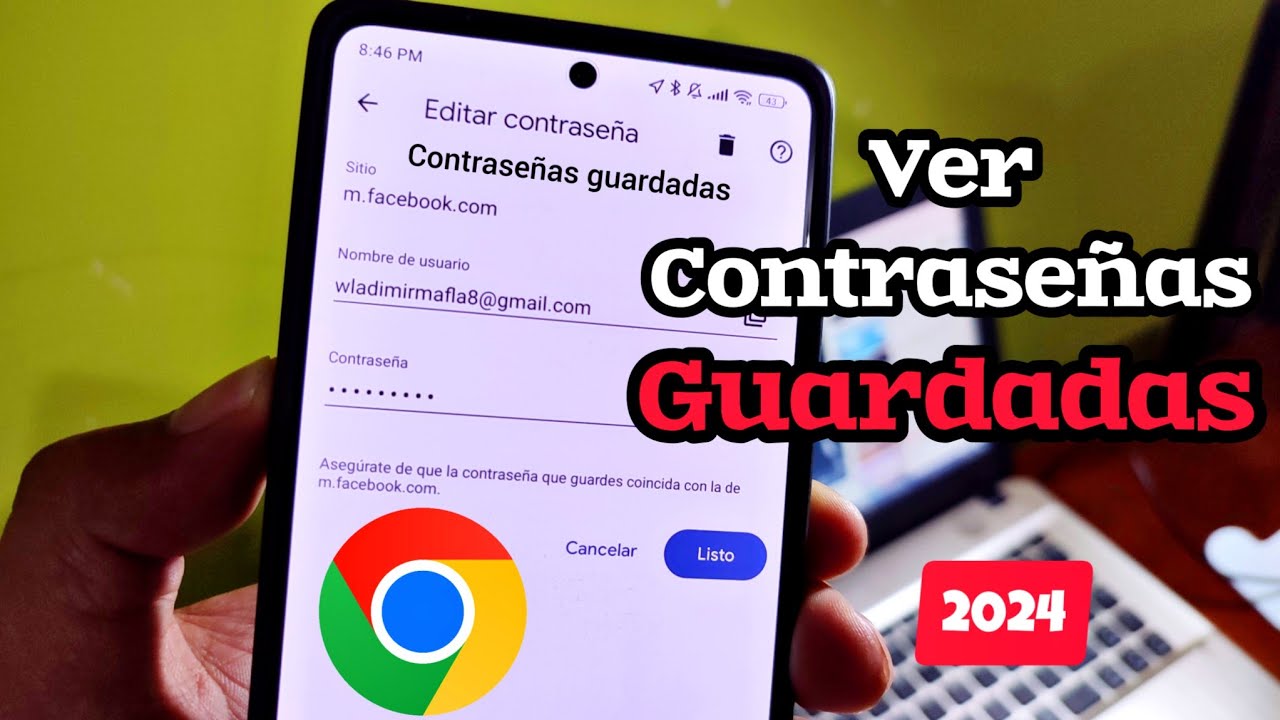
Para cómo ver las contraseñas guardadas en Chrome móvil, primero debes abrir la aplicación de Google Chrome en tu teléfono. Toca los tres puntos verticales en la esquina superior derecha para abrir el menú desplegable. A continuación, selecciona Configuración. Dentro de esta sección, busca la opción Contraseñas y haz clic sobre ella. Esta pantalla te mostrará todas las credenciales que Chrome ha guardado asociadas a tu cuenta de Google.
Visualización de contraseñas almacenadas
Una vez en la sección de contraseñas, podrás ver una lista de sitios web para los cuales Chrome ha guardado tus credenciales. Cada entrada muestra el nombre del sitio, el nombre de usuario o correo electrónico asociado y la opción para revelar la contraseña. Para ver la contraseña, toca el ícono del ojo junto al campo oculto. Es posible que se te solicite autenticarte mediante tu PIN, patrón, huella dactilar o reconocimiento facial, dependiendo de la seguridad configurada en tu dispositivo. Este paso es clave en cómo ver las contraseñas guardadas en Chrome móvil de forma segura.
Editar o eliminar contraseñas guardadas
Además de visualizar, también puedes gestionar tus contraseñas directamente desde la aplicación. Al tocar cualquier entrada en la lista de contraseñas, se abrirá una vista detallada donde puedes editar el nombre de usuario, modificar la contraseña o eliminar completamente la entrada. Esta funcionalidad es útil para mantener tu lista de credenciales actualizada y segura, especialmente si has cambiado una contraseña recientemente o deseas eliminar credenciales de sitios que ya no usas.
Sincronización entre dispositivos
Si utilizas Chrome en múltiples dispositivos, la sincronización de contraseñas asegura que puedas acceder a tus credenciales desde cualquier lugar. Para que cómo ver las contraseñas guardadas en Chrome móvil funcione correctamente, debes tener activada la sincronización en tu cuenta de Google. Ve a Configuración > Tu Google > Sincronización y Google y verifica que la opción esté activada. Una vez sincronizado, cualquier cambio realizado en un dispositivo se reflejará automáticamente en los demás.
Seguridad al acceder a contraseñas guardadas
Aunque es conveniente saber cómo ver las contraseñas guardadas en Chrome móvil, es fundamental considerar la seguridad. Chrome requiere autenticación biométrica o de bloqueo de pantalla para revelar contraseñas, lo cual protege tu información en caso de pérdida o robo del dispositivo. Se recomienda no desactivar estas capas de seguridad y utilizar una contraseña maestra fuerte. Además, revisa periódicamente las contraseñas guardadas para eliminar aquellas que ya no necesites o que puedan representar un riesgo.
| Paso | Acción | Notas |
| 1 | Abre Chrome y accede al menú (tres puntos) | Ubicado en la esquina superior derecha |
| 2 | Selecciona Configuración | Requiere estar logueado en tu cuenta de Google |
| 3 | Ingresa a Contraseñas | Muestra todas las credenciales guardadas |
| 4 | Toca el ícono del ojo para ver una contraseña | Autenticación requerida para revelar |
| 5 | Edita, copia o elimina según necesidad | Permite gestión completa de credenciales |
Preguntas Frecuentes
¿Dónde se encuentran las contraseñas guardadas en Chrome para dispositivos móviles?
Para acceder a las contraseñas guardadas, abre la aplicación de Chrome en tu dispositivo móvil, toca el menú de tres puntos y selecciona Configuración. Luego, entra en Contraseñas o Contraseñas guardadas, donde podrás ver todas las credenciales almacenadas por el navegador.
¿Cómo ver la contraseña de un sitio específico en Chrome móvil?
Dentro de la sección de Contraseñas en la configuración de Chrome, busca el sitio web del cual deseas ver la contraseña. Al tocar el ítem, se mostrará el nombre de usuario y, al hacer clic en el ojo o Mostrar contraseña, podrás verla tras autenticarte con tu bloqueo de pantalla (huella, facial o PIN).
¿Es seguro ver contraseñas guardadas en Chrome desde un móvil?
Sí, es seguro porque Chrome requiere autenticación mediante bloqueo de pantalla cada vez que se intenta ver una contraseña guardada. Esto protege tu información incluso si alguien más tiene acceso físico a tu dispositivo.
¿Se sincronizan las contraseñas guardadas entre Chrome móvil y Chrome en computadora?
Sí, si has iniciado sesión con tu cuenta de Google y tienes activada la sincronización, las contraseñas guardadas en Chrome móvil estarán disponibles en todos tus dispositivos donde uses Chrome con la misma cuenta.