Los mejores programas para ver el espacio ocupado visualmente
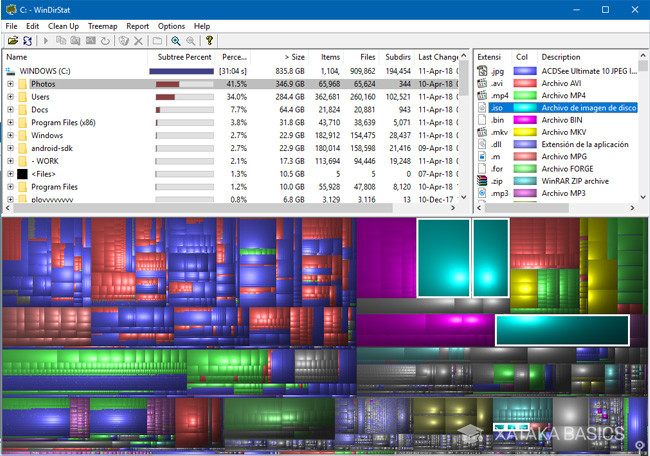
En la gestión eficiente del almacenamiento digital, conocer cómo se distribuye el espacio en discos duros o unidades externas es fundamental. Una forma rápida y precisa de identificar qué carpetas consumen más recursos es mediante representaciones gráficas del uso de almacenamiento. En este artículo, exploraremos , herramientas que permiten analizar el disco duro con mapas de calor, gráficos tipo mapa de árboles o diagramas circulares. Estas aplicaciones ayudan a detectar archivos innecesarios, optimizar el rendimiento del sistema y liberar espacio valioso, convirtiéndose en aliadas esenciales para usuarios técnicos y domésticos por igual.
- Explorando el almacenamiento con los mejores programas para ver el espacio ocupado visualmente
- ¿Qué son los mejores programas para ver el espacio ocupado visualmente?
- Principales características de los mejores programas para ver el espacio ocupado visualmente
- Top 5 de los mejores programas para ver el espacio ocupado visualmente
- Ventajas de utilizar los mejores programas para ver el espacio ocupado visualmente
- Cómo elegir el mejor programa para ver el espacio ocupado visualmente
- Preguntas Frecuentes
- ¿Cuáles son los mejores programas para ver el espacio ocupado en el disco duro de forma visual?
- ¿Cómo funciona un visualizador de espacio en disco como WinDirStat?
- ¿Es seguro usar programas como SpaceSniffer para analizar el disco?
- ¿Qué ventaja tiene TreeSize Free frente a otras herramientas de análisis de disco?
Explorando el almacenamiento con los mejores programas para ver el espacio ocupado visualmente
En la gestión eficiente del almacenamiento en dispositivos informáticos, conocer cómo se distribuye el espacio en discos duros, SSDs o unidades externas es fundamental. Para ello, los mejores programas para ver el espacio ocupado visualmente ofrecen representaciones gráficas intuitivas que permiten identificar rápidamente qué carpetas o archivos consumen más recursos. Estas herramientas son esenciales tanto para usuarios domésticos como para profesionales de TI, ya que facilitan la limpieza, optimización y planificación del uso del almacenamiento. A continuación, se detallan los aspectos más relevantes de estas aplicaciones, sus funcionalidades clave y los criterios que las convierten en las más recomendadas.
¿Qué son los mejores programas para ver el espacio ocupado visualmente?
Los mejores programas para ver el espacio ocupado visualmente son aplicaciones diseñadas para analizar el sistema de archivos de un dispositivo y representar gráficamente el uso del almacenamiento. A través de diagramas de sectores, mapas de calor, árboles de directorios o mapas de bloques, estas herramientas permiten al usuario identificar con precisión dónde se está utilizando el espacio. Estas representaciones visuales facilitan la toma de decisiones sobre qué archivos eliminar, mover o comprimir, mejorando así el rendimiento general del sistema. Entre sus funciones principales destacan el escaneo profundo de unidades, la clasificación por tamaño de archivo, y la capacidad de exportar informes detallados.
Principales características de los mejores programas para ver el espacio ocupado visualmente
Las herramientas más destacadas entre los mejores programas para ver el espacio ocupado visualmente comparten características comunes que garantizan su eficacia. Entre ellas se incluyen la navegación intuitiva, la compatibilidad con múltiples sistemas operativos (como Windows, macOS y Linux), la posibilidad de analizar unidades completas o carpetas específicas, y la actualización en tiempo real del uso del disco. Además, muchas incorporan funciones adicionales como la detección de archivos duplicados, la integración con el explorador de archivos, o la capacidad de programar análisis automáticos. La precisión en la medición del espacio y la claridad visual son aspectos clave que definen su calidad.
Top 5 de los mejores programas para ver el espacio ocupado visualmente
A continuación se presenta una selección de las herramientas más reconocidas en el mercado, consideradas como los mejores programas para ver el espacio ocupado visualmente debido a su rendimiento, interfaz y funcionalidades avanzadas:
- WinDirStat: Aplicación gratuita para Windows que muestra un mapa de bloques coloreado, donde cada cuadro representa un archivo o carpeta.
- TreeSize Free: Ofrece análisis detallados del tamaño de carpetas y permite escanear unidades completas con resultados en tiempo real.
- Disk Inventory X: Ideal para macOS, utiliza un sistema de mapas de árboles para visualizar el uso del disco de forma clara.
- WizTree: Conocido por su velocidad, escanea discos en segundos y muestra datos en un formato de árbol y mapa de calor.
- SpaceSniffer: Utiliza una interfaz modular que permite filtrar y explorar el contenido del disco mediante bloques dinámicos.
Ventajas de utilizar los mejores programas para ver el espacio ocupado visualmente
El uso de los mejores programas para ver el espacio ocupado visualmente conlleva múltiples beneficios. En primer lugar, permite una gestión proactiva del almacenamiento, evitando que el disco se llene por archivos innecesarios. Además, ayuda a identificar rápidamente archivos grandes o carpetas ocultas que consumen espacio, como registros temporales o cachés. También mejora la organización del sistema de archivos, facilitando la eliminación segura de datos redundantes. Desde un punto de vista técnico, estas herramientas contribuyen a mantener el rendimiento del sistema, reduciendo tiempos de carga y mejorando la estabilidad del equipo.
Cómo elegir el mejor programa para ver el espacio ocupado visualmente
Para seleccionar adecuadamente entre los mejores programas para ver el espacio ocupado visualmente, es fundamental considerar varios factores. El sistema operativo compatible es el primer criterio: algunos programas solo funcionan en Windows, mientras que otros están diseñados para macOS o Linux. La facilidad de uso y la claridad de la interfaz gráfica son igualmente importantes, especialmente para usuarios no técnicos. También se debe valorar si la herramienta es gratuita o de pago, si incluye funciones avanzadas como análisis programado o exportación de informes, y si posee soporte técnico actualizado. La velocidad de escaneo y la precisión en los resultados son aspectos técnicos clave a evaluar.
| Nombre del Programa | Sistema Operativo | Interfaz Visual | Velocidad de Escaneo | Licencia |
| WinDirStat | Windows | Mapa de bloques coloreado | Media | Gratuita |
| TreeSize Free | Windows | Árbol de directorios + gráficos | Rápida | Gratuita (versión básica) |
| Disk Inventory X | macOS | Mapa de árboles | Media | Gratuita |
| WizTree | Windows | Mapa de calor + árbol | Muy rápida | Gratuita (versión personal) |
| SpaceSniffer | Windows | Bloques modulares dinámicos | Rápida | Gratuita |
Preguntas Frecuentes
¿Cuáles son los mejores programas para ver el espacio ocupado en el disco duro de forma visual?
Algunas de las herramientas más recomendadas incluyen WinDirStat, TreeSize Free, DuME y SpaceSniffer, todas diseñadas para escanear unidades y mostrar gráficamente qué archivos y carpetas consumen más espacio mediante mapas de bloques o diagramas de árboles.
¿Cómo funciona un visualizador de espacio en disco como WinDirStat?
WinDirStat escanea las unidades del sistema y organiza los archivos por tamaño, mostrando un mapa de bloques coloreado donde cada cuadro representa un archivo, permitiendo identificar rápidamente qué elementos ocupan más espacio mediante una interfaz intuitiva y visual.
¿Es seguro usar programas como SpaceSniffer para analizar el disco?
Sí, herramientas como SpaceSniffer son completamente seguras, ya que solo leen información sobre el tamaño y ubicación de archivos sin modificarlos; sin embargo, se debe tener precaución al eliminar archivos manualmente tras el análisis para no afectar el funcionamiento del sistema.
¿Qué ventaja tiene TreeSize Free frente a otras herramientas de análisis de disco?
TreeSize Free destaca por su capacidad de mostrar el tamaño de carpetas en tiempo real y permitir ordenar los datos por diferentes criterios como tamaño, fecha o tipo de archivo, además de ofrecer un análisis detallado con gráficos y listas fáciles de interpretar.