Solución al problema de la cámara se detuvo en Android
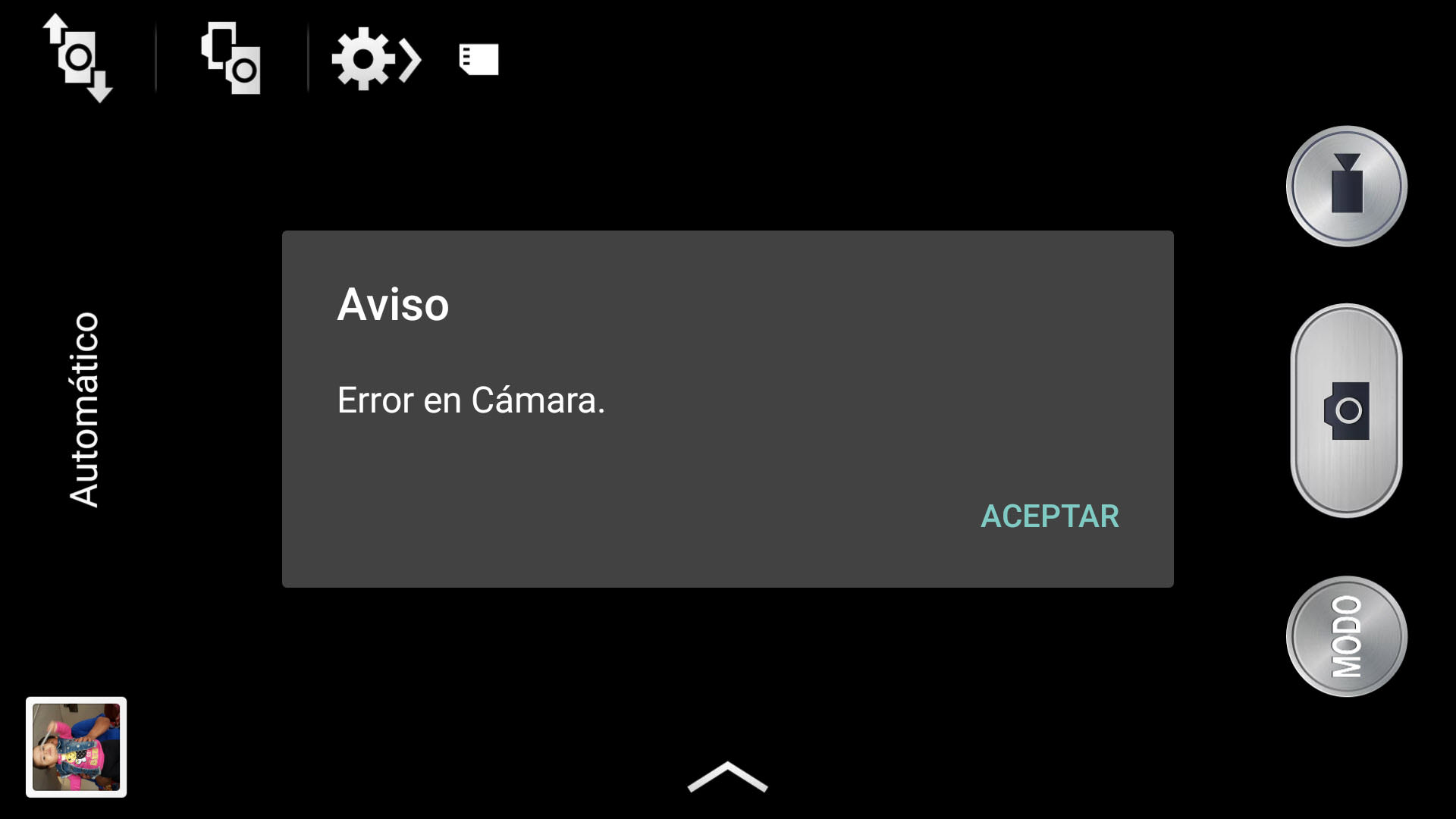
Un error común en dispositivos Android es el molesto mensaje que indica que la cámara se detuvo inesperadamente, interrumpiendo la experiencia del usuario al intentar capturar momentos importantes. Este fallo puede deberse a diversas causas, como aplicaciones conflictivas, caché dañado o problemas de software. Afortunadamente, existe una que permite restaurar el funcionamiento normal sin necesidad de acudir a servicios técnicos. En este artículo, exploraremos pasos sencillos y efectivos para identificar la causa raíz y aplicar las medidas correctivas necesarias, garantizando que la cámara de tu dispositivo vuelva a operar con eficiencia y estabilidad.
- Solución al problema de la cámara se detuvo en Android: Cómo restaurar el funcionamiento normal del dispositivo
- Verificar y actualizar la aplicación de la cámara
- Limpiar caché y datos de la aplicación de la cámara
- Forzar el reinicio de la aplicación y del dispositivo
- Verificar aplicaciones de terceros que interfieren
- Restablecer configuraciones de fábrica como último recurso
- Preguntas Frecuentes
- ¿Por qué aparece el mensaje ‘Cámara se detuvo’ en mi dispositivo Android?
- ¿Cómo soluciono el error ‘Cámara se detuvo’ en Android sin perder datos?
- ¿Puede una aplicación de terceros causar que la cámara deje de funcionar?
- ¿Qué hago si reiniciar el dispositivo no soluciona el problema de la cámara?
Solución al problema de la cámara se detuvo en Android: Cómo restaurar el funcionamiento normal del dispositivo
Uno de los errores más comunes en dispositivos Android es el mensaje La cámara se detuvo, que interrumpe el uso de esta función esencial. Este inconveniente puede deberse a diversas causas, como conflictos de software, aplicaciones incompatibles, caché dañada o fallos en actualizaciones del sistema. La Solución al problema de la cámara se detuvo en Android implica una serie de pasos técnicos que permiten identificar y corregir la causa raíz, restaurando así la funcionalidad completa de la cámara sin necesidad de acudir a soporte técnico inmediatamente.
Verificar y actualizar la aplicación de la cámara
Una de las primeras acciones recomendadas es asegurarse de que la aplicación de la cámara esté actualizada a la última versión disponible. Las versiones obsoletas pueden presentar errores de compatibilidad con el sistema operativo actual. Para verificar esto, accede a la Google Play Store, busca la aplicación de la cámara (si es una app descargable) o verifica si hay actualizaciones del sistema en Configuración > Sistema > Actualización de software. Mantener el software actualizado es una Solución al problema de la cámara se detuvo en Android efectiva y sencilla de implementar.
Limpiar caché y datos de la aplicación de la cámara
El almacenamiento de caché corrupto puede provocar fallos inesperados en aplicaciones nativas, incluyendo la cámara. Para solucionarlo, ve a Configuración > Aplicaciones > Cámara > Almacenamiento. Selecciona primero Limpiar caché y luego Borrar datos. Este proceso no elimina fotos ni videos, pero restablece la configuración interna de la aplicación. Esta acción es considerada una de las Soluciones al problema de la cámara se detuvo en Android más efectivas, especialmente tras actualizaciones fallidas del sistema.
Forzar el reinicio de la aplicación y del dispositivo
Un cierre forzado seguido de un reinicio del dispositivo puede resolver bloqueos temporales del sistema. Mantén presionado el botón de encendido, selecciona Reiniciar o fuerza el apagado si la pantalla no responde. Tras encender el dispositivo nuevamente, intenta abrir la cámara. Este método es útil para eliminar procesos en segundo plano que puedan estar interfiriendo con la app. Es una medida simple, pero a menudo eficaz como Solución al problema de la cámara se detuvo en Android.
Verificar aplicaciones de terceros que interfieren
Algunas aplicaciones de terceros, especialmente aquellas que acceden a la cámara (como filtros, escáneres o apps de videollamadas), pueden causar conflictos con la aplicación nativa. Para comprobarlo, inicia el dispositivo en modo seguro: mantén presionado el botón de encendido, toca y mantén Apagar hasta que aparezca la opción Iniciar en modo seguro. Si la cámara funciona en este modo, el problema proviene de una app instalada. Desinstala aplicaciones recientes una por una hasta encontrar la causa. Este proceso es clave dentro de la Solución al problema de la cámara se detuvo en Android.
Restablecer configuraciones de fábrica como último recurso
Si ninguna de las soluciones anteriores funciona, restablecer el dispositivo a su configuración de fábrica puede resolver errores persistentes. Antes de hacerlo, asegúrate de realizar una copia de seguridad de tus datos. Ve a Configuración > Sistema > Restablecer opciones > Borrar todos los datos (restablecer de fábrica). Este paso elimina configuraciones incorrectas, aplicaciones problemáticas y archivos corruptos. Aunque es drástico, es una Solución al problema de la cámara se detuvo en Android definitiva cuando otros métodos fallan.
| Acción | Descripción | Efectividad |
| Actualizar la aplicación de la cámara | Verificar actualizaciones en Play Store o sistema | Alta |
| Limpiar caché y datos | Eliminar datos temporales de la app de cámara | Muy alta |
| Reiniciar el dispositivo | Forzar reinicio para liberar memoria y procesos | Media |
| Modo seguro | Identificar apps de terceros conflictivas | Alta |
| Restablecer de fábrica | Recuperar configuraciones originales del sistema | Muy alta (último recurso) |
Preguntas Frecuentes
¿Por qué aparece el mensaje ‘Cámara se detuvo’ en mi dispositivo Android?
Este error suele ocurrir debido a una falla en la aplicación de la cámara, un conflicto con aplicaciones de terceros, o un problema temporal del sistema operativo. También puede deberse a una actualización incompleta o a un error en la caché de la app. Reiniciar el dispositivo o limpiar la caché puede resolverlo en muchos casos.
¿Cómo soluciono el error ‘Cámara se detuvo’ en Android sin perder datos?
Puedes intentar limpiar la caché de la aplicación de la cámara desde Ajustes > Aplicaciones > Cámara > Almacenamiento > Limpiar caché. Esto no elimina tus fotos ni videos, pero puede corregir fallos temporales. Si el problema persiste, actualiza la app o el sistema operativo, ya que las actualizaciones de seguridad suelen incluir correcciones de errores.
¿Puede una aplicación de terceros causar que la cámara deje de funcionar?
Sí, algunas aplicaciones, especialmente aquellas que acceden a la cámara o al almacenamiento, pueden generar conflictos de permisos o interferir con el funcionamiento normal de la app de cámara. Para verificarlo, inicia el dispositivo en modo seguro y prueba la cámara; si funciona, es probable que una aplicación de terceros sea la causa del problema.
¿Qué hago si reiniciar el dispositivo no soluciona el problema de la cámara?
Si reiniciar no funciona, prueba borrar los datos de la aplicación de la cámara en Ajustes > Aplicaciones > Cámara > Almacenamiento > Borrar datos. También verifica si hay actualizaciones pendientes del sistema o de la app. En casos extremos, una restauración de fábrica puede ser necesaria, pero asegúrate de respaldar tus datos primero.