Cómo activar el modo desarrollador en Android y para qué sirve
Activar el modo desarrollador en Android abre un mundo de posibilidades para personalizar y optimizar el funcionamiento del dispositivo. Esta herramienta, pensada inicialmente para programadores, permite acceder a funciones avanzadas como depuración USB, opciones de animación, monitoreo de rendimiento y pruebas de aplicaciones. Aunque su nombre sugiere un uso técnico, cualquier usuario puede beneficiarse de estas configuraciones si conoce sus alcances. En este artículo se explica detalladamente cómo activar el modo desarrollador en Android y para qué sirve, ofreciendo una guía clara y segura para desbloquear características ocultas que mejoran la experiencia del sistema operativo.
- Qué es el modo desarrollador en Android y cómo acceder a sus funciones avanzadas
- Por qué activar el modo desarrollador en Android
- Pasos exactos para activar el modo desarrollador
- Funciones clave disponibles en el modo desarrollador
- Riesgos y consideraciones al usar el modo desarrollador
- Compatibilidad y variaciones entre dispositivos Android
- Preguntas Frecuentes
- ¿Cómo se activa el modo desarrollador en Android?
- ¿Dónde se encuentra el menú de Opciones de desarrollador una vez activado?
- ¿Para qué sirve el modo desarrollador en Android?
- ¿Es seguro usar el modo desarrollador en mi teléfono?
Qué es el modo desarrollador en Android y cómo acceder a sus funciones avanzadas
El modo desarrollador en Android es una herramienta oculta que proporciona acceso a configuraciones avanzadas diseñadas principalmente para desarrolladores de aplicaciones. Sin embargo, también puede ser útil para usuarios avanzados que desean personalizar su dispositivo o diagnosticar problemas de rendimiento. Activarlo no modifica el sistema de forma permanente, pero permite ajustar parámetros que normalmente no están disponibles. El proceso para Cómo activar el modo desarrollador en Android y para qué sirve es sencillo y se realiza desde los ajustes del sistema.
Por qué activar el modo desarrollador en Android
Activar el modo desarrollador en Android abre acceso a funciones que permiten depurar aplicaciones, monitorear el rendimiento del sistema, simular condiciones de red, y personalizar aspectos visuales como la animación de transiciones. Es especialmente útil para usuarios que desean probar aplicaciones en desarrollo, optimizar la batería mediante ajustes de CPU, o identificar aplicaciones que consumen demasiados recursos. Este modo también permite la instalación de APKs desde fuentes desconocidas de manera más controlada, siempre que se activen las opciones correspondientes.
Pasos exactos para activar el modo desarrollador
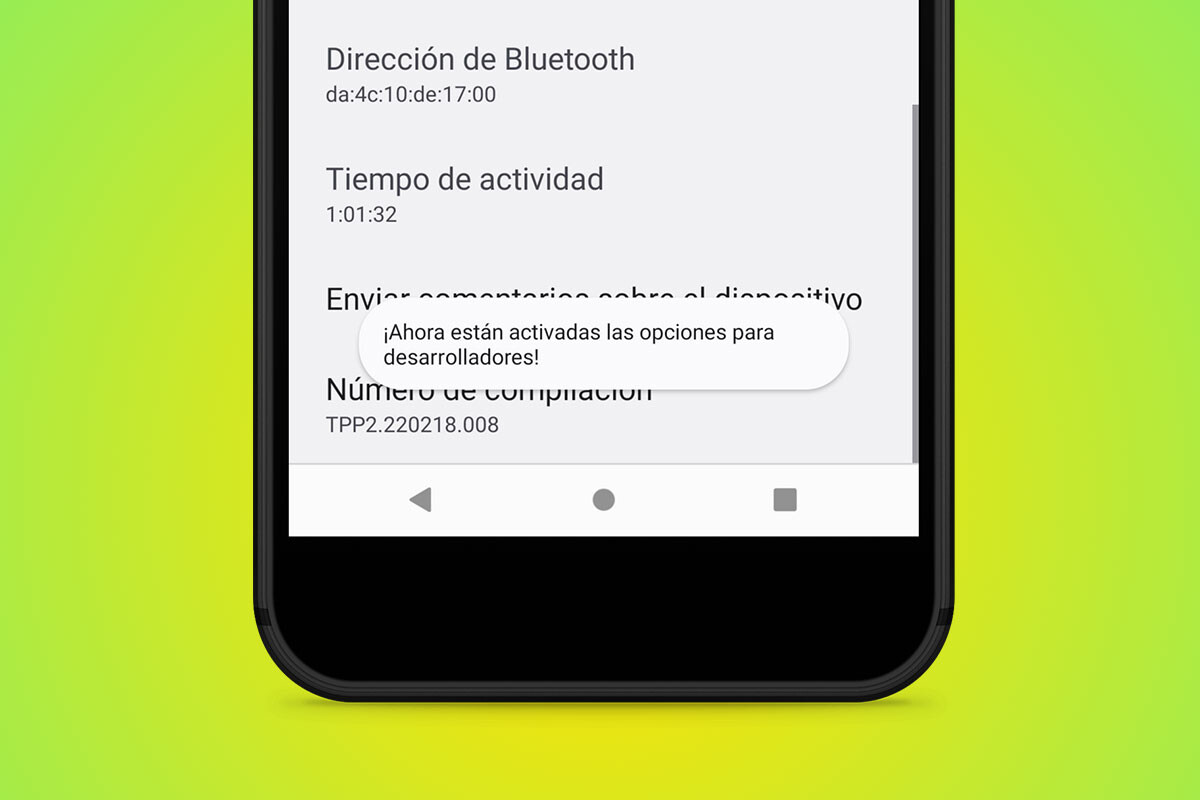
Para activar el modo desarrollador, primero debes acceder a Ajustes en tu dispositivo Android. Luego, busca la sección Acerca del teléfono (en algunos dispositivos puede estar bajo Sistema). Dentro de esta sección, localiza el campo Número de compilación y pulsa sobre él siete veces consecutivas. Tras cada pulsación, aparecerá un contador que indica cuántos toques faltan. Al llegar al séptimo, recibirás una notificación confirmando que ahora eres un desarrollador. A partir de ese momento, la opción Opciones de desarrollador aparecerá en el menú de Ajustes o dentro de Sistema.
Funciones clave disponibles en el modo desarrollador
Una vez activado el modo desarrollador, se desbloquean múltiples opciones técnicas. Entre las más utilizadas están: depuración USB (necesaria para conectar el dispositivo a una computadora y transferir datos o instalar apps manualmente), monitoreo de GPU, límites de procesos en segundo plano, visualización de puntos de toque, y animaciones de transición. Estas funciones son esenciales para diagnosticar fallos, mejorar el rendimiento del dispositivo y probar aplicaciones sin pasar por la Google Play Store. El conocimiento sobre Cómo activar el modo desarrollador en Android y para qué sirve permite aprovechar al máximo estas herramientas de forma segura.
Riesgos y consideraciones al usar el modo desarrollador
Aunque el modo desarrollador es seguro cuando se usa correctamente, modificar ciertas opciones sin conocimiento técnico puede causar inestabilidad en el sistema. Por ejemplo, limitar procesos en segundo plano puede hacer que las apps se cierren inesperadamente, y deshabilitar animaciones podría afectar la experiencia de usuario. Además, dejar activada la depuración USB puede representar un riesgo de seguridad si el dispositivo se conecta a computadoras no confiables. Es recomendable desactivar el modo desarrollador cuando no se esté utilizando, o al menos desactivar funciones sensibles como la depuración USB.
Compatibilidad y variaciones entre dispositivos Android
La mayoría de dispositivos con sistema operativo Android, independientemente del fabricante (Samsung, Xiaomi, Motorola, etc.), permiten activar el modo desarrollador siguiendo el mismo procedimiento básico: tocar siete veces el número de compilación. No obstante, la ubicación exacta de esta opción puede variar ligeramente según la capa de personalización (como One UI, MIUI o OxygenOS). En algunos casos, puede ser necesario desbloquear opciones adicionales, como Opciones de desarrollador ocultas, o verificar el estado de la depuración OEM en los ajustes de seguridad. Conocer Cómo activar el modo desarrollador en Android y para qué sirve es fundamental para adaptarse a estas pequeñas variaciones entre marcas.
| Función | Descripción | Utilidad |
| Depuración USB | Permite la comunicación entre el dispositivo y una computadora para depurar apps. | Esencial para desarrolladores y pruebas técnicas. |
| Visualización de puntos de toque | Muestra círculos en la pantalla cada vez que se toca. | Útil para diagnosticar problemas de respuesta táctil. |
| Límite de procesos en segundo plano | Controla cuántas apps pueden ejecutarse en segundo plano. | Ayuda a optimizar el rendimiento y ahorrar batería. |
| Forzar GPU de renderizado | Hace que la GPU maneje el renderizado de todas las apps, incluso las que usan CPU. | Mejora el rendimiento gráfico, pero puede aumentar el consumo de batería. |
| Mostrar FPS de GPU | Muestra el número de fotogramas por segundo en tiempo real. | Importante para evaluar el rendimiento de juegos y aplicaciones. |
Preguntas Frecuentes
¿Cómo se activa el modo desarrollador en Android?
Para activar el modo desarrollador en Android, debes ir a Ajustes, luego a Acerca del teléfono y localizar Número de compilación. Toca este número siete veces hasta que aparezca un mensaje confirmando que ya eres un usuario de desarrollo. Tras esto, el menú de Opciones de desarrollador aparecerá en los ajustes principales.
¿Dónde se encuentra el menú de Opciones de desarrollador una vez activado?
Una vez activado, el menú de Opciones de desarrollador se encuentra dentro de Ajustes, normalmente en la sección de Sistema o directamente en el menú principal, dependiendo del modelo del dispositivo. Puedes acceder a él para configurar funciones avanzadas como depuración USB o límites de ejecución en segundo plano.
¿Para qué sirve el modo desarrollador en Android?
El modo desarrollador en Android está diseñado para permitir a los usuarios y desarrolladores acceder a funciones avanzadas del sistema, como activar la depuración USB, analizar el rendimiento de aplicaciones, habilitar animaciones del sistema o instalar aplicaciones desde fuentes desconocidas. Es útil tanto para pruebas técnicas como para personalizar el comportamiento del dispositivo.
¿Es seguro usar el modo desarrollador en mi teléfono?
El modo desarrollador es seguro si se utiliza con conocimiento, pero algunas opciones pueden afectar el rendimiento o la seguridad del dispositivo si se cambian incorrectamente. Por ejemplo, activar depuración USB en entornos públicos puede exponer datos. Se recomienda desactivarlo cuando no sea necesario y solo modificar configuraciones que se comprendan completamente.