Cómo hacer una copia de seguridad de WhatsApp en Google Drive
Realizar una copia de seguridad de tus datos en WhatsApp es esencial para evitar la pérdida de conversaciones importantes, fotos y documentos. Una de las opciones más confiables y accesibles es utilizar Google Drive para almacenar esa información de forma segura y automática. En este artículo te explicaremos paso a paso, desde la configuración inicial hasta la programación de respaldos automáticos. Aprenderás cómo seleccionar la frecuencia, elegir la cuenta de Google adecuada y restaurar tus datos cuando lo necesites, garantizando que tu información esté siempre protegida y disponible en caso de cambiar de dispositivo o reinstalar la aplicación.
- Cómo hacer una copia de seguridad de WhatsApp en Google Drive
- Requisitos previos para hacer una copia de seguridad en Google Drive
- Configuración del correo de Google para la copia de seguridad
- Frecuencia y programación de la copia de seguridad
- Proceso manual para iniciar una copia de seguridad
- Verificación del estado y tamaño de la copia de seguridad
- Preguntas Frecuentes
- ¿Cómo activar la copia de seguridad de WhatsApp en Google Drive?
- ¿Qué datos de WhatsApp se guardan en Google Drive?
- ¿Cuánto espacio ocupa la copia de seguridad en Google Drive?
- ¿Cómo restaurar los chats desde Google Drive al instalar WhatsApp?
Cómo hacer una copia de seguridad de WhatsApp en Google Drive
Realizar una copia de seguridad de tus chats, medios y ajustes de WhatsApp es fundamental para evitar la pérdida de información importante. Google Drive ofrece una solución integrada y segura para almacenar estos datos, permitiendo su restauración en caso de cambio de dispositivo o reinstalación de la aplicación. A continuación, se explica detalladamente cómo hacer una copia de seguridad de WhatsApp en Google Drive, así como los pasos clave para garantizar que el proceso se realice correctamente.
Requisitos previos para hacer una copia de seguridad en Google Drive
Antes de comenzar con el proceso de cómo hacer una copia de seguridad de WhatsApp en Google Drive, es necesario cumplir con ciertos requisitos técnicos. Primero, debes tener una cuenta de Google activa asociada a tu dispositivo Android. Segundo, es fundamental que el dispositivo cuente con conexión a Internet estable, preferiblemente Wi-Fi, para evitar el consumo excesivo de datos móviles. Tercero, asegúrate de tener suficiente espacio disponible en tu cuenta de Google Drive, ya que las copias de seguridad pueden ocupar varios cientos de megabytes o incluso gigabytes, dependiendo del volumen de chats, fotos y videos almacenados en WhatsApp. Por último, es recomendable tener instalada la última versión de WhatsApp desde la Google Play Store para garantizar compatibilidad con las funciones actuales de respaldo.
Configuración del correo de Google para la copia de seguridad
Para poder hacer una copia de seguridad de WhatsApp en Google Drive, debes seleccionar la cuenta de Google que se utilizará para almacenar los datos. Abre WhatsApp, ve a Ajustes > Chats > Copia de seguridad. Al entrar, se mostrará la opción Cuenta de Google, donde podrás elegir entre las cuentas vinculadas a tu dispositivo. Es recomendable utilizar una cuenta que no esté cerca de alcanzar su límite de almacenamiento, ya que Google Drive ofrece solo 15 GB gratuitos compartidos entre Gmail, Fotos y Drive. Si tienes varias cuentas, selecciona la más adecuada y asegúrate de que esté correctamente sincronizada con el dispositivo para evitar errores durante el respaldo.
Frecuencia y programación de la copia de seguridad
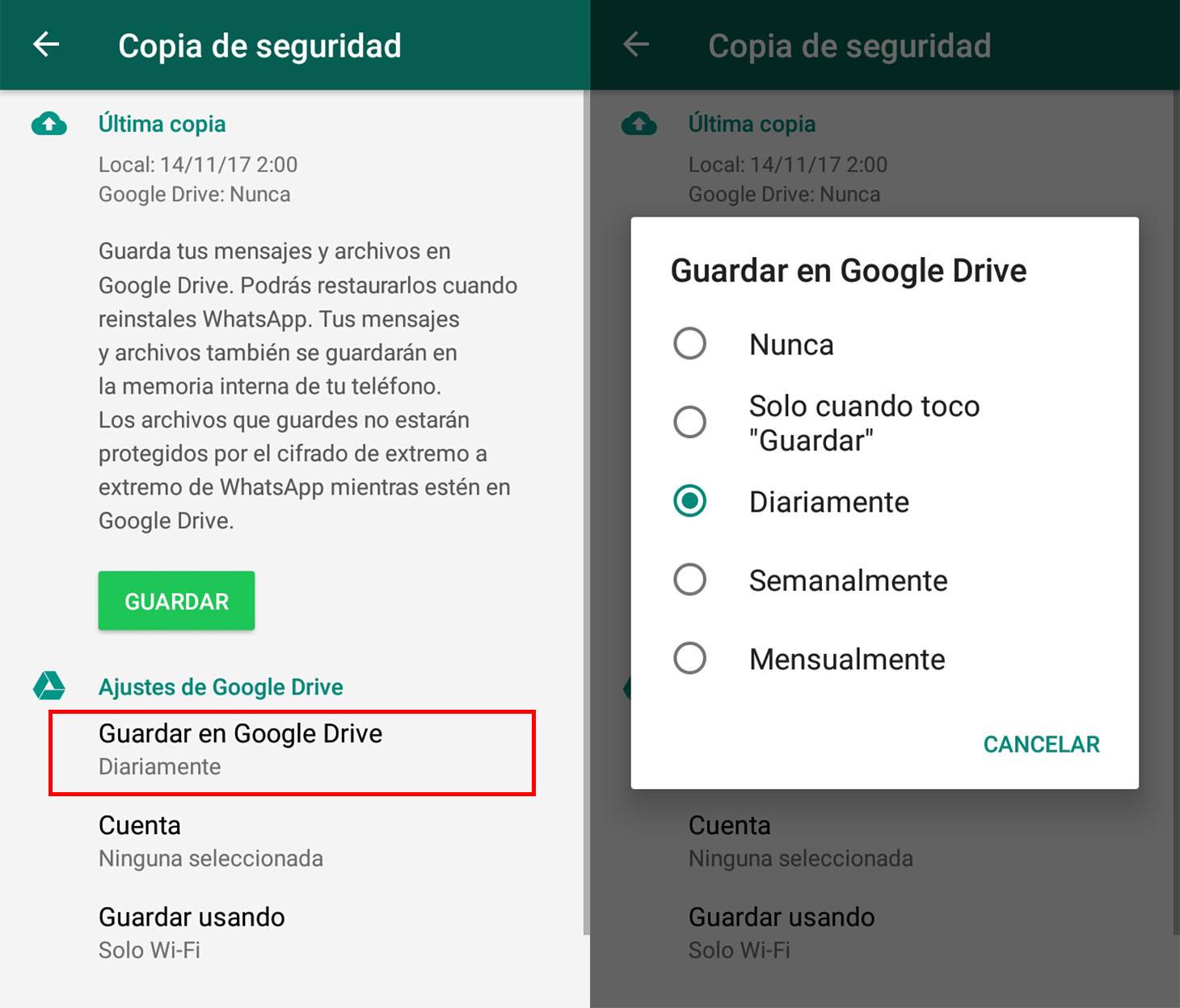
WhatsApp permite programar la frecuencia con la que se realiza la copia de seguridad en Google Drive. Dentro de la sección de Copia de seguridad, encontrarás la opción Realizar copia cada con selecciones como diaria, semanal, mensual o nunca. Se recomienda elegir la opción diaria si manejas muchos chats o archivos multimedia importantes. Esta configuración asegura que, incluso en caso de pérdida del dispositivo, los datos más recientes estén protegidos. Además, puedes activar la opción de Incluir videos si deseas que los videos también se incluyan en la copia, aunque esto incrementará significativamente el espacio utilizado en Google Drive.
Proceso manual para iniciar una copia de seguridad
Aunque la copia de seguridad puede estar programada, también puedes iniciarla manualmente en cualquier momento. Para ello, accede a Ajustes > Chats > Copia de seguridad y selecciona Crear copia de seguridad. El proceso comenzará inmediatamente, siempre que el dispositivo esté conectado a Wi-Fi (a menos que hayas activado la opción de usar datos móviles). Durante el respaldo, es importante no cerrar la aplicación ni desconectar el dispositivo de la red. Una vez finalizado, WhatsApp mostrará la fecha y hora de la última copia realizada. Este paso es especialmente útil antes de realizar cambios importantes, como restablecer el teléfono o cambiar de dispositivo, ya que garantiza que toda la información esté actualizada en la nube.
Verificación del estado y tamaño de la copia de seguridad
Después de hacer una copia de seguridad de WhatsApp en Google Drive, es recomendable verificar su estado. En la misma pantalla de Copia de seguridad, WhatsApp muestra información detallada como la fecha del último respaldo, el tamaño total del archivo de respaldo y el espacio disponible en Google Drive. Esta información es clave para monitorear el uso de almacenamiento y detectar posibles fallos en el proceso. Si el tamaño del respaldo no aumenta con el tiempo, podría indicar que los nuevos mensajes no se están incluyendo, lo que requiere revisar la configuración de red o la cuenta de Google vinculada.
| Elemento | Descripción | Importancia |
| Cuenta de Google | Cuenta vinculada al dispositivo para almacenar la copia | Esencial para iniciar el respaldo en Google Drive |
| Conexión a Internet | Wi-Fi o datos móviles (según configuración) | Necesaria para subir los datos a la nube |
| Espacio en Google Drive | Almacenamiento disponible en la cuenta de Google | Evita errores por falta de espacio |
| Frecuencia de respaldo | Diaria, semanal, mensual o manual | Garantiza actualización constante de datos |
| Inclusión de videos | Opción para incluir o excluir videos en el respaldo | Impacta directamente en el tamaño del respaldo |
Preguntas Frecuentes
¿Cómo activar la copia de seguridad de WhatsApp en Google Drive?
Para activar la copia de seguridad, abre WhatsApp, ve a Ajustes, selecciona Chats y luego Copia de seguridad. Toca Google Drive y elige la frecuencia de respaldo, como diaria o semanal, además de seleccionar tu cuenta de Google y la red que deseas usar (Wi-Fi o datos).
¿Qué datos de WhatsApp se guardan en Google Drive?
La copia de seguridad incluye mensajes de texto, fotos, vídeos y archivos multimedia enviados y recibidos, pero no incluye mensajes de estado ni notas de voz. Los contactos ni las llamadas también quedan excluidos del respaldo.
¿Cuánto espacio ocupa la copia de seguridad en Google Drive?
La copia de seguridad utiliza el espacio de almacenamiento de tu cuenta de Google, que es gratuito hasta 15 GB compartidos entre Gmail, Fotos y Drive. WhatsApp no cuenta el respaldo como parte del uso directo de Drive, pero sí afecta tu cuota total de almacenamiento en Google.
¿Cómo restaurar los chats desde Google Drive al instalar WhatsApp?
Al instalar WhatsApp en un nuevo dispositivo y verificar tu número, el sistema detectará automáticamente la copia de seguridad más reciente en Google Drive. Solo debes tocar Restaurar para recuperar tus chats, medios y ajustes previos. Asegúrate de usar la misma cuenta de Google.