Cómo borrar el historial de búsqueda y cookies definitivamente
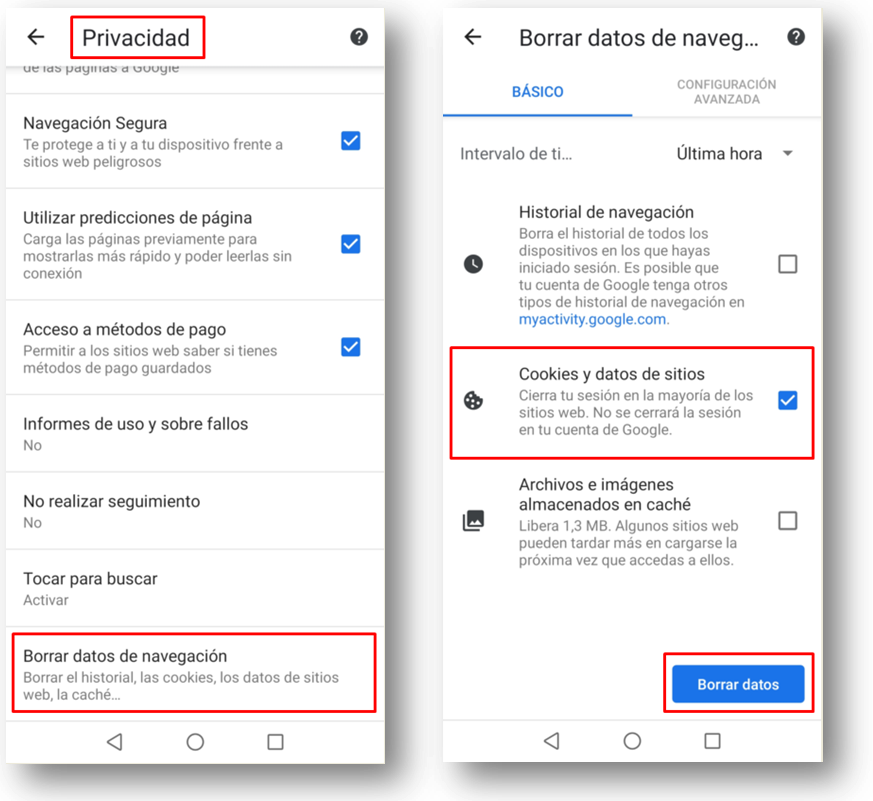
Mantener tu privacidad en línea es fundamental en la era digital. Cada vez que navegas por internet, tu navegador almacena datos como el historial de búsqueda y cookies, que pueden rastrear tu actividad y comprometer tu información personal. Aprender cómo borrar el historial de búsqueda y cookies definitivamente es un paso esencial para proteger tu privacidad y mejorar el rendimiento de tu navegador. Este artículo te guiará paso a paso en diferentes plataformas y navegadores, asegurando que los datos no deseados se eliminen de forma permanente. Descubre las mejores prácticas para mantener tu navegación segura, anónima y libre de rastros digitales que puedan ser utilizados sin tu consentimiento.
- Guía completa sobre cómo borrar el historial de búsqueda y cookies definitivamente
- ¿Por qué es importante borrar el historial y las cookies?
- Cómo borrar el historial de búsqueda y cookies definitivamente en Google Chrome
- Procedimiento para borrar historial y cookies en Mozilla Firefox
- Eliminar historial y cookies en Safari (macOS e iOS)
- Alternativas para una eliminación más segura y permanente
- Preguntas Frecuentes
- ¿Cómo puedo borrar el historial de búsqueda en mi navegador?
- ¿Qué pasos debo seguir para eliminar las cookies permanentemente?
- ¿Se puede recuperar el historial de búsqueda después de borrarlo?
- ¿Borrar el historial y las cookies afecta mi experiencia de navegación?
Guía completa sobre cómo borrar el historial de búsqueda y cookies definitivamente
Borrar el historial de navegación y las cookies es una práctica esencial para mantener la privacidad y el rendimiento del navegador. Con el tiempo, los navegadores almacenan datos como páginas visitadas, formularios completados y archivos temporales que pueden rastrear tu actividad en línea. Aprender cómo borrar el historial de búsqueda y cookies definitivamente permite proteger tu información personal, mejorar la velocidad del navegador y evitar recomendaciones no deseadas basadas en tu historial.
¿Por qué es importante borrar el historial y las cookies?
Eliminar el historial de navegación y las cookies es fundamental para proteger tu privacidad digital. Las cookies almacenan información sobre tus hábitos de navegación, preferencias y, en algunos casos, datos de inicio de sesión. Si no se gestionan adecuadamente, pueden ser utilizadas por terceros para rastrear tus actividades en línea. Además, un historial acumulado puede ralentizar el rendimiento del navegador. Conocer cómo borrar el historial de búsqueda y cookies definitivamente te permite navegar con mayor seguridad, especialmente en dispositivos compartidos o redes públicas.
Cómo borrar el historial de búsqueda y cookies definitivamente en Google Chrome
Para eliminar el historial y las cookies en Google Chrome, sigue estos pasos: abre el menú de Chrome (representado por tres puntos verticales en la esquina superior derecha), selecciona Historial y luego Historial nuevamente. Haz clic en Borrar datos de navegación. En la pestaña Básico, selecciona el rango de tiempo (por ejemplo, Todo el tiempo) y marca las opciones Historial de navegación y Cookies y otros datos de sitios. Haz clic en Borrar datos. Este proceso garantiza que sepas cómo borrar el historial de búsqueda y cookies definitivamente en uno de los navegadores más utilizados.
Procedimiento para borrar historial y cookies en Mozilla Firefox
En Mozilla Firefox, el proceso también es sencillo. Accede al menú (tres líneas horizontales en la esquina superior derecha), selecciona Historial y luego Borrar historial reciente. En la ventana emergente, elige el rango de tiempo deseado, como Todo. Asegúrate de marcar las opciones Historial de navegación y Cookies. También puedes incluir Datos de sitios web para una limpieza más profunda. Haz clic en Borrar ahora. Este método es efectivo para quienes desean aprender cómo borrar el historial de búsqueda y cookies definitivamente en Firefox, garantizando una navegación más privada.
Eliminar historial y cookies en Safari (macOS e iOS)
En Safari, tanto en Mac como en dispositivos iOS, puedes eliminar el historial y las cookies desde la configuración del navegador. En Mac, ve a Safari en la barra de menús, selecciona Borrar historial y datos de sitios web. Elige el rango de tiempo, como Todo el historial, y confirma. En iPhone o iPad, ve a Ajustes > Safari y selecciona Borrar historial y datos de sitios web. Este proceso es clave para entender cómo borrar el historial de búsqueda y cookies definitivamente en entornos Apple, donde la integración entre dispositivos puede sincronizar datos sensibles si no se gestionan adecuadamente.
Alternativas para una eliminación más segura y permanente
Aunque los navegadores ofrecen herramientas integradas, algunas soluciones adicionales mejoran la seguridad. Puedes utilizar modos de navegación privada (como Navegación en incógnito) que no guardan historial ni cookies al cerrar la sesión. También existen herramientas de limpieza de terceros como CCleaner, que permiten eliminar archivos temporales y rastros de navegación de múltiples aplicaciones. Para una eliminación más profunda, considera usar sistemas operativos con enfoque en privacidad o navegadores como Brave, que bloquean automáticamente cookies de rastreo. Estas alternativas complementan el conocimiento sobre cómo borrar el historial de búsqueda y cookies definitivamente, ofreciendo capas adicionales de protección.
| Navegador | Pasos clave | Elementos eliminables |
| Google Chrome | Menú → Historial → Borrar datos de navegación | Historial, cookies, caché, datos de sitios |
| Mozilla Firefox | Menú → Historial → Borrar historial reciente | Historial, cookies, datos de sitios web |
| Safari (macOS) | Safari → Borrar historial y datos de sitios web | Historial, cookies, datos almacenados |
| Safari (iOS) | Ajustes → Safari → Borrar historial y datos | Historial, cookies, caché |
| Microsoft Edge | Configuración → Privacidad → Borrar datos de navegación | Historial, cookies, datos temporales |
Preguntas Frecuentes
¿Cómo puedo borrar el historial de búsqueda en mi navegador?
Para eliminar el historial de búsqueda, accede a la configuración de tu navegador y selecciona la opción de historial o privacidad. Desde allí, elige la opción de borrar datos de navegación y asegúrate de marcar la casilla de historial de navegación antes de confirmar. Este proceso varía ligeramente según el navegador, pero en general está ubicado en el menú de tres puntos o líneas.
¿Qué pasos debo seguir para eliminar las cookies permanentemente?
Para eliminar las cookies de forma definitiva, ve a la configuración de privacidad de tu navegador y selecciona borrar datos de navegación. Asegúrate de activar la opción de cookies y otros datos de sitios. Al confirmar, todas las cookies almacenadas serán eliminadas, lo que puede cerrar sesiones activas en sitios web.
¿Se puede recuperar el historial de búsqueda después de borrarlo?
Una vez que se ha borrado el historial de búsqueda de forma manual a través del navegador, no es posible recuperarlo desde el dispositivo local. Algunos servicios en la nube, como Google Historial de Actividades, pueden almacenar datos si la sincronización está activa, por lo que también debes revisar y eliminar esos registros para una eliminación completa.
¿Borrar el historial y las cookies afecta mi experiencia de navegación?
Sí, borrar el historial y las cookies puede afectar tu experiencia, ya que se eliminan los inicios de sesión guardados, preferencias de sitios y contenido personalizado. Aunque mejora la privacidad y el rendimiento del navegador, deberás volver a iniciar sesión en la mayoría de los sitios y configurar preferencias manualmente.