Cómo proteger un archivo PDF con contraseña
Proteger documentos digitales se ha convertido en una necesidad esencial en el entorno actual, especialmente cuando se trata de archivos sensibles. Entre los formatos más utilizados, el PDF destaca por su compatibilidad y seguridad. Saber cómo proteger un archivo PDF con contraseña permite garantizar que solo personas autorizadas puedan acceder a su contenido. Esta medida previene el uso no autorizado, la modificación o la divulgación de información confidencial. Afortunadamente, existen diversas herramientas, tanto en línea como integradas en software, que facilitan este proceso. En este artículo, explicaremos paso a paso cómo proteger un archivo PDF con contraseña de forma eficaz y segura.
- Guía completa sobre cómo proteger un archivo PDF con contraseña
- Herramientas disponibles para cómo proteger un archivo PDF con contraseña
- Protección mediante Adobe Acrobat Pro
- Uso de herramientas en línea para cómo proteger un archivo PDF con contraseña
- Protección mediante software gratuito de escritorio
- Recomendaciones para una contraseña segura en PDF
- Preguntas Frecuentes
- ¿Cómo puedo proteger un archivo PDF con contraseña?
- ¿Qué tipo de protección se puede aplicar a un PDF con contraseña?
- ¿Es seguro proteger un PDF con contraseña?
- ¿Puedo quitar la contraseña de un PDF después de haberla aplicado?
Guía completa sobre cómo proteger un archivo PDF con contraseña
Proteger un archivo PDF con contraseña es una medida esencial para garantizar la confidencialidad y la integridad de documentos digitales sensibles. Esta práctica evita que personas no autorizadas accedan, modifiquen o distribuyan información importante. A continuación, se detalla de forma clara y profesional el proceso y las herramientas disponibles para cómo proteger un archivo PDF con contraseña, junto con recomendaciones clave para maximizar la seguridad.
Herramientas disponibles para cómo proteger un archivo PDF con contraseña
Existen múltiples herramientas que permiten cómo proteger un archivo PDF con contraseña, tanto gratuitas como de pago. Entre las más utilizadas se encuentran Adobe Acrobat Pro, que ofrece funciones avanzadas de cifrado y control de permisos; PDFelement, una alternativa completa con interfaz intuitiva; y herramientas en línea como Smallpdf o iLovePDF, que permiten proteger archivos sin necesidad de instalar software. También hay aplicaciones para dispositivos móviles que facilitan el proceso en cualquier momento. Es fundamental elegir herramientas confiables que mantengan la privacidad del documento durante el proceso de encriptación.
Protección mediante Adobe Acrobat Pro
Adobe Acrobat Pro es una de las soluciones más fiables para cómo proteger un archivo PDF con contraseña. Para hacerlo, se debe abrir el archivo en la aplicación, ir al menú Proteger con contraseña, y seleccionar la opción Requerir contraseña para abrir el documento. Luego, se establece una contraseña segura, preferiblemente con mayúsculas, minúsculas, números y símbolos. Además, Acrobat permite restringir funciones como impresión, copia de texto o edición, lo que añade una capa adicional de control sobre el uso del archivo.
Uso de herramientas en línea para cómo proteger un archivo PDF con contraseña
Las herramientas en línea ofrecen una forma rápida y sencilla de cómo proteger un archivo PDF con contraseña. Plataformas como Smallpdf, iLovePDF o PDF24 permiten subir el archivo, establecer una contraseña y descargar el documento protegido. Aunque son prácticas, es importante considerar los riesgos de privacidad, ya que algunos servicios almacenan temporalmente los archivos en servidores externos. Se recomienda usar conexiones seguras (HTTPS) y verificar la política de privacidad del sitio antes de subir documentos sensibles.
Protección mediante software gratuito de escritorio
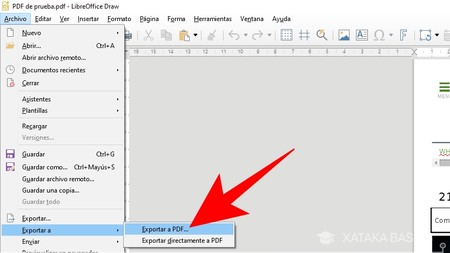
Existen aplicaciones gratuitas de escritorio que permiten cómo proteger un archivo PDF con contraseña sin depender de servicios en línea. Algunas opciones destacadas incluyen PDF-Shuffler, PDFsam Basic y LibreOffice (al exportar como PDF). Estos programas permiten cifrar el archivo localmente, lo que minimiza riesgos de exposición de datos. Por ejemplo, en LibreOffice, al guardar un documento como PDF, se puede activar la opción Proteger con contraseña y definir restricciones de acceso. Este método es ideal para usuarios que priorizan la privacidad y el control total sobre sus archivos.
Recomendaciones para una contraseña segura en PDF
Al aprender cómo proteger un archivo PDF con contraseña, es crucial utilizar contraseñas seguras. Se recomienda que la contraseña tenga al menos 8 caracteres, combinando letras mayúsculas y minúsculas, números y símbolos especiales. Evite usar información personal como nombres o fechas de nacimiento. Además, nunca comparta la contraseña por canales inseguros como correos no cifrados o mensajes de texto. Es útil utilizar un gestor de contraseñas para almacenarla de forma segura. Recordar que una contraseña débil puede anular por completo la protección del archivo.
| Herramienta | Plataforma | Costo | Requiere conexión online |
| Adobe Acrobat Pro | Windows, macOS | Pago | No |
| Smallpdf | Web, móvil | Gratis con límites / Pago | Sí |
| iLovePDF | Web, móvil | Gratis con límites / Pago | Sí |
| PDFsam Basic | Windows, macOS, Linux | Gratis | No |
| LibreOffice | Windows, macOS, Linux | Gratis | No |
Preguntas Frecuentes
¿Cómo puedo proteger un archivo PDF con contraseña?
Para proteger un archivo PDF con contraseña, puedes utilizar herramientas como Adobe Acrobat Pro, PDFelement o servicios en línea confiables. Abre el archivo PDF, selecciona la opción de protección con contraseña, elige un nivel de seguridad y establece una contraseña segura que impida la apertura o edición del documento.
¿Qué tipo de protección se puede aplicar a un PDF con contraseña?
Se pueden aplicar dos tipos principales de protección: una que requiere contraseña para abrir el archivo (protección de apertura) y otra que permite abrirlo pero restringe acciones como imprimir, copiar o editar (protección de permisos). Ambas se configuran mediante funciones de cifrado en programas especializados.
¿Es seguro proteger un PDF con contraseña?
Sí, proteger un PDF con contraseña es seguro si se utiliza un método de cifrado fuerte como AES-256 y una contraseña robusta. Sin embargo, la seguridad también depende del software utilizado; herramientas como Adobe Acrobat ofrecen un nivel de protección más confiable que algunas aplicaciones gratuitas menos conocidas.
¿Puedo quitar la contraseña de un PDF después de haberla aplicado?
Sí, puedes eliminar la contraseña de un PDF siempre que cuentes con los permisos adecuados y conozcas la contraseña actual. Abre el archivo en un programa como Adobe Acrobat, ve a las opciones de seguridad y selecciona quitar protección o modificar las restricciones según corresponda.