Cómo calcular porcentajes en Excel de forma rápida y fácil
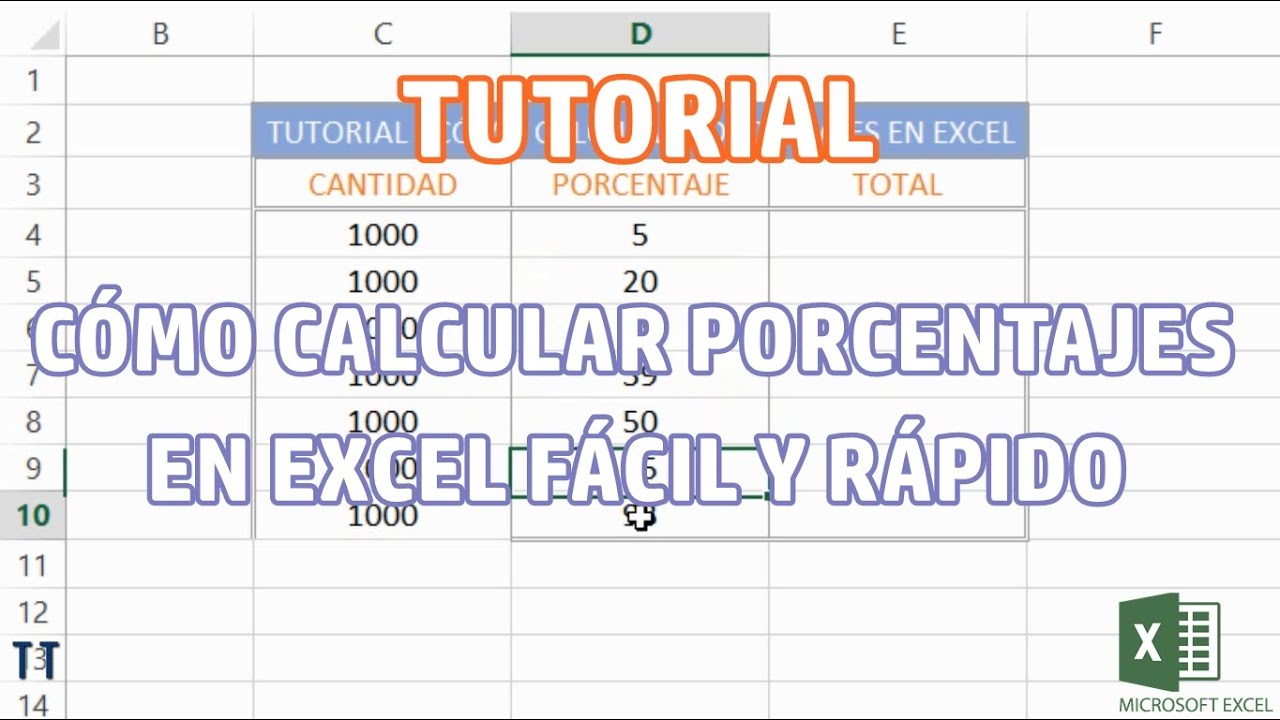
Aprender cómo calcular porcentajos en Excel de forma rápida y fácil es una habilidad esencial para cualquier usuario que trabaje con datos numéricos. Ya sea que necesites determinar aumentos, descuentos, variaciones o proporciones, Excel ofrece herramientas prácticas y eficientes que simplifican estos cálculos. Con funciones básicas como multiplicación por porcentajes, el formato de celda adecuado y fórmulas integradas, puedes obtener resultados precisos en segundos. Este artículo te guiará paso a paso para aprovechar al máximo estas funcionalidades, optimizando tu tiempo y mejorando la exactitud de tus análisis. Descubre cómo dominar esta tarea común con soluciones simples y efectivas.
- Cómo calcular porcentajes en Excel de forma rápida y fácil
- Formato de porcentaje en celdas
- Uso de fórmulas básicas para calcular porcentajes
- Cálculo de porcentaje de aumento o disminución
- Aplicación de porcentajes a valores (incrementar o descontar)
- Uso de referencias absolutas y relativas en cálculos porcentuales
- Preguntas Frecuentes
- ¿Cómo aplicar una fórmula básica para calcular porcentajes en Excel?
- ¿Cómo calcular el porcentaje de un número específico en Excel?
- ¿Cómo usar referencias de celdas para calcular porcentajes de forma dinámica?
- ¿Cómo calcular el porcentaje de aumento o disminución entre dos valores en Excel?
Cómo calcular porcentajes en Excel de forma rápida y fácil
Calcular porcentajes en Excel es una de las funciones más utilizadas en análisis financieros, contabilidad, informes comerciales y estudios académicos. Dominar esta habilidad permite optimizar tiempos, reducir errores y presentar datos de manera clara y efectiva. A continuación, se detalla cómo calcular porcentajes en Excel de forma rápida y fácil, utilizando fórmulas sencillas, formatos adecuados y herramientas integradas que facilitan el proceso.
Formato de porcentaje en celdas
Para que los resultados de tus cálculos se muestren correctamente como porcentajes, es esencial aplicar el formato de porcentaje a las celdas deseadas. Esto no solo mejora la presentación visual, sino que también permite que Excel interprete adecuadamente los valores. Para hacerlo, selecciona las celdas, ve a la pestaña Inicio, y en el grupo Número, haz clic en el símbolo de porcentaje (%). Alternativamente, puedes usar el formato personalizado 0.00% para mostrar dos decimales. Este paso es clave cuando aprendes cómo calcular porcentajes en Excel de forma rápida y fácil, ya que asegura que los resultados sean legibles y profesionales.
Uso de fórmulas básicas para calcular porcentajes
La base para cómo calcular porcentajes en Excel de forma rápida y fácil es dominar la fórmula básica: =parte/todo. Por ejemplo, si deseas saber qué porcentaje representa 25 sobre 200, ingresas =25/200 en una celda y luego aplicas el formato de porcentaje. El resultado será 12.5%. Esta fórmula es versátil y se puede adaptar a múltiples escenarios, como calcular descuentos, tasas de crecimiento o distribución de valores. Lo importante es asegurarse de que las celdas contengan valores numéricos y que el formato de visualización esté correctamente configurado.
Cálculo de porcentaje de aumento o disminución
Otro caso común es calcular el porcentaje de cambio entre dos valores, como en incrementos de ventas o reducciones de costos. La fórmula utilizada es: =(nuevo valor – valor original)/valor original. Por ejemplo, si las ventas pasaron de $150 a $180, la fórmula sería =(180-150)/150, lo que da 0.20, o 20% tras aplicar el formato porcentual. Este método es fundamental para entender cómo calcular porcentajes en Excel de forma rápida y fácil en contextos dinámicos donde se analizan variaciones.
Aplicación de porcentajes a valores (incrementar o descontar)
En muchas ocasiones, necesitas aplicar un porcentaje a un valor, como agregar un impuesto o aplicar un descuento. Para aumentar un valor en un porcentaje, usa la fórmula: =valor(1+porcentaje). Por ejemplo, para sumar un 16% de IVA a $100, escribes =100(1+16%), obteniendo $116. Para descontar, como un 10% de descuento, usa =100(1-10%), resultando en $90. Este tipo de cálculo es útil en facturación, presupuestos y análisis comerciales, y forma parte esencial de cómo calcular porcentajes en Excel de forma rápida y fácil.
Uso de referencias absolutas y relativas en cálculos porcentuales
Al trabajar con listas de datos, es frecuente aplicar el mismo porcentaje a múltiples valores. Aquí, el uso correcto de referencias absolutas (con $) y relativas es clave. Por ejemplo, si tienes una lista de precios en la columna A y deseas aplicar un descuento del 15% que está en la celda B1, la fórmula sería =A2(1-$B$1). El uso de $B$1 asegura que al copiar la fórmula hacia abajo, siempre se tome el porcentaje de descuento de esa celda. Este enfoque optimiza el proceso y es un componente esencial al aprender cómo calcular porcentajes en Excel de forma rápida y fácil.
| Escenario | Fórmula en Excel | Resultado (ejemplo) |
| Porcentaje de un total | =A2/B2 | 25/200 = 12.5% |
| Variación porcentual | =(B2-A2)/A2 | =(180-150)/150 = 20% |
| Aplicar descuento | =A2(1-B2) | =100(1-10%) = 90 |
| Agregar impuesto | =A2(1+B2) | =100(1+16%) = 116 |
| Uso de referencia absoluta | =A2(1-$B$1) | Aplica descuento fijo a toda la columna |
Preguntas Frecuentes
¿Cómo aplicar una fórmula básica para calcular porcentajes en Excel?
Para calcular un porcentaje en Excel, simplemente divide la parte entre el total y aplica el formato de porcentaje a la celda. Por ejemplo, si tienes un valor en la celda A1 y el total en B1, usa la fórmula =A1/B1 y luego selecciona la celda del resultado, haz clic derecho, elige Formato de celdas y selecciona la categoría Porcentaje para mostrar el resultado correctamente.
¿Cómo calcular el porcentaje de un número específico en Excel?
Para obtener el porcentaje de un número, multiplica ese número por el porcentaje deseado usando la fórmula =númeroporcentaje%. Por ejemplo, si deseas calcular el 20% de 150, escribe =15020% en una celda y presiona Enter. Excel automáticamente interpreta el símbolo % y realiza el cálculo correcto.
¿Cómo usar referencias de celdas para calcular porcentajes de forma dinámica?
Al utilizar referencias de celdas, puedes crear cálculos dinámicos que se actualizan automáticamente. Por ejemplo, si el valor está en A1 y el porcentaje en B1, usa la fórmula =A1B1. Si cambias cualquiera de los valores en esas celdas, el resultado se recalculará de inmediato, lo que hace que el proceso sea más eficiente y menos propenso a errores.
¿Cómo calcular el porcentaje de aumento o disminución entre dos valores en Excel?
Para hallar el porcentaje de cambio entre dos valores, utiliza la fórmula =(nuevo valor – valor anterior)/valor anterior. Por ejemplo, si el valor anterior está en A1 y el nuevo en B1, escribe =(B1-A1)/A1 y aplica formato de porcentaje a la celda resultado. Esto mostrará el incremento o decremento en términos porcentuales.