Guía para comprimir y descomprimir archivos ZIP y RAR
Comprimir y descomprimir archivos es una tarea esencial en la gestión eficiente del almacenamiento digital. Con el constante intercambio de documentos, imágenes y programas, dominar este proceso permite ahorrar espacio y facilitar la transferencia de información. Esta ofrece instrucciones claras y detalladas para usuarios de todos los niveles. Aprenderás las diferencias entre estos formatos, los programas más recomendados y los pasos necesarios en diferentes sistemas operativos. Ya sea que trabajes con archivos personales o profesionales, esta guía te proporcionará las herramientas necesarias para manejar archivos comprimidos con confianza y precisión.
- Beneficios de utilizar formatos comprimidos como ZIP y RAR
- ¿Qué son los archivos ZIP y RAR?
- Herramientas recomendadas para comprimir y descomprimir
- Cómo comprimir archivos en formato ZIP y RAR
- Cómo descomprimir archivos ZIP y RAR paso a paso
- Diferencias entre ZIP y RAR: ¿cuál usar?
- Preguntas Frecuentes
- ¿Qué son los archivos ZIP y RAR?
- ¿Cómo comprimir archivos en formato ZIP o RAR?
- ¿Cómo descomprimir un archivo ZIP o RAR?
- ¿Qué programa es mejor para manejar archivos ZIP y RAR?
Beneficios de utilizar formatos comprimidos como ZIP y RAR
Comprimir archivos en formatos como ZIP y RAR ofrece múltiples ventajas, especialmente cuando se trata de optimizar el almacenamiento y facilitar el intercambio de información. Los archivos comprimidos reducen significativamente su tamaño, lo que permite ahorrar espacio en discos duros, memorias USB o servicios de almacenamiento en la nube. Además, facilitan el envío por correo electrónico, ya que muchos servidores limitan el tamaño de los archivos adjuntos. También permiten agrupar múltiples documentos, imágenes, videos o carpetas en un solo archivo, simplificando la organización. Algunos formatos, como RAR, incluyen opciones avanzadas como contraseñas y partición de archivos, lo que mejora la seguridad y la portabilidad. Conocer cómo manejar estos formatos es esencial en la actualidad, y esta Guía para comprimir y descomprimir archivos ZIP y RAR proporciona las herramientas necesarias para dominar este proceso.
¿Qué son los archivos ZIP y RAR?
Los archivos ZIP y RAR son formatos de compresión de datos ampliamente utilizados en sistemas informáticos. El formato ZIP fue desarrollado en 1989 y se ha convertido en uno de los más populares debido a su compatibilidad nativa con múltiples sistemas operativos, como Windows, macOS y Linux. Permite comprimir uno o varios archivos y carpetas en un solo archivo, reduciendo su tamaño mediante algoritmos de compresión sin pérdida. Por otro lado, el formato RAR, creado por Eugene Roshal, ofrece una tasa de compresión más eficiente que ZIP, lo que significa que los archivos comprimidos suelen ser más pequeños. Además, RAR soporta funciones avanzadas como contraseñas, recuperación de datos dañados y división en partes. Ambos formatos son esenciales en la Guía para comprimir y descomprimir archivos ZIP y RAR, ya que representan las opciones más comunes para manejar archivos comprimidos.
Herramientas recomendadas para comprimir y descomprimir
Existen diversas herramientas disponibles para trabajar con archivos ZIP y RAR, tanto gratuitas como de pago. Entre las más populares se encuentra WinRAR, que permite crear y extraer archivos en formato RAR y ZIP, además de ofrecer opciones avanzadas como cifrado y división de archivos. Otra opción ampliamente utilizada es 7-Zip, un software gratuito y de código abierto que soporta múltiples formatos, incluyendo ZIP, RAR, 7z, TAR y otros. Ofrece una alta tasa de compresión y una interfaz sencilla. Windows incluye desde sus versiones recientes soporte nativo para archivos ZIP, lo que permite comprimir y descomprimir sin necesidad de programas adicionales. Para macOS, el comprimido nativo también es compatible con ZIP, mientras que para RAR se requiere software adicional. Utilizar las herramientas adecuadas es un paso clave en la Guía para comprimir y descomprimir archivos ZIP y RAR.
Cómo comprimir archivos en formato ZIP y RAR
Comprimir archivos es un proceso sencillo que varía ligeramente según el software utilizado. Para comprimir en formato ZIP usando Windows, basta con seleccionar los archivos o carpetas, hacer clic derecho, elegir la opción Enviar a y luego Carpeta comprimida (ZIP). El sistema generará automáticamente un archivo ZIP con los elementos seleccionados. En macOS, se seleccionan los archivos, se hace clic derecho y se elige Comprimir elementos. Para crear archivos RAR, es necesario contar con un programa como WinRAR o 7-Zip. En WinRAR, se seleccionan los archivos, se hace clic derecho, se elige Agregar al archivo…, se especifica el nombre del archivo, el formato (ZIP o RAR), el nivel de compresión y, opcionalmente, una contraseña. Este proceso es fundamental en la Guía para comprimir y descomprimir archivos ZIP y RAR, ya que permite optimizar el almacenamiento y compartir información de manera eficiente.
Cómo descomprimir archivos ZIP y RAR paso a paso
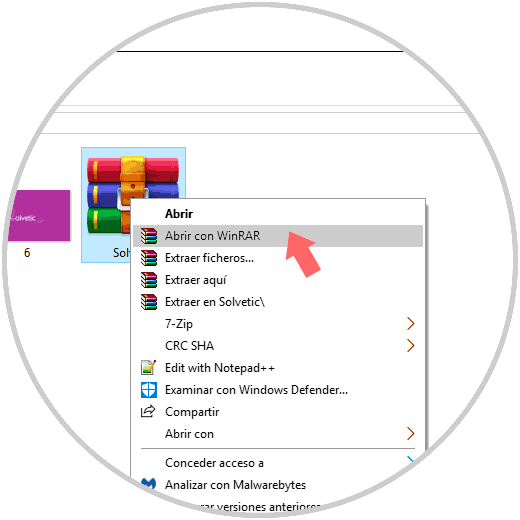
Descomprimir archivos es tan importante como comprimirlos, especialmente cuando se reciben archivos adjuntos o se descargan paquetes de software. En Windows, para descomprimir un archivo ZIP, se hace doble clic sobre él para abrirlo en el explorador de archivos, y luego se selecciona Extraer en la pestaña superior. Se elige la ubicación de destino y se inicia el proceso. Para archivos RAR, se requiere software como WinRAR o 7-Zip. Una vez instalado, se hace clic derecho sobre el archivo RAR y se selecciona Extraer aquí o Extraer en [nombre de la carpeta]. En macOS, los archivos ZIP se descomprimen automáticamente al hacer doble clic. Para RAR, se necesita una aplicación compatible. Este proceso garantiza que los archivos originales se recuperen sin pérdida de datos y es un componente esencial de la Guía para comprimir y descomprimir archivos ZIP y RAR.
Diferencias entre ZIP y RAR: ¿cuál usar?
Elegir entre ZIP y RAR depende de las necesidades específicas del usuario. El formato ZIP es más universal y está soportado de forma nativa en la mayoría de los sistemas operativos, lo que facilita su uso sin necesidad de software adicional. Es ideal para compartir archivos rápidamente y cuando la compatibilidad es prioritaria. Por otro lado, RAR ofrece una mejor compresión, lo que resulta en archivos más pequeños, especialmente útil cuando se trabaja con grandes volúmenes de datos. Además, RAR permite proteger con contraseña, dividir archivos en partes y recuperar datos dañados, características que ZIP no ofrece de forma nativa. Sin embargo, requiere herramientas externas para su manejo completo. En la Guía para comprimir y descomprimir archivos ZIP y RAR, entender estas diferencias permite tomar decisiones informadas según el contexto de uso.
| Característica | Formato ZIP | Formato RAR |
| Compatibilidad | Soporte nativo en Windows, macOS y Linux | Requiere software adicional (WinRAR, 7-Zip) |
| Compresión | Buena compresión, estándar | Mayor eficiencia en compresión |
| Seguridad | Soporta contraseñas (limitado) | Soporta contraseñas fuertes y cifrado |
| Particionado | No soportado nativamente | Permite dividir archivos en partes |
| Reparación de archivos | No disponible | Soporta recuperación de datos dañados |
Preguntas Frecuentes
¿Qué son los archivos ZIP y RAR?
Los archivos ZIP y RAR son formatos de compresión utilizados para reducir el tamaño de uno o varios archivos y carpetas, facilitando su almacenamiento y transferencia. Mientras que ZIP es un formato ampliamente compatible y nativo en muchos sistemas operativos, RAR ofrece una mayor tasa de compresión pero requiere software adicional como WinRAR o 7-Zip para su manejo.
¿Cómo comprimir archivos en formato ZIP o RAR?
Para comprimir archivos, puedes hacer clic derecho sobre ellos, seleccionar la opción Enviar a y luego Carpeta comprimida (ZIP) en Windows, o usar herramientas como WinRAR, 7-Zip o WinZip para crear archivos RAR o ZIP personalizados. Estas herramientas permiten ajustar el nivel de compresión, proteger con contraseña y dividir archivos grandes.
¿Cómo descomprimir un archivo ZIP o RAR?
Para descomprimir un archivo, haz doble clic sobre él y selecciona Extraer en Windows para archivos ZIP, o utiliza programas como 7-Zip o WinRAR para descomprimir RAR. Estas herramientas permiten elegir la ubicación de destino y extraer todos los archivos contenidos en su forma original.
¿Qué programa es mejor para manejar archivos ZIP y RAR?
Entre las opciones más recomendadas están 7-Zip, WinRAR y WinZip, siendo 7-Zip gratuito y de código abierto, con soporte para múltiples formatos. WinRAR ofrece funciones avanzadas como compresión sólida y división de archivos, ideal para manejar RAR con eficiencia.