Cómo compartir pantalla en una videollamada de WhatsApp
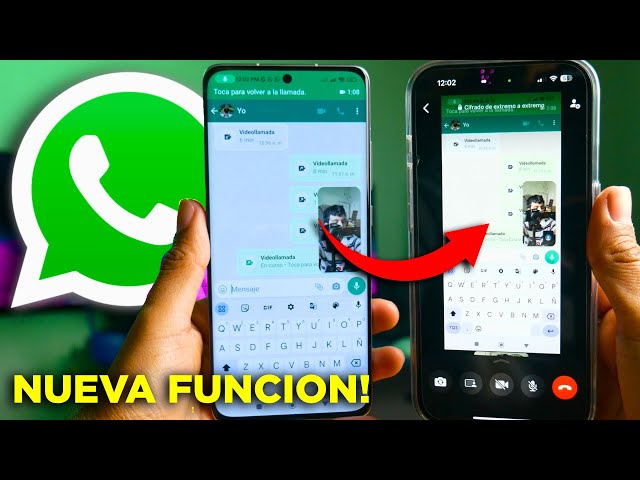
Compartir información en tiempo real durante una videollamada es esencial para la colaboración eficaz, especialmente en entornos de trabajo o estudio. WhatsApp, una de las aplicaciones de mensajería más utilizadas del mundo, ha incorporado funciones que facilitan esta interacción. Una de las más solicitadas es saber cómo compartir pantalla en una videollamada de WhatsApp. Aunque la función no está disponible directamente dentro de la app, existen métodos alternativos que permiten lograrlo con facilidad. Este artículo explica paso a paso las opciones disponibles para usuarios de dispositivos móviles y cómo aprovechar al máximo esta herramienta en tus comunicaciones digitales.
- Cómo compartir pantalla en una videollamada de WhatsApp
- ¿Por qué no se puede compartir pantalla directamente en videollamadas de WhatsApp?
- Opciones para simular la función de compartir pantalla en WhatsApp
- Uso de aplicaciones de terceros para compartir pantalla simultánea
- Limitaciones técnicas y de privacidad
- Alternativas recomendadas a WhatsApp para compartir pantalla
- Preguntas Frecuentes
- ¿Cómo comparto mi pantalla durante una videollamada de WhatsApp?
- ¿Existen alternativas para mostrar mi pantalla en una llamada de WhatsApp?
- ¿Puedo compartir fotos o videos durante una videollamada en WhatsApp?
- ¿WhatsApp planea agregar la función de compartir pantalla en el futuro?
Cómo compartir pantalla en una videollamada de WhatsApp
Compartir pantalla durante una videollamada en WhatsApp es una función muy solicitada por usuarios que desean mostrar contenido visual en tiempo real, como documentos, presentaciones o videos. Sin embargo, hasta la fecha, WhatsApp no ofrece de forma nativa la posibilidad de compartir pantalla directamente dentro de una videollamada. Esto significa que no existe una función integrada que permita al usuario transmitir su pantalla del dispositivo móvil o computadora durante una videollamada activa. A pesar de esta limitación, existen métodos alternativos que permiten lograr un resultado similar, especialmente en dispositivos Android e iOS, o mediante el uso de herramientas complementarias en computadoras. A continuación, se detallan aspectos clave sobre cómo compartir pantalla en una videollamada de WhatsApp y opciones viables para hacerlo.
¿Por qué no se puede compartir pantalla directamente en videollamadas de WhatsApp?
Actualmente, WhatsApp no incluye la función de compartir pantalla en sus videollamadas, ya sean individuales o grupales. A diferencia de otras plataformas como Zoom, Google Meet o Microsoft Teams, donde esta función es estándar, WhatsApp se enfoca principalmente en la comunicación básica mediante mensajería, llamadas de voz y videollamadas sencillas. Esta ausencia se debe probablemente a decisiones de diseño centradas en la simplicidad y el bajo consumo de recursos, especialmente en dispositivos con capacidades limitadas. Por lo tanto, entender que cómo compartir pantalla en una videollamada de WhatsApp no es posible de forma directa es fundamental para buscar soluciones alternativas sin depender de funciones inexistentes.
Opciones para simular la función de compartir pantalla en WhatsApp
Aunque no se puede compartir pantalla directamente, hay maneras de simular esta funcionalidad. Por ejemplo, en dispositivos Android, es posible usar la función de transmisión de pantalla (screen mirroring) a través de tecnologías como Google Cast hacia un televisor o dispositivo compatible, y luego realizar una videollamada de WhatsApp mientras se muestra el contenido en la pantalla externa. Otra opción es grabar la pantalla mientras se reproduce el contenido deseado y enviar el video después de la llamada. En computadoras, si se utiliza WhatsApp Web, se puede recurrir a software de terceros como OBS Studio o herramientas de escritorio que permitan proyectar la pantalla mientras se mantiene abierta la videollamada. Estos métodos no reemplazan una función nativa, pero ayudan a lograr un objetivo similar a cómo compartir pantalla en una videollamada de WhatsApp.
Uso de aplicaciones de terceros para compartir pantalla simultánea
Existen aplicaciones especializadas que permiten combinar la funcionalidad de videollamada con la transmisión de pantalla. Por ejemplo, en sistemas operativos móviles, aplicaciones como AZ Screen Recorder (en Android) permiten grabar la pantalla y, en algunos casos, transmitirla en tiempo real. Si bien no se integran directamente con WhatsApp, el usuario puede iniciar una videollamada y, al mismo tiempo, usar estas herramientas para mostrar lo que ocurre en su dispositivo. En computadoras, programas como OBS Studio permiten crear una fuente de video con la pantalla y luego compartirla mediante una cámara virtual a WhatsApp Web. Esta configuración avanzada requiere cierta familiaridad técnica, pero es una de las formas más cercanas a lograr cómo compartir pantalla en una videollamada de WhatsApp.
Limitaciones técnicas y de privacidad
Al intentar implementar soluciones para compartir pantalla durante una videollamada de WhatsApp, es importante considerar las limitaciones técnicas y de privacidad. Muchos métodos alternativos dependen de permisos elevados, como el acceso a la grabación de pantalla o la instalación de software de terceros, lo cual puede representar un riesgo para la seguridad del dispositivo. Además, la calidad del video compartido puede verse afectada por la potencia del hardware, la velocidad de conexión a internet y la eficiencia de la aplicación utilizada. También es relevante destacar que compartir pantalla puede involucrar la exposición accidental de información sensible, por lo que se debe actuar con precaución. Por tanto, aunque se busque cómo compartir pantalla en una videollamada de WhatsApp, es crucial evaluar los riesgos asociados.
Alternativas recomendadas a WhatsApp para compartir pantalla
Si la necesidad de compartir pantalla es frecuente, puede ser más eficiente utilizar plataformas diseñadas específicamente para este propósito. Aplicaciones como Google Meet, Zoom, Microsoft Teams o Skype ofrecen integración nativa para compartir pantalla, con opciones de selección de ventanas, audio compartido y control en tiempo real. Estas herramientas son ideales para reuniones laborales, clases virtuales o presentaciones colaborativas. Aunque WhatsApp destaca por su facilidad de uso y amplia adopción, carece de funciones avanzadas como esta. Por lo tanto, si tu flujo de trabajo requiere compartir pantalla regularmente, considerar una transición parcial a estas alternativas puede ser una decisión estratégica frente a las limitaciones de cómo compartir pantalla en una videollamada de WhatsApp.
| Plataforma | Soporta compartir pantalla | Disponible en móviles | Requiere software adicional |
| No | Sí | Sí (para soluciones alternativas) | |
| Google Meet | Sí | Sí | No |
| Zoom | Sí | Sí | No |
| Microsoft Teams | Sí | Sí | No |
| Skype | Sí | Sí | No |
Preguntas Frecuentes
¿Cómo comparto mi pantalla durante una videollamada de WhatsApp?
Actualmente, WhatsApp no tiene una función nativa para compartir pantalla durante una videollamada, por lo que no es posible transmitir directamente tu pantalla como en otras aplicaciones de videollamadas. Esta limitación se aplica tanto en dispositivos Android como iOS.
¿Existen alternativas para mostrar mi pantalla en una llamada de WhatsApp?
Sí, puedes utilizar aplicaciones de terceros o funciones del sistema operativo, como la transmisión de pantalla (screen mirroring) disponible en algunos dispositivos, para proyectar tu teléfono a un televisor o computadora y compartir visualmente lo que estás viendo durante la llamada.
¿Puedo compartir fotos o videos durante una videollamada en WhatsApp?
Durante una videollamada, no puedes enviar archivos directamente en tiempo real, pero puedes enviar fotos o videos por chat antes o después de la llamada, o mostrarlos físicamente sosteniendo tu dispositivo frente a la cámara.
¿WhatsApp planea agregar la función de compartir pantalla en el futuro?
Hasta la fecha, WhatsApp no ha anunciado oficialmente la implementación de una función de compartir pantalla en videollamadas, aunque la plataforma continúa actualizándose con nuevas funciones; te recomendamos mantener la aplicación actualizada para recibir novedades.