Cómo conectar dos monitores a una sola PC y configurarlos
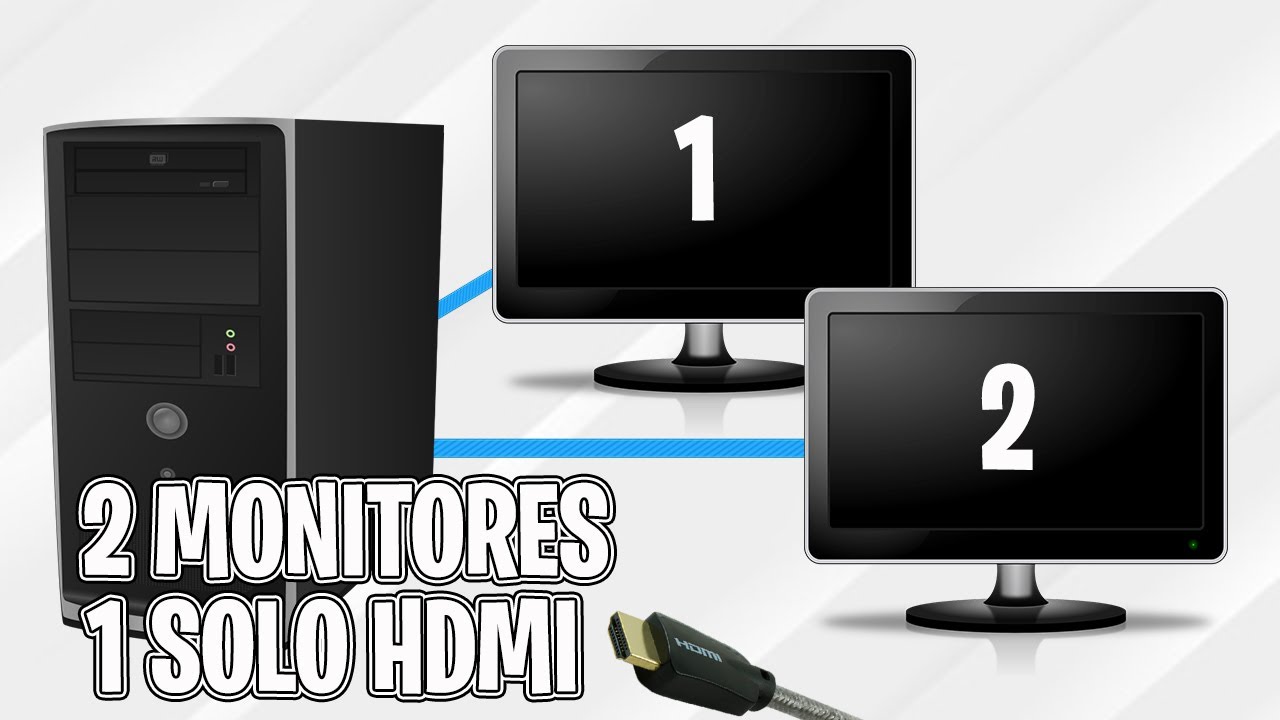
Con el creciente uso de múltiples pantallas para mejorar la productividad y la experiencia multimedia, es cada vez más común necesitar extender el espacio de trabajo. En este artículo se explica detalladamente cómo conectar dos monitores a una sola PC y configurarlos, paso a paso, para aprovechar al máximo ambos dispositivos. Ya sea que trabajes desde casa, diseñes gráficos o simplemente quieras una mejor experiencia al ver contenido, esta guía te ayudará a identificar los puertos disponibles, elegir los cables adecuados y ajustar la configuración del sistema operativo para lograr una disposición óptima según tus necesidades.
- Cómo conectar dos monitores a una sola PC y configurarlos
- Requisitos previos para conectar dos monitores
- Tipo de conexiones disponibles en tu PC
- Conectar físicamente los monitores a la PC
- Configurar la pantalla en Windows
- Solucionar problemas comunes
- Preguntas Frecuentes
- ¿Qué tipos de puertos se necesitan para conectar dos monitores a una PC?
- ¿Cómo activo la configuración de múltiples pantallas en Windows?
- ¿Es posible usar monitores con diferentes resoluciones o tamaños?
- ¿Qué hacer si el segundo monitor no es detectado por la PC?
Cómo conectar dos monitores a una sola PC y configurarlos
Conectar dos monitores a una sola PC y configurarlos permite mejorar significativamente la productividad, ya sea para trabajo, diseño, edición de video o juego. Esta configuración, conocida como pantalla dual o multimonitor, aprovecha los puertos de video disponibles en la computadora y requiere una adecuada configuración del sistema operativo. A continuación, se detallan los pasos y consideraciones clave para lograr una instalación exitosa.
Requisitos previos para conectar dos monitores
Antes de Cómo conectar dos monitores a una sola PC y configurarlos, es fundamental verificar que la computadora cuente con los recursos necesarios. La tarjeta gráfica debe tener al menos dos salidas de video disponibles, como HDMI, DisplayPort, DVI o VGA. Algunas PCs con gráficos integrados y una tarjeta dedicada pueden utilizar ambas para conectar monitores. También es importante asegurarse de que los monitores sean compatibles con los puertos de la PC. Se recomienda usar cables de buena calidad para evitar problemas de señal. Además, el sistema operativo debe estar actualizado para garantizar la compatibilidad con múltiples pantallas.
Tipo de conexiones disponibles en tu PC
Existen varios tipos de puertos para Cómo conectar dos monitores a una sola PC y configurarlos, siendo los más comunes HDMI, DisplayPort, DVI y VGA. HDMI es el más utilizado en monitores modernos y permite transmitir audio y video. DisplayPort ofrece mayor ancho de banda y es ideal para resoluciones altas y tasas de refresco elevadas. DVI es común en monitores más antiguos y solo transmite video. VGA, aunque obsoleto, aún se encuentra en algunos equipos; sin embargo, ofrece menor calidad y no soporta resoluciones 4K. Verificar los puertos disponibles en tu PC es esencial para elegir los cables adecuados y garantizar una conexión estable.
Conectar físicamente los monitores a la PC
El primer paso práctico en Cómo conectar dos monitores a una sola PC y configurarlos es conectarlos físicamente. Apaga la computadora antes de realizar las conexiones para evitar daños. Conecta cada monitor al puerto correspondiente en la PC utilizando los cables adecuados. Si los puertos no coinciden (por ejemplo, el monitor tiene HDMI y la PC tiene solo DisplayPort), se requiere un adaptador activo. Una vez conectados, enciende los monitores y luego la PC. En muchos casos, el sistema detectará automáticamente las pantallas, pero puede ser necesario ajustar la configuración manualmente desde el sistema operativo.
Configurar la pantalla en Windows
Después de conectar los monitores, el siguiente paso en Cómo conectar dos monitores a una sola PC y configurarlos es configurar la pantalla en Windows. Haz clic derecho en el escritorio y selecciona Configuración de pantalla. Aquí verás una representación gráfica de los monitores detectados. Puedes arrastrar las pantallas para organizar su disposición física. Haz clic en cada monitor para ajustar su resolución, orientación y escala. En la sección Varias pantallas, elige entre Duplicar (mismo contenido en ambos monitores) o Extender (ampliar el escritorio entre ambos). Extender es la opción más utilizada para maximizar el espacio de trabajo.
Solucionar problemas comunes
Durante el proceso de Cómo conectar dos monitores a una sola PC y configurarlos, pueden surgir inconvenientes como un monitor que no se detecta, resolución incorrecta o pantallas que no se extienden. En primer lugar, verifica los cables y puertos. Reinicia la PC con los monitores conectados. Actualiza los controladores de la tarjeta gráfica desde el sitio web del fabricante. Si usas una tarjeta dedicada, asegúrate de que ambos monitores estén conectados a ella y no a la salida de gráficos integrados. También puedes usar la herramienta de diagnóstico de pantalla de Windows. En algunos casos, reiniciar el administrador de dispositivos o realizar una actualización del sistema operativo puede resolver problemas de compatibilidad.
| Característica | Descripción | Recomendación |
| Puertos disponibles | HDMI, DisplayPort, DVI, VGA | Usa DisplayPort o HDMI para mejor calidad |
| Modo de pantalla | Duplicar o Extender | Extender para productividad |
| Resolución | Depende del monitor y tarjeta gráfica | Configura la resolución nativa de cada monitor |
| Controladores | Software de la tarjeta gráfica | Mantén actualizados los controladores |
| Compatibilidad | Entre PC, monitores y cables | Verifica especificaciones antes de conectar |
Preguntas Frecuentes
¿Qué tipos de puertos se necesitan para conectar dos monitores a una PC?
Para conectar dos monitores a una sola PC, necesitas verificar que tu computadora tenga al menos dos puertos de video disponibles, como HDMI, DisplayPort, DVI o VGA. Algunas tarjetas gráficas o laptops incluyen múltiples salidas, mientras que otras pueden requerir el uso de adaptadores si los puertos no coinciden con los de los monitores.
¿Cómo activo la configuración de múltiples pantallas en Windows?
Una vez conectados ambos monitores, presiona Windows + P para abrir el menú de proyección y selecciona una opción como Duplicar, Extender o Mostrar solo en 1/2. Luego, ve a Configuración > Sistema > Pantalla para ajustar la resolución, orientación y orden de las pantallas según tu preferencia.
¿Es posible usar monitores con diferentes resoluciones o tamaños?
Sí, puedes usar monitores con distintas resoluciones, tamaños y tasas de refresco al mismo tiempo. Windows permite configurar cada pantalla de forma independiente, aunque es recomendable ajustar la escala de texto por pantalla para mejorar la experiencia visual al mover el cursor entre dispositivos.
¿Qué hacer si el segundo monitor no es detectado por la PC?
Si el segundo monitor no se detecta, verifica primero que los cables y puertos estén correctamente conectados y que el monitor esté encendido. Luego, actualiza los controladores de gráficos desde el sitio del fabricante y utiliza la función Detectar en la configuración de pantalla de Windows para forzar el reconocimiento.