Cómo configurar el Firewall de Windows correctamente
Proteger un sistema informático comienza con medidas de seguridad básicas pero efectivas, y uno de los primeros pasos es aprender cómo configurar el Firewall de Windows correctamente. Este componente integrado en el sistema operativo actúa como una barrera entre tu equipo y amenazas externas, filtrando el tráfico de red entrante y saliente. Una configuración inadecuada puede dejar vulnerabilidades, mientras que una adecuada mejora significativamente la seguridad. En este artículo, te guiaremos a través de los pasos necesarios para ajustar el Firewall de Windows según tus necesidades, asegurando una defensa sólida sin comprometer el rendimiento ni la funcionalidad del sistema.
- Guía completa para proteger tu sistema: Cómo configurar el Firewall de Windows correctamente
- 1. Acceder al Firewall de Windows a través del Panel de Control
- 2. Habilitar o deshabilitar el Firewall según el perfil de red
- 3. Crear reglas de entrada y salida personalizadas
- 4. Permitir aplicaciones a través del firewall
- 5. Monitorear y auditar el rendimiento del firewall
- Preguntas Frecuentes
- ¿Cómo acceder a la configuración del Firewall de Windows?
- ¿Cómo permitir una aplicación a través del Firewall de Windows?
- ¿Qué son las reglas de entrada y salida en el Firewall?
- ¿Cómo restablecer la configuración predeterminada del Firewall de Windows?
Guía completa para proteger tu sistema: Cómo configurar el Firewall de Windows correctamente
Proteger un sistema operativo es una tarea esencial en entornos domésticos y empresariales. Uno de los primeros pasos para garantizar la seguridad es Cómo configurar el Firewall de Windows correctamente. Esta herramienta integrada permite controlar el tráfico de red entrante y saliente, bloqueando accesos no autorizados y previniendo intrusiones. A continuación, se detallan aspectos clave para aprovechar al máximo esta función de seguridad.
1. Acceder al Firewall de Windows a través del Panel de Control
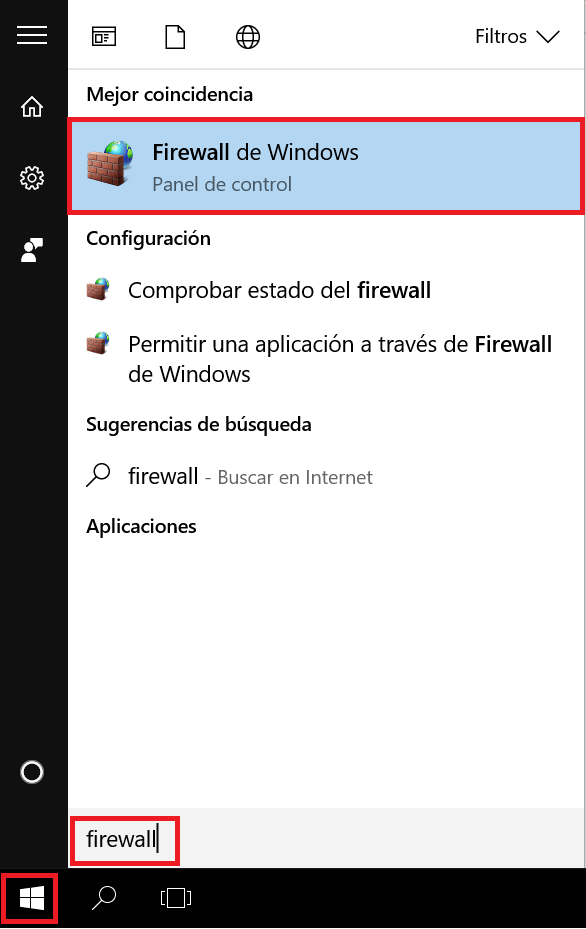
Para Cómo configurar el Firewall de Windows correctamente, el primer paso es acceder al panel correspondiente. Abre el Panel de Control desde el menú Inicio, selecciona Sistema y seguridad y luego haz clic en Firewall de Windows Defender. Aquí podrás ver el estado del firewall, si está activo o desactivado, y acceder a opciones avanzadas. También puedes buscar directamente Firewall de Windows en la barra de tareas para acceder rápidamente. Es fundamental verificar que el firewall esté activado para todas las redes (dominio, privada y pública).
2. Habilitar o deshabilitar el Firewall según el perfil de red
Windows clasifica las redes en tres perfiles: dominio, privada y pública. Cada uno tiene configuraciones de seguridad distintas. Para Cómo configurar el Firewall de Windows correctamente, debes asegurarte de que el firewall esté activado en todos los perfiles, especialmente en redes públicas, donde el riesgo de amenazas es mayor. Puedes personalizar las reglas para cada perfil desde Configuración avanzada en el Firewall de Windows Defender. Esto permite un control granular, como permitir aplicaciones solo en redes de confianza.
3. Crear reglas de entrada y salida personalizadas
Una de las funciones más poderosas al Cómo configurar el Firewall de Windows correctamente es la capacidad de crear reglas personalizadas. En la consola de Firewall con seguridad avanzada, puedes definir reglas de entrada (para tráfico entrante) y salida (para tráfico saliente). Por ejemplo, puedes bloquear una aplicación específica para que no acceda a Internet o permitir un puerto determinado para un servicio. Al crear una regla, se te pedirá especificar el protocolo (TCP/UDP), el puerto, el programa y el perfil de red al que aplica.
4. Permitir aplicaciones a través del firewall
Windows permite que ciertas aplicaciones pasen a través del firewall sin bloqueos. Para Cómo configurar el Firewall de Windows correctamente, es importante revisar qué programas están autorizados. Ve a Permitir una aplicación o función a través del Firewall de Windows y haz clic en Cambiar configuración. Aquí puedes marcar o desmarcar aplicaciones para permitir su acceso a redes públicas o privadas. Es recomendable revisar periódicamente esta lista y deshabilitar accesos innecesarios para minimizar riesgos de seguridad.
5. Monitorear y auditar el rendimiento del firewall
Un aspecto crítico de Cómo configurar el Firewall de Windows correctamente es el monitoreo continuo. La consola de seguridad avanzada permite ver reglas activas, conexiones actuales y eventos registrados. Puedes habilitar el registro de paquetes descartados y conexiones permitidas para auditar el comportamiento del firewall. Este registro se guarda en un archivo .log y puede analizarse con herramientas como el Visor de eventos de Windows. El monitoreo ayuda a detectar intentos de intrusión o configuraciones inadecuadas.
| Elemento | Descripción | Relevancia para la configuración |
| Perfiles de red | Clasificación de redes en dominio, privada y pública | Permite aplicar políticas de seguridad diferenciadas según el entorno |
| Reglas de entrada | Controlan el tráfico que llega al equipo | Esencial para bloquear accesos no autorizados |
| Reglas de salida | Gestionan el tráfico que sale del equipo | Previenen que malware envíe datos sin permiso |
| Aplicaciones permitidas | Lista de programas con acceso a la red | Reduce riesgos al restringir acceso innecesario |
| Registro de eventos | Archivos que registran acciones del firewall | Facilita la auditoría y diagnóstico de problemas |
Preguntas Frecuentes
¿Cómo acceder a la configuración del Firewall de Windows?
Para acceder al Firewall de Windows, abre el Panel de Control y selecciona Sistema y seguridad, luego haz clic en Firewall de Windows Defender. También puedes buscar Firewall directamente en el menú de inicio; esto te llevará al centro de seguridad de Windows, donde podrás ver y modificar las reglas y el estado del firewall.
¿Cómo permitir una aplicación a través del Firewall de Windows?
Ve a Firewall de Windows Defender y selecciona Permitir una aplicación o función en el panel izquierdo. Haz clic en Cambiar configuración (requiere permisos de administrador), luego en Permitir otra aplicación para agregar manualmente un programa. Asegúrate de marcar la casilla para redes privadas o públicas según el entorno, y confirma con Aceptar.
¿Qué son las reglas de entrada y salida en el Firewall?
Las reglas de entrada controlan el tráfico que llega al equipo desde la red, mientras que las reglas de salida gestionan los datos que tu equipo envía. Puedes crear reglas personalizadas en el Administrador de reglas avanzadas del Firewall para especificar puertos, protocolos y programas, lo que permite un control preciso sobre la seguridad de red.
¿Cómo restablecer la configuración predeterminada del Firewall de Windows?
Abre el Firewall de Windows Defender, ve a Restablecer en el panel izquierdo y selecciona Restablecer en la ventana emergente. Esta acción devuelve todas las reglas y configuraciones a sus valores predeterminados, lo cual es útil si hubo cambios incorrectos. Asegúrate de que las aplicaciones esenciales vuelvan a estar permitidas tras el restablecimiento.