Cómo configurar la página de inicio de mi navegador
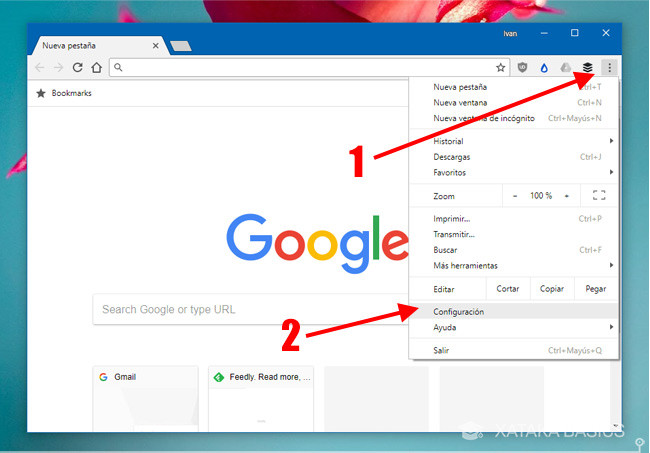
Configurar la página de inicio del navegador es una forma sencilla de optimizar la experiencia al navegar por internet. Esta página es la primera que se carga al abrir el navegador y puede personalizarse según las preferencias del usuario, ya sea un motor de búsqueda, una página web específica o múltiples pestañas. Saber cómo configurar la página de inicio de mi navegador permite ganar tiempo y acceder rápidamente a los sitios más utilizados. Cada navegador ofrece opciones similares, aunque con ligeras variaciones en el proceso. A continuación, se explican los pasos para hacerlo de manera eficiente y personalizada.
- Cómo configurar la página de inicio de mi navegador
- Qué es la página de inicio y por qué es importante
- Pasos generales para configurar la página de inicio
- Diferencias entre navegadores al configurar la página de inicio
- Configurar múltiples páginas de inicio
- Recomendaciones de seguridad al establecer la página de inicio
- Preguntas Frecuentes
- ¿Cómo cambio la página de inicio en Google Chrome?
- ¿Dónde configuro la página de inicio en Mozilla Firefox?
- ¿Cómo establezco una página de inicio en Microsoft Edge?
- ¿Puedo tener más de una página de inicio en mi navegador?
Cómo configurar la página de inicio de mi navegador
Configurar la página de inicio de un navegador es una acción básica pero esencial para optimizar la experiencia de navegación, permitiendo acceder rápidamente a sitios web preferidos cada vez que se abre el navegador. Este proceso varía según el navegador utilizado, pero en general implica acceder a la configuración o preferencias del navegador y definir la URL o las URLs que se cargarán automáticamente al iniciar una nueva sesión. A continuación, se detalla cómo llevar a cabo este procedimiento en los navegadores más comunes, con instrucciones claras y precisas.
Qué es la página de inicio y por qué es importante
La página de inicio es la página web que se carga automáticamente cada vez que se abre un navegador. Esta función es útil para usuarios que desean acceder rápidamente a sus sitios favoritos, como motores de búsqueda, portales de noticias, correos electrónicos o intranets corporativas. Saber cómo configurar la página de inicio de mi navegador permite personalizar esta función según las necesidades individuales, ahorrando tiempo y mejorando la productividad. Además, una página de inicio bien configurada puede servir como punto de partida seguro y organizado para cada sesión de navegación.
Pasos generales para configurar la página de inicio
Para configurar la página de inicio, en la mayoría de los navegadores se debe acceder al menú de configuración, generalmente representado por tres puntos o líneas en la esquina superior derecha. Dentro de este menú, se busca la sección de Configuración o Preferencias. Luego, se navega hasta la opción Inicio o Al iniciar, donde se puede elegir entre abrir una página en blanco, la página de inicio actual o una URL específica. Aquí es donde se define exactamente cómo configurar la página de inicio de mi navegador, ingresando una o varias direcciones web que se cargarán automáticamente al abrir el navegador.
Diferencias entre navegadores al configurar la página de inicio
No todos los navegadores tienen el mismo proceso para configurar la página de inicio. Por ejemplo, en Google Chrome, se debe ir a Configuración > Aspecto > activar Mostrar botón de inicio y luego especificar la URL deseada. En Mozilla Firefox, se accede a Opciones > Inicio y se selecciona Mostrar mi página de inicio o un conjunto de páginas. En Microsoft Edge, el proceso es similar al de Chrome. Conocer estas diferencias es clave para entender cómo configurar la página de inicio de mi navegador según la plataforma utilizada, evitando confusiones y errores comunes.
Configurar múltiples páginas de inicio
Algunos navegadores permiten abrir más de una página al iniciar, lo que puede ser útil para usuarios que necesitan acceder a varios servicios de forma simultánea. Para configurar múltiples páginas de inicio, se debe agregar cada URL separada por punto y coma o mediante una opción específica dentro de la configuración del navegador. Por ejemplo, en Chrome, tras activar el botón de inicio, se puede introducir más de una dirección web en el campo correspondiente. Este nivel de personalización forma parte integral de cómo configurar la página de inicio de mi navegador de manera eficiente, permitiendo una apertura más productiva del navegador.
Recomendaciones de seguridad al establecer la página de inicio
Es fundamental asegurarse de que la página de inicio configurada sea segura y confiable. Evitar establecer como página de inicio sitios desconocidos o con enlaces sospechosos, ya que podrían ser parte de secuestros de navegador o propagar malware. Si al intentar cómo configurar la página de inicio de mi navegador notas que la configuración cambia automáticamente o se redirige a sitios no deseados, es posible que tengas una extensión maliciosa o software no deseado. Se recomienda realizar escaneos de seguridad periódicos y solo utilizar URLs oficiales y seguras como página de inicio.
| Navegador | Paso 1 | Paso 2 | Paso 3 |
| Google Chrome | Ir a Configuración | Activar Mostrar botón de inicio | Ingresar URL en Especificar página |
| Mozilla Firefox | Entrar en Opciones | Seleccionar Inicio | Elegir Mostrar mi página de inicio y añadir URL |
| Microsoft Edge | Acceder a Configuración | Ir a Inicio, pestañas y ventanas | Establecer página personalizada |
| Safari (macOS) | Abrir Preferencias | Ir a la pestaña General | Seleccionar Página de inicio y escribir URL |
| Opera | Navegar a Configuración | Ir a Inicio y pestañas nuevas | Definir URL en Página de inicio |
Preguntas Frecuentes
¿Cómo cambio la página de inicio en Google Chrome?
Para cambiar la página de inicio en Google Chrome, abre el navegador, haz clic en los tres puntos verticales en la esquina superior derecha, selecciona Configuración, desplázate hasta la sección Inicio y elige entre Continuar donde lo dejaste, Abrir una página específica o un conjunto de páginas y luego especifica la URL deseada.
¿Dónde configuro la página de inicio en Mozilla Firefox?
En Mozilla Firefox, haz clic en el menú de tres líneas horizontales, selecciona Opciones, ve a la sección Inicio y inicio de sesión, elige la opción Mostrar una página personalizada y escribe la dirección web que deseas que cargue al abrir el navegador.
¿Cómo establezco una página de inicio en Microsoft Edge?
Para configurar la página de inicio en Microsoft Edge, haz clic en los tres puntos en la esquina superior derecha, selecciona Configuración, ve a Inicio, pestañas nuevas y ventana emergente, elige Una página específica o varias páginas y añade la URL que deseas como página de inicio.
¿Puedo tener más de una página de inicio en mi navegador?
Sí, algunos navegadores como Google Chrome y Microsoft Edge permiten configurar múltiples páginas para que se abran automáticamente al iniciar, simplemente selecciona la opción Abrir una página específica o un conjunto de páginas y agrega todas las URLs que desees cargar simultáneamente.