Cómo configurar la seguridad en el navegador Edge
La seguridad en línea es una prioridad para cualquier usuario de internet, y los navegadores juegan un papel fundamental en la protección de la información personal. Entre las opciones disponibles, Microsoft Edge ofrece herramientas avanzadas que permiten una navegación más segura y confiable. Conocer cómo configurar la seguridad en el navegador Edge es esencial para aprovechar al máximo sus funciones de protección contra rastreo, phishing y malware. Este artículo guiará paso a paso en la personalización de los ajustes de privacidad y seguridad, asegurando una experiencia digital más segura sin comprometer el rendimiento ni la comodidad durante la navegación diaria.
- Configuración avanzada de privacidad y protección en Edge
- Habilitar el modo de protección avanzada en Edge
- Administrar los permisos de sitios web
- Activar el bloqueo de rastreadores en tiempo real
- Actualizar Edge y habilitar protecciones automáticas
- Utilizar perfiles separados para diferentes actividades
- Preguntas Frecuentes
- ¿Cómo activo el modo seguro en Microsoft Edge?
- ¿Cómo bloqueo anuncios y ventanas emergentes en Edge?
- ¿Cómo gestiono los permisos de sitios web en Edge?
- ¿Cómo restablecer la configuración de seguridad en Edge a los valores predeterminados?
Configuración avanzada de privacidad y protección en Edge
Microsoft Edge incluye herramientas integradas que permiten a los usuarios controlar su privacidad, bloquear rastreadores y protegerse contra sitios maliciosos. Cómo configurar la seguridad en el navegador Edge es una de las acciones más importantes para garantizar una navegación segura y protegida. A continuación, se detallan los pasos y configuraciones clave para maximizar la seguridad en este navegador.
Habilitar el modo de protección avanzada en Edge
El modo de protección avanzada en Microsoft Edge forma parte del sistema SmartScreen, diseñado para bloquear sitios web maliciosos, descargas peligrosas y amenazas de phishing. Para activarlo, ingresa a Configuración > Privacidad, búsqueda y servicios. En la sección Seguridad del navegador, selecciona Protección avanzada. Este nivel ofrece la máxima defensa contra amenazas en línea, ideal para usuarios que priorizan la seguridad sobre la velocidad de carga. Esta configuración es esencial cuando se busca Cómo configurar la seguridad en el navegador Edge de forma efectiva.
Administrar los permisos de sitios web
Los permisos de sitios, como acceso a la cámara, micrófono, ubicación o notificaciones, pueden representar un riesgo si no se gestionan adecuadamente. Para revisarlos, ve a Configuración > Privacidad, búsqueda y servicios > Permisos. Aquí puedes bloquear, permitir o eliminar excepciones para cada tipo de permiso. Es recomendable denegar acceso por defecto y otorgarlo solo a sitios de confianza. Una configuración cuidadosa de permisos es parte fundamental de Cómo configurar la seguridad en el navegador Edge, ya que evita el uso indebido de datos personales.
Activar el bloqueo de rastreadores en tiempo real
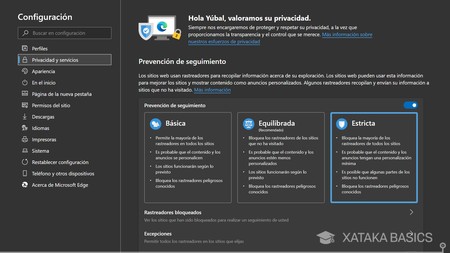
Edge permite bloquear rastreadores de terceros que intentan seguir tu actividad en línea. En Privacidad, búsqueda y servicios, selecciona el nivel de protección de rastreadores. Las opciones incluyen Básico, Equilibrado y Estricto. Para una mayor privacidad, se recomienda el nivel Estricto, que bloquea la mayoría de rastreadores, aunque puede afectar el funcionamiento de algunos sitios. Esta función es clave para entender Cómo configurar la seguridad en el navegador Edge, ya que reduce significativamente el seguimiento cruzado entre sitios.
Actualizar Edge y habilitar protecciones automáticas
Mantener el navegador actualizado es esencial para protegerse contra vulnerabilidades conocidas. Edge se actualiza automáticamente a través de Windows Update, pero puedes verificarlo manualmente en Configuración > Acerca de Microsoft Edge. Además, asegúrate de que las protecciones automáticas estén activadas: SmartScreen para descargas, bloqueo de ventanas emergentes y filtros de contenido. Estas características son pilares al abordar Cómo configurar la seguridad en el navegador Edge, ya que actúan en segundo plano sin necesidad de intervención constante.
Utilizar perfiles separados para diferentes actividades
Microsoft Edge permite crear múltiples perfiles (por ejemplo, uno personal, uno laboral y uno de invitado). Cada perfil puede tener configuraciones de seguridad independientes, lo que ayuda a aislar actividades sensibles. Para crear un perfil, haz clic en tu avatar en la esquina superior derecha y selecciona Agregar perfil. Esta función es útil para Cómo configurar la seguridad en el navegador Edge, especialmente en entornos compartidos o cuando se combinan usos personales y profesionales.
| Función de Seguridad | Ubicación en el Menú | Nivel Recomendado |
| Protección contra rastreadores | Privacidad, búsqueda y servicios > Protección contra rastreadores | Estricto |
| SmartScreen del navegador | Privacidad, búsqueda y servicios > Seguridad del navegador | Protección avanzada |
| Permisos de sitios | Privacidad, búsqueda y servicios > Permisos | Bloquear por defecto |
| Actualizaciones automáticas | Acerca de Microsoft Edge | Activado |
| Modo de navegación privada | Archivo > Nueva ventana de InPrivate | Uso frecuente en redes públicas |
Preguntas Frecuentes
¿Cómo activo el modo seguro en Microsoft Edge?
Para activar el modo seguro en Microsoft Edge, abre el navegador y haz clic en los tres puntos verticales en la esquina superior derecha. Luego, selecciona Configuración, ve a Privacidad, búsqueda y servicios y activa la opción Protección contra seguimiento en nivel estricto para mayor seguridad.
¿Cómo bloqueo anuncios y ventanas emergentes en Edge?
Para bloquear anuncios y ventanas emergentes, accede a Configuración desde el menú de tres puntos, selecciona Privacidad, búsqueda y servicios, y en la sección Permisos, activa las opciones Bloquear ventanas emergentes y Mejorar la protección contra anuncios.
¿Cómo gestiono los permisos de sitios web en Edge?
Para gestionar los permisos de sitios web, entra en Configuración, luego a Privacidad, búsqueda y servicios y selecciona Permisos del sitio. Desde allí puedes controlar el acceso a la cámara, micrófono, ubicación y otras funciones para cada sitio web.
¿Cómo restablecer la configuración de seguridad en Edge a los valores predeterminados?
Para restablecer la configuración de seguridad, ve a Configuración, luego a Privacidad, búsqueda y servicios y desplázate hasta la sección Restablecer configuración. Haz clic en Restablecer configuración a sus valores predeterminados y confirma para aplicar los cambios.