Cómo configurar la seguridad en el navegador Firefox
Configurar adecuadamente la seguridad en un navegador web es esencial para proteger la privacidad y los datos personales mientras navegamos por internet. Firefox, uno de los navegadores más populares, ofrece una amplia gama de opciones de seguridad que pueden personalizarse según las necesidades del usuario. En este artículo, exploraremos paso a paso cómo configurar la seguridad en el navegador Firefox, desde ajustes de privacidad hasta la gestión de complementos y protección contra rastreo. Aprender estas configuraciones no solo mejora la seguridad, sino que también optimiza la experiencia de navegación, brindando mayor control sobre la información que se comparte en línea.
- Guía completa para Cómo configurar la seguridad en el navegador Firefox
- Habilitar el modo de navegación privada y proteger tu historial
- Actualizar Firefox a la última versión disponible
- Configurar los ajustes de privacidad y seguridad en Firefox
- Administrar extensiones y complementos de forma segura
- Habilitar la autenticación de dos factores y gestionar contraseñas con Firefox Monitor
- Preguntas Frecuentes
- ¿Cómo activo el modo de navegación privada en Firefox?
- ¿Cómo bloqueo ventanas emergentes en Firefox?
- ¿Cómo configuro Firefox para que borre automáticamente los datos de navegación?
- ¿Cómo verifico si las extensiones en Firefox son seguras?
Guía completa para Cómo configurar la seguridad en el navegador Firefox
Configurar adecuadamente la seguridad en el navegador es fundamental para proteger tu privacidad, tus datos personales y tu actividad en línea. Mozilla Firefox ofrece una amplia gama de opciones de seguridad que puedes personalizar según tus necesidades. A continuación, se detalla paso a paso cómo optimizar estas configuraciones para maximizar tu protección digital.
Habilitar el modo de navegación privada y proteger tu historial
El modo de navegación privada en Firefox permite navegar sin guardar historial, cookies ni datos de formularios. Para activarlo, haz clic en el menú de hamburguesa (☰) en la esquina superior derecha y selecciona Nueva ventana de navegación privada. Este modo es útil para sesiones en dispositivos compartidos. Sin embargo, es importante destacar que este modo no hace invisible tu actividad ante proveedores de servicios de internet o sitios web. Complementa este modo con extensiones de privacidad para mejorar aún más tu seguridad. Esta es una de las primeras acciones al Cómo configurar la seguridad en el navegador Firefox.
Actualizar Firefox a la última versión disponible
Mantener Firefox actualizado es esencial para garantizar que estés protegido contra vulnerabilidades conocidas. Las actualizaciones incluyen mejoras de rendimiento, correcciones de errores y, sobre todo, parches de seguridad. Para verificar la versión actual, ve a Menú > Ayuda > Acerca de Firefox. El navegador se actualizará automáticamente si hay una versión nueva, pero es recomendable comprobarlo manualmente periódicamente. Una versión desactualizada puede exponer tu sistema a amenazas que ya han sido corregidas en versiones posteriores.
Configurar los ajustes de privacidad y seguridad en Firefox
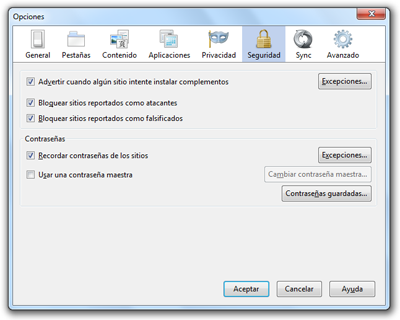
Firefox permite personalizar los niveles de protección mediante su panel de privacidad y seguridad. Accede a Menú > Configuración > Privacidad y Seguridad. Aquí puedes activar opciones como Protección contra rastreo (que bloquea cookies de terceros y rastreadores), Bloquear contenido peligroso y falsificaciones y Protección contra el robo de identidad y malware. También puedes habilitar Protección reforzada contra rastreo para un nivel más alto de privacidad. Estas configuraciones son clave en Cómo configurar la seguridad en el navegador Firefox.
Administrar extensiones y complementos de forma segura
Las extensiones pueden mejorar la funcionalidad de Firefox, pero también representan un riesgo si no se gestionan adecuadamente. Instala solo complementos de fuentes confiables desde el sitio oficial de Mozilla Add-ons. Revisa periódicamente las extensiones instaladas y desinstala las que no uses. Además, verifica los permisos que cada extensión solicita, ya que algunas pueden acceder a tus contraseñas o historial. Evita las que requieren acceso excesivo. Una gestión adecuada de extensiones es parte fundamental de Cómo configurar la seguridad en el navegador Firefox.
Habilitar la autenticación de dos factores y gestionar contraseñas con Firefox Monitor
Firefox ofrece herramientas integradas para proteger tus credenciales. Activa el administrador de contraseñas y considera usar Firefox Lockwise para gestionar tus contraseñas de forma segura. Además, habilita la autenticación de dos factores (2FA) en tu cuenta de Firefox para proteger el acceso a tus datos sincronizados. Firefox Monitor, una herramienta gratuita, te alerta si tus credenciales han sido comprometidas en fugas de datos. Este servicio complementa las medidas de seguridad activas y es un paso importante al Cómo configurar la seguridad en el navegador Firefox.
| Configuración | Ubicación en Firefox | Recomendación de seguridad |
| Protección contra rastreo | Configuración > Privacidad y Seguridad | Habilitar protección reforzada |
| Actualizaciones automáticas | Acerca de Firefox | Activar actualización automática |
| Extensiones | Menú > Complementos | Instalar solo de fuentes oficiales |
| Administrador de contraseñas | Configuración > Cuentas y contraseñas | Activar y usar con 2FA |
| Navegación privada | Menú > Nueva ventana privada | Usar en dispositivos compartidos |
Preguntas Frecuentes
¿Cómo activo el modo de navegación privada en Firefox?
Para activar el modo de navegación privada en Firefox, abre el menú desde la esquina superior derecha y selecciona Navegación privada o presiona Ctrl + Shift + P. Este modo no guarda el historial, cookies ni datos de formularios, lo que mejora la privacidad durante la sesión.
¿Cómo bloqueo ventanas emergentes en Firefox?
Para bloquear ventanas emergentes, accede a Configuración > Privacidad y seguridad y activa la opción Bloquear ventanas emergentes. Esta función evita que sitios web abran nuevas pestañas o ventanas sin tu consentimiento, mejorando la seguridad y experiencia de navegación.
¿Cómo configuro Firefox para que borre automáticamente los datos de navegación?
Ve a Configuración > Privacidad y seguridad y en la sección Cookies y datos del sitio, selecciona Borrar datos con frecuencia. Puedes programar que Firefox elimine automáticamente cookies, caché y historial al cerrar el navegador.
¿Cómo verifico si las extensiones en Firefox son seguras?
Para asegurarte de que las extensiones sean seguras, instálalas solo desde el repositorio oficial de complementos de Firefox y revisa las reseñas, permisos y fecha de actualización. Desactiva o elimina aquellas que no sean necesarias o que soliciten acceso excesivo a tus datos.