Cómo configurar mi navegador para que no guarde el historial
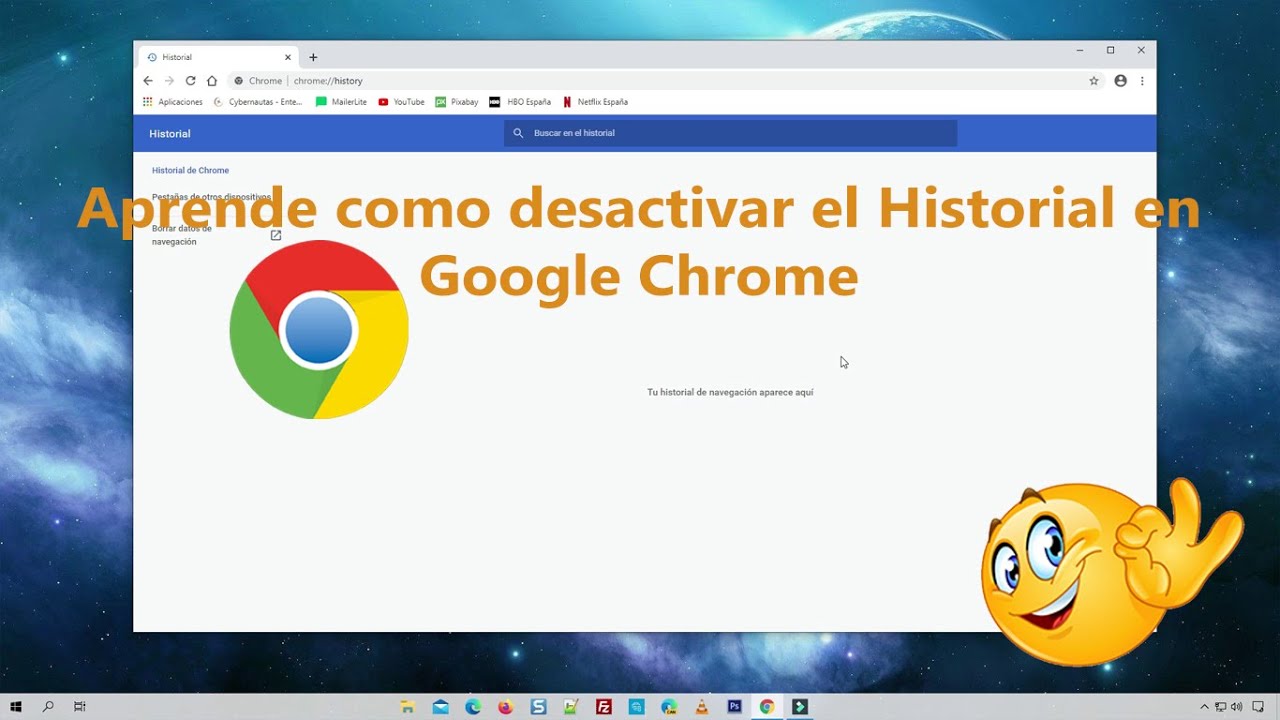
Muchas personas buscan mayor privacidad al navegar por internet, especialmente cuando comparten dispositivos o desean evitar que se almacenen sus actividades en línea. Una solución efectiva es aprender . Esta configuración permite navegar sin que se registren las páginas visitadas, búsquedas realizadas o archivos descargados. Cada navegador ofrece opciones para gestionar este aspecto, ya sea mediante el modo incógnito o ajustes personalizados de privacidad. En este artículo, explicaremos paso a paso cómo habilitar estas funciones en los navegadores más utilizados, asegurando un control total sobre tu información y una experiencia más segura en la red.
- Guía completa para evitar que tu navegador almacene historial
- ¿Qué es el historial del navegador y por qué debería desactivarlo?
- Configuración en Google Chrome: modo incógnito y ajustes permanentes
- Configuración en Mozilla Firefox: opciones de privacidad avanzada
- Configuración en Microsoft Edge: uso del modo InPrivate y ajustes de privacidad
- Configuración en Safari: privacidad en dispositivos Apple
- Preguntas Frecuentes
- ¿Cómo desactivo el historial de navegación en Google Chrome?
- ¿Qué debo hacer en Mozilla Firefox para no guardar el historial?
- ¿Cómo configuro Microsoft Edge para no guardar mi historial de navegación?
- ¿Existe una forma rápida de navegar sin guardar historial en cualquier navegador?
Guía completa para evitar que tu navegador almacene historial
Aprender cómo configurar mi navegador para que no guarde el historial es esencial si deseas proteger tu privacidad en línea. Muchos usuarios desconocen que cada sitio visitado puede quedar registrado en el historial del navegador, lo que representa un riesgo para la confidencialidad, especialmente en dispositivos compartidos. A continuación, se detallan los pasos específicos para distintos navegadores, así como configuraciones adicionales que permiten navegar sin dejar rastro.
¿Qué es el historial del navegador y por qué debería desactivarlo?
El historial del navegador es un registro que almacena las páginas web visitadas, las búsquedas realizadas y otros datos como cookies y archivos temporales. Este historial facilita la navegación al recordar sitios frecuentes, pero también puede comprometer la privacidad. Desactivar el guardado del historial es especialmente útil cuando se utiliza un equipo público o compartido. Saber cómo configurar mi navegador para que no guarde el historial te permite navegar sin dejar huellas digitales que puedan ser accesibles para otros usuarios del dispositivo.
Configuración en Google Chrome: modo incógnito y ajustes permanentes
En Google Chrome, una forma rápida de evitar que se guarde el historial es utilizar el modo incógnito, accesible desde el menú en la esquina superior derecha. Sin embargo, para una solución permanente, debes acceder a los ajustes. Ve a Configuración, luego a Privacidad y seguridad y selecciona Borrar datos de navegación. Aquí puedes programar la eliminación automática del historial al cerrar el navegador. Además, puedes desactivar la sincronización del historial si usas una cuenta de Google. Esta configuración forma parte esencial de cómo configurar mi navegador para que no guarde el historial en Chrome.
Configuración en Mozilla Firefox: opciones de privacidad avanzada
Mozilla Firefox ofrece una configuración robusta para la privacidad. Para evitar el guardado del historial, ve a Menú → Configuración → Privacidad y seguridad. En la sección Historial, selecciona Usar configuración personalizada para el historial. Luego, desmarca la opción Aceptar historial o elige Nunca recordar el historial. También puedes activar la opción Borrar historial cuando Firefox se cierre, lo que asegura que no queden registros tras cada sesión. Esta funcionalidad es clave al aprender cómo configurar mi navegador para que no guarde el historial en Firefox.
Configuración en Microsoft Edge: uso del modo InPrivate y ajustes de privacidad
Microsoft Edge permite navegar sin historial mediante el modo InPrivate, similar al incógnito de Chrome. Para una solución más permanente, accede a Configuración → Privacidad, búsqueda y servicios. En Borrar datos de navegación al cerrar, activa la opción y selecciona los tipos de datos a eliminar, incluyendo el historial. También puedes desactivar la colección de datos de navegación en Servicios de Microsoft. Estos pasos son fundamentales dentro del proceso de cómo configurar mi navegador para que no guarde el historial en Edge.
Configuración en Safari: privacidad en dispositivos Apple
En Safari, disponible en dispositivos Apple, ve a Safari → Preferencias → Privacidad. Aquí puedes bloquear cookies y otros datos de sitios web. Para evitar que se guarde el historial, dirígete a Historial en la barra de menú y selecciona Borrar historial y datos de sitios web. Además, puedes activar Prevenir el rastreo cruzado para mayor protección. Aunque Safari no permite desactivar completamente el historial de forma predeterminada, estas configuraciones ayudan a controlarlo. Esto es parte importante de cómo configurar mi navegador para que no guarde el historial en entornos macOS e iOS.
| Navegador | Modo privado | Eliminar historial al salir | Desactivar guardado de historial |
| Google Chrome | Sí (Navegación en incógnito) | Sí, mediante configuración | Sí, con ajuste de borrado automático |
| Mozilla Firefox | Sí (Navegación privada) | Sí, configurable | Sí, con configuración personalizada |
| Microsoft Edge | Sí (Modo InPrivate) | Sí, mediante ajustes | Sí, con borrado programado |
| Safari | Sí (Ventana privada) | Manual o mediante limpieza | Limitado, pero con opciones de control |
Preguntas Frecuentes
¿Cómo desactivo el historial de navegación en Google Chrome?
Para desactivar el historial en Google Chrome, abre el menú de configuración, ve a Privacidad y seguridad y selecciona Borrar datos de navegación. Además, puedes usar el modo de navegación privada (ventana de incógnito) para evitar que se guarde el historial durante la sesión.
¿Qué debo hacer en Mozilla Firefox para no guardar el historial?
En Mozilla Firefox, accede al menú de Opciones, selecciona Privacidad y seguridad y en la sección Historial, elige la opción Nunca recordar el historial. Esto evitará que el navegador almacene tus sitios visitados.
¿Cómo configuro Microsoft Edge para no guardar mi historial de navegación?
En Microsoft Edge, ve a Configuración, luego a Privacidad, búsqueda y servicios. En la sección Historial de navegación, activa la opción Borrar historial de navegación al cerrar el navegador o utiliza el modo InPrivate para navegación sin registro.
¿Existe una forma rápida de navegar sin guardar historial en cualquier navegador?
Sí, la forma más rápida es usar el modo de navegación privada o incógnito, disponible en todos los navegadores principales. Simplemente abre una ventana en modo Privado y el historial, las cookies y otros datos temporales no se guardarán al cerrarla.