Cómo crear una cuenta en Discord y unirme a servidores
Crear una cuenta en Discord y comenzar a participar en comunidades en línea es más sencillo de lo que parece. Plataformas como Discord permiten conectar con personas que comparten intereses comunes, ya sea en juegos, estudios o hobbies. Este artículo explica paso a paso cómo crear una cuenta en Discord y unirme a servidores, ofreciendo una guía clara para principiantes. Desde la descarga de la aplicación hasta la búsqueda e ingreso en servidores activos, cada etapa se detalla de forma sencilla y precisa. Al finalizar, estarás listo para interactuar en chats de texto y voz, personalizar tu perfil y formar parte de múltiples comunidades digitales de forma segura y organizada.
- Guía completa para comenzar en Discord: registro y participación en comunidades
- Registro básico: primeros pasos para cómo crear una cuenta en Discord y unirme a servidores
- Configuración del perfil: personalización después del registro
- Exploración y búsqueda de servidores temáticos
- Unión a servidores mediante enlaces de invitación
- Participación activa en canales de texto y voz
- Preguntas Frecuentes
- ¿Cómo creo una cuenta en Discord?
- ¿Es necesario verificar el correo electrónico para usar Discord?
- ¿Cómo me uno a un servidor en Discord?
- ¿Puedo crear mi propio servidor en Discord?
Guía completa para comenzar en Discord: registro y participación en comunidades
Discord es una plataforma de comunicación popular utilizada por comunidades, gamers, estudiantes y profesionales para interactuar mediante chat de texto, voz y video. Si deseas saber cómo crear una cuenta en Discord y unirte a servidores, este contenido te proporcionará todos los pasos necesarios para comenzar de forma rápida y segura. A continuación, se detallan los procesos clave para registrarte, configurar tu perfil y participar en servidores de interés.
Registro básico: primeros pasos para cómo crear una cuenta en Discord y unirme a servidores
Para comenzar, debes acceder al sitio oficial de Discord desde un navegador web o descargar la aplicación para escritorio o móvil. Una vez en la página principal, haz clic en el botón Regístrate. Se te pedirá que ingreses tu correo electrónico, elige un nombre de usuario único y una contraseña segura. Después de completar estos campos, acepta los términos de servicio y la política de privacidad. Discord enviará un enlace de verificación a tu correo; haz clic en él para activar tu cuenta. Este proceso es esencial para garantizar la seguridad de tu acceso y es el primer paso clave en cómo crear una cuenta en Discord y unirme a servidores.
Configuración del perfil: personalización después del registro
Una vez verificado tu correo, inicia sesión en tu cuenta. Lo siguiente es personalizar tu perfil para mejorar tu experiencia. Puedes añadir una foto de perfil, un nombre de visualización y un estado personalizado. Accede a la configuración haciendo clic en tu avatar en la esquina inferior izquierda. Aquí también podrás configurar notificaciones, privacidad y seguridad. Aunque no es obligatorio completar todo inmediatamente, tener un perfil bien configurado facilita la interacción cuando decidas unirte a servidores, ya que otros usuarios podrán identificarte fácilmente.
Exploración y búsqueda de servidores temáticos
Los servidores en Discord son espacios comunitarios donde los usuarios se reúnen alrededor de intereses comunes, como juegos, música, programación o estudios. Para encontrar servidores relevantes, puedes utilizar la función de búsqueda dentro de la aplicación. Haz clic en el ícono del explorador de servidores (una brújula) en el panel izquierdo. Aquí podrás filtrar por categoría, como Juegos, Tecnología, Arte o Idiomas. También puedes buscar servidores por nombre si conoces alguno específico. Esta exploración es un paso clave tras entender cómo crear una cuenta en Discord y unirte a servidores.
Unión a servidores mediante enlaces de invitación
Otra forma común de unirte a servidores es a través de enlaces de invitación. Estos enlaces suelen compartirse en redes sociales, sitios web o entre amigos. Simplemente copia el enlace y pégalo en la barra de direcciones de tu navegador mientras estás logueado en Discord. La plataforma te mostrará información sobre el servidor, como el número de miembros y las reglas. Haz clic en Unirse y serás agregado automáticamente. Algunos servidores requieren verificación de correo o aceptación de normas antes de permitir el acceso completo.
Participación activa en canales de texto y voz
Una vez dentro de un servidor, podrás navegar por sus canales organizados por temas. Los canales de texto permiten enviar mensajes, compartir imágenes y enlaces, mientras que los canales de voz permiten hablar en tiempo real. Para participar, simplemente haz clic en un canal y escribe tu mensaje o conecta tu micrófono. Es importante leer las reglas del servidor antes de interactuar, ya que cada comunidad tiene sus propias normas. Participar de forma respetuosa y activa enriquece tu experiencia tras completar el proceso de cómo crear una cuenta en Discord y unirme a servidores.
| Paso | Descripción | Plataforma recomendada |
| Registro | Ingresa correo, nombre de usuario y contraseña | Web o aplicación móvil |
| Verificación | Confirma tu correo electrónico con el enlace enviado | Correo electrónico |
| Perfil | Personaliza tu avatar y nombre de visualización | Aplicación de escritorio o móvil |
| Búsqueda | Explora servidores por categoría o nombre | Aplicación de Discord |
| Unión | Únete mediante enlace o explorador de servidores | Todas las plataformas |
Preguntas Frecuentes
¿Cómo creo una cuenta en Discord?
Para crear una cuenta en Discord, debes acceder a la página oficial o descargar la aplicación, luego hacer clic en Registrarse, ingresar tu correo electrónico, elegir un nombre de usuario y una contraseña segura. Una vez completado el proceso, recibirás un correo para verificar tu cuenta y podrás iniciar sesión.
¿Es necesario verificar el correo electrónico para usar Discord?
Sí, es obligatorio verificar el correo electrónico para poder utilizar todas las funciones de Discord. Sin esta verificación, no podrás unirte a servidores ni enviar mensajes privados, por lo que se recomienda completar este paso tras el registro.
¿Cómo me uno a un servidor en Discord?
Para unirte a un servidor, necesitas una invitación (enlace proporcionado por un miembro del servidor). Haz clic en el enlace y, si estás logueado, se te pedirá confirmar que deseas unirte. Luego, el servidor aparecerá en tu lista lateral y podrás comenzar a interactuar.
¿Puedo crear mi propio servidor en Discord?
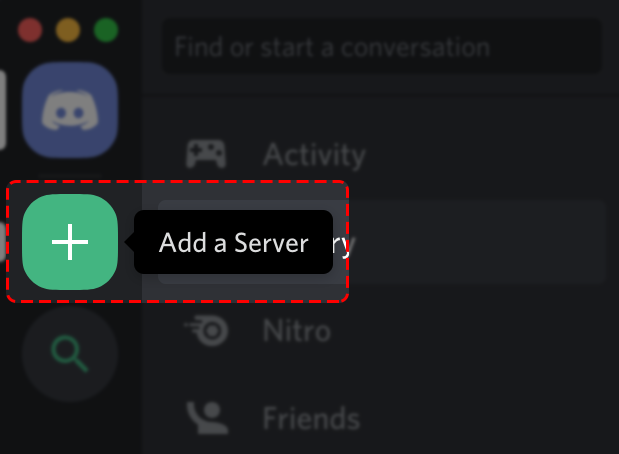
Sí, puedes crear tu propio servidor haciendo clic en el ícono del “+” en la barra izquierda y seleccionando “Crear un servidor”. Podrás personalizarlo con canales de texto y voz, establecer reglas y luego invitar a otras personas mediante un enlace de invitación.