Cómo crear gráficos estadísticos en Excel paso a paso
Crear gráficos estadísticos en Excel es una habilidad esencial para presentar datos de forma clara y profesional. Este artículo explica detalladamente cómo crear gráficos estadísticos en Excel paso a paso, desde la selección del tipo de gráfico adecuado hasta la personalización de elementos visuales. Aprenderás a organizar tus datos correctamente, insertar gráficos con precisión y aplicar formatos que mejoren la comprensión de la información. Ya seas estudiante, profesional o investigador, dominar estas herramientas te permitirá comunicar resultados de manera efectiva. Con instrucciones claras y consejos prácticos, este contenido te guiará en cada etapa del proceso para obtener gráficos precisos y visualmente atractivos.
- Guía completa sobre cómo crear gráficos estadísticos en Excel paso a paso
- Selección adecuada del tipo de gráfico estadístico
- Preparación y organización de los datos en Excel
- Insertar un gráfico desde la pestaña Insertar
- Personalización del diseño y formato del gráfico
- Actualización automática y vinculación con los datos
- Preguntas Frecuentes
- ¿Cómo seleccionar los datos correctos para crear un gráfico estadístico en Excel?
- ¿Qué tipo de gráfico estadístico es el más adecuado para mis datos?
- ¿Cómo insertar y personalizar un gráfico en Excel paso a paso?
- ¿Cómo actualizar automáticamente un gráfico cuando cambian los datos en Excel?
Guía completa sobre cómo crear gráficos estadísticos en Excel paso a paso
Aprender cómo crear gráficos estadísticos en Excel paso a paso es fundamental para presentar datos de forma clara, profesional y visualmente atractiva. Excel ofrece una amplia gama de herramientas que permiten transformar conjuntos de datos en gráficos precisos y fáciles de interpretar. Este proceso no solo mejora la comprensión de la información, sino que también potencia la toma de decisiones basadas en datos. A continuación, se detallan los aspectos clave de este proceso, explicando cada etapa con claridad y precisión.
Selección adecuada del tipo de gráfico estadístico
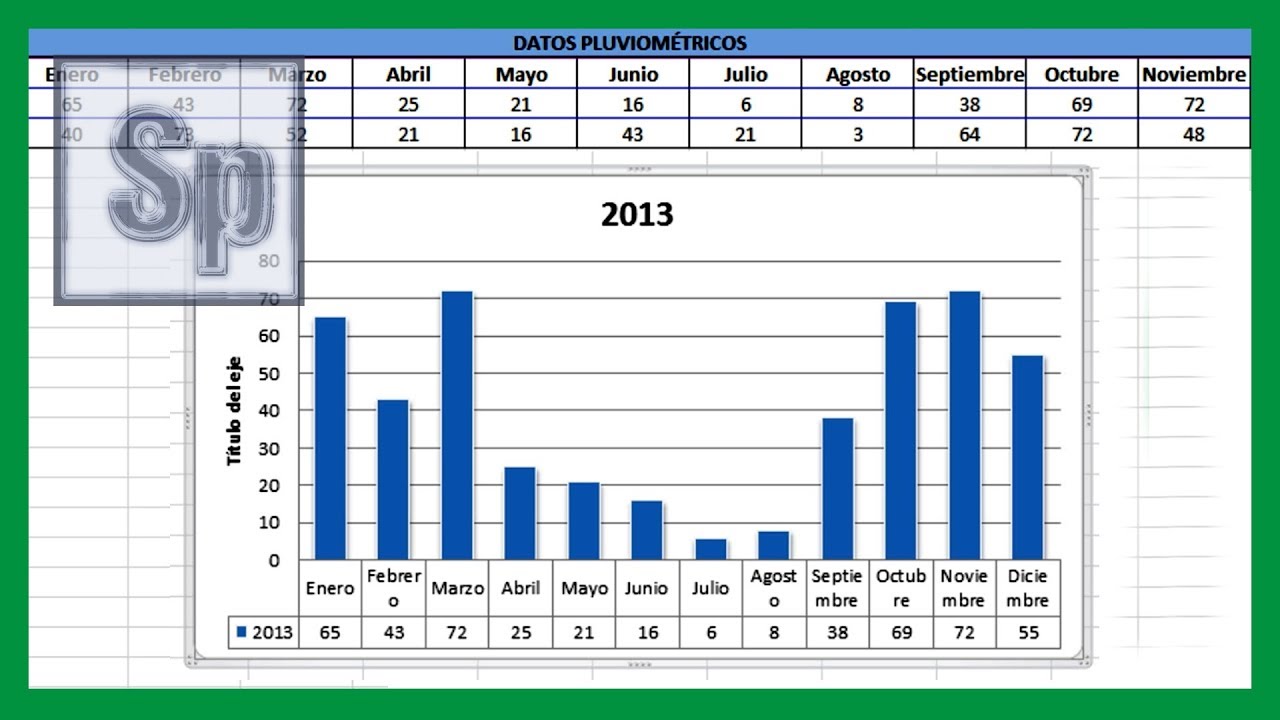
Para cómo crear gráficos estadísticos en Excel paso a paso, el primer paso es elegir el tipo de gráfico más adecuado según el tipo de datos que se desea representar. Excel ofrece diversas opciones como gráficos de barras, líneas, dispersión, áreas, columnas, circulares, histogramas, entre otros. Por ejemplo, los gráficos de barras son ideales para comparar categorías, mientras que los de líneas son útiles para mostrar tendencias a lo largo del tiempo. La selección correcta garantiza que la información se transmita con precisión y sin ambigüedades.
Preparación y organización de los datos en Excel
Antes de generar cualquier gráfico, es esencial organizar los datos de manera estructurada. Esto implica colocar las etiquetas de las categorías en la primera fila o columna y los valores numéricos en las celdas adyacentes. Evitar celdas vacías, duplicados o formatos inconsistentes es clave para asegurar que el gráfico se genere correctamente. Una tabla bien organizada facilita el proceso de cómo crear gráficos estadísticos en Excel paso a paso, ya que Excel puede detectar automáticamente el rango de datos y etiquetas.
Insertar un gráfico desde la pestaña Insertar
Una vez organizados los datos, se debe seleccionar el rango completo, incluyendo encabezados. Luego, ir a la pestaña Insertar en la cinta de opciones, donde se encuentran los grupos de gráficos. Al hacer clic en el tipo deseado, Excel genera automáticamente el gráfico en la hoja de trabajo. Este paso es fundamental en cómo crear gráficos estadísticos en Excel paso a paso, ya que permite visualizar los datos de inmediato y realizar ajustes posteriores.
Personalización del diseño y formato del gráfico
Después de insertar el gráfico, es posible personalizar su apariencia para mejorar la claridad y el impacto visual. Se pueden modificar elementos como el título del gráfico, los ejes, las leyendas, los colores, las fuentes y el estilo general. Para ello, se utiliza la pestaña Diseño de gráfico y Formato, que aparecen cuando el gráfico está seleccionado. Esta personalización es una parte crítica de cómo crear gráficos estadísticos en Excel paso a paso, ya que permite adaptar el gráfico al contexto de presentación.
Actualización automática y vinculación con los datos
Uno de los mayores beneficios de cómo crear gráficos estadísticos en Excel paso a paso es que los gráficos se actualizan automáticamente cuando se modifican los datos originales. Esto significa que si se cambia un valor numérico o se añade una nueva fila de datos, el gráfico reflejará esos cambios sin necesidad de recrearlo. Esta funcionalidad garantiza que las visualizaciones siempre estén al día, lo que es especialmente útil en informes dinámicos y análisis continuos.
| Paso | Acción | Herramienta en Excel |
| 1 | Organizar datos en filas y columnas | Hoja de cálculo |
| 2 | Seleccionar el rango de datos | Ratón o teclado |
| 3 | Elegir el tipo de gráfico | Pestaña Insertar |
| 4 | Insertar y ajustar el gráfico | Asistente de gráficos |
| 5 | Personalizar diseño y formato | Diseño y Formato |
Preguntas Frecuentes
¿Cómo seleccionar los datos correctos para crear un gráfico estadístico en Excel?
Para crear un gráfico estadístico en Excel, primero debes seleccionar el rango de celdas que contenga los datos que deseas representar, asegurándote de incluir tanto las etiquetas de categorías como los valores numéricos. Es fundamental que los datos estén organizados en filas o columnas de forma coherente para que Excel interprete correctamente la estructura del gráfico.
¿Qué tipo de gráfico estadístico es el más adecuado para mis datos?
La elección del tipo de gráfico depende del tipo de análisis que deseas realizar; por ejemplo, utiliza un gráfico de barras para comparar categorías, un gráfico de líneas para mostrar tendencias a lo largo del tiempo, o un gráfico circular para representar proporciones. Excel ofrece una variedad de opciones que puedes explorar desde la pestaña Insertar en la sección de gráficos.
¿Cómo insertar y personalizar un gráfico en Excel paso a paso?
Después de seleccionar los datos, ve a la pestaña Insertar y elige el tipo de gráfico deseado; una vez insertado, utiliza las herramientas de diseño y formato para personalizar el título, los ejes, las leyendas y los colores. Puedes hacer clic sobre cualquier elemento del gráfico para editarlo directamente y ajustarlo según tus necesidades visuales o de presentación.
¿Cómo actualizar automáticamente un gráfico cuando cambian los datos en Excel?
Los gráficos en Excel se actualizan automáticamente cuando modificas los valores en el rango de datos original, siempre que el gráfico esté vinculado correctamente a esa selección. Si agregas nuevos datos fuera del rango inicial, debes ajustar manualmente el rango de datos del gráfico haciendo clic derecho sobre él y seleccionando Seleccionar datos para incluir las nuevas entradas.