Cómo desactivar las notificaciones de sitios web en Chrome móvil
Muchos usuarios de Chrome en dispositivos móviles experimentan interrupciones constantes debido a las notificaciones emergentes de sitios web. Estas alertas, aunque en ocasiones útiles, pueden volverse molestas si no se gestionan adecuadamente. Aprender es una solución efectiva para recuperar el control sobre tu experiencia de navegación. Este proceso es sencillo y puede realizarse directamente desde la configuración del navegador, permitiendo bloquear notificaciones de manera individual o general. En este artículo, te explicaremos paso a paso cómo hacerlo para que navegues sin distracciones y con mayor privacidad en tu dispositivo Android o iOS.
- Guía completa para desactivar las notificaciones molestas en Chrome para dispositivos móviles
- Acceder a la configuración de permisos en Chrome móvil
- Desactivar notificaciones para todos los sitios web
- Administrar notificaciones por sitio web específico
- Evitar futuras solicitudes de notificaciones
- Verificar que los cambios se hayan aplicado correctamente
- Preguntas Frecuentes
- ¿Cómo acceder a la configuración de notificaciones en Chrome para Android?
- ¿Cómo desactivar las notificaciones de un sitio web específico en Chrome móvil?
- ¿Es posible bloquear todas las notificaciones de Chrome de forma automática?
- ¿Qué sucede si un sitio web sigue enviando notificaciones después de desactivarlas?
Guía completa para desactivar las notificaciones molestas en Chrome para dispositivos móviles
Aprender cómo desactivar las notificaciones de sitios web en Chrome móvil es fundamental para mejorar la experiencia de navegación y evitar interrupciones constantes en el dispositivo. Chrome, al ser uno de los navegadores más utilizados, permite a los sitios web solicitar permiso para enviar notificaciones, lo cual puede volverse intrusivo si no se gestiona adecuadamente. A continuación, se detallan los pasos precisos para gestionar y desactivar estas notificaciones directamente desde un dispositivo móvil con sistema Android o iOS.
Acceder a la configuración de permisos en Chrome móvil
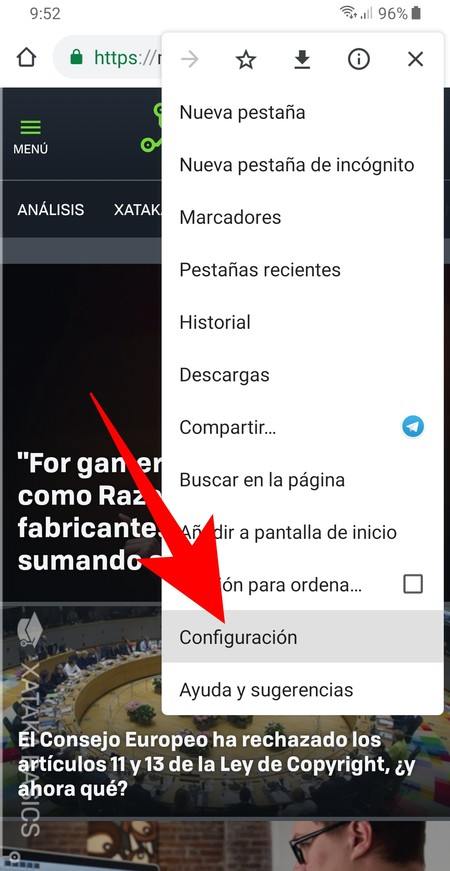
Para cómo desactivar las notificaciones de sitios web en Chrome móvil, el primer paso es acceder a la configuración de permisos del navegador. Abre la aplicación de Chrome en tu dispositivo móvil, toca los tres puntos verticales en la esquina superior derecha y selecciona “Configuración”. Luego, desplázate hacia abajo y elige “Configuración del sitio” o “Permisos del sitio”, dependiendo de tu versión de Chrome. Desde allí, podrás gestionar qué permisos tienen los sitios web, incluyendo las notificaciones.
Desactivar notificaciones para todos los sitios web
Si deseas detener todas las notificaciones de sitios web en Chrome móvil, puedes desactivar esta función globalmente. Dentro de “Configuración del sitio”, selecciona la opción “Notificaciones”. A continuación, desactiva el interruptor principal que dice “Notificaciones” o “Permitir que los sitios te envíen notificaciones”. Al hacerlo, ningún sitio web podrá enviarte notificaciones, lo cual es ideal si buscas una solución general y rápida.
Administrar notificaciones por sitio web específico
En caso de que solo quieras bloquear notificaciones de ciertos sitios web y permitirlas en otros, puedes gestionarlas individualmente. Dentro de la sección “Notificaciones”, toca “Sitios permitidos” o “Sitios bloqueados”. Aquí verás una lista de dominios que han solicitado acceso. Selecciona el sitio web del que deseas eliminar las notificaciones, luego elige la opción “Eliminar” o “Bloquear”. Este método es útil para mantener ciertas notificaciones útiles mientras se eliminan las molestas.
Evitar futuras solicitudes de notificaciones
Además de desactivar notificaciones existentes, puedes prevenir que nuevos sitios web soliciten permiso. Dentro de “Configuración del sitio” > “Notificaciones”, activa la opción “No preguntar nunca” o “Bloquear”. Esto impedirá que cualquier sitio web nuevo te pida autorización para enviarte notificaciones. Esta configuración es clave para quienes desean tener un control total sobre su experiencia de navegación sin interrupciones innecesarias.
Verificar que los cambios se hayan aplicado correctamente
Después de realizar los ajustes, es recomendable verificar que las notificaciones se hayan desactivado correctamente. Visita un sitio web que previamente te enviaba notificaciones y observa si sigue apareciendo el aviso de permiso. Si la configuración fue exitosa, no deberías recibir más alertas. También puedes revisar tu bandeja de notificaciones del sistema para confirmar que ya no llegan mensajes de Chrome provenientes de sitios web.
| Acción | Ubicación en Chrome móvil | Resultado esperado |
| Desactivar notificaciones globales | Configuración > Configuración del sitio > Notificaciones | Ningún sitio web podrá enviarte notificaciones |
| Bloquear notificaciones por sitio | Notificaciones > Sitios permitidos > Seleccionar sitio > Bloquear | El sitio específico ya no enviará notificaciones |
| Evitar futuras solicitudes | Notificaciones > Opciones > No preguntar nunca | Chrome no mostrará más ventanas emergentes de permiso |
| Eliminar permiso existente | Sitios permitidos > Seleccionar dominio > Eliminar | El sitio pierde la autorización para notificarte |
| Verificar cambios | Visitar sitio previo o revisar historial de notificaciones | No se reciben nuevas notificaciones del sitio |
Preguntas Frecuentes
¿Cómo acceder a la configuración de notificaciones en Chrome para Android?
Para acceder a la configuración de notificaciones, abre la aplicación de Chrome y presiona los tres puntos verticales en la esquina superior derecha para abrir el menú. Luego, selecciona Configuración, seguido de Notificaciones, donde podrás gestionar los permisos de cada sitio web.
¿Cómo desactivar las notificaciones de un sitio web específico en Chrome móvil?
Ingresa a Configuración en Chrome, selecciona Notificaciones y luego toca Sitios web. Busca el sitio del que deseas bloquear notificaciones, ábrelo y cambia la opción de notificaciones a No permitir.
¿Es posible bloquear todas las notificaciones de Chrome de forma automática?
Sí, puedes desactivar todas las notificaciones entrantes desde Chrome en tu dispositivo Android. Ve a Configuración del dispositivo, selecciona Aplicaciones o Notificaciones, busca Chrome y desactiva el permiso de Notificaciones a nivel de aplicación.
¿Qué sucede si un sitio web sigue enviando notificaciones después de desactivarlas?
Si un sitio sigue mostrando notificaciones, asegúrate de haber desactivado el permiso tanto en Chrome como en la configuración del sistema. También puedes borrar los datos de navegación del sitio o restablecer los permisos de notificación desde la sección de Sitios web en la configuración de Chrome.