Cómo eliminar el historial de ubicaciones de Google Maps
Eliminar el historial de ubicaciones en Google Maps es una práctica recomendada para quienes desean proteger su privacidad digital. Con el tiempo, la aplicación acumula un registro detallado de los lugares que has visitado, lo que puede representar un riesgo si cae en manos equivocadas. Saber cómo eliminar el historial de ubicaciones de Google Maps permite tomar el control de la información personal almacenada en la plataforma. Este proceso es sencillo y puede realizarse desde dispositivos móviles o computadoras, brindando tranquilidad a usuarios preocupados por su rastro geográfico. A continuación, te explicamos los pasos necesarios para hacerlo de forma efectiva y segura.
- Guía completa para gestionar tu privacidad en Google Maps
- ¿Qué es el historial de ubicaciones de Google Maps?
- Pasos para desactivar el historial de ubicaciones en Android
- Cómo eliminar el historial de ubicaciones de Google Maps desde un navegador web
- Eliminar el historial de ubicaciones desde la aplicación Google Maps
- Prevención: cómo evitar que Google almacene tu historial de ubicaciones
- Preguntas Frecuentes
- ¿Cómo acceder al historial de ubicaciones de Google Maps?
- ¿Cómo desactivar el historial de ubicaciones en Google Maps?
- ¿Cómo eliminar todo el historial de ubicaciones de Google Maps?
- ¿Se puede eliminar el historial de ubicaciones por fechas específicas?
Guía completa para gestionar tu privacidad en Google Maps
Eliminar el historial de ubicaciones puede ser fundamental para quienes desean proteger su privacidad digital. Google Maps almacena datos sobre los lugares que visitas, lo que puede generar preocupación sobre el seguimiento constante de tus movimientos. A continuación, se detalla cómo eliminar el historial de ubicaciones de Google Maps y cómo gestionar esta función de manera segura.
¿Qué es el historial de ubicaciones de Google Maps?
El historial de ubicaciones de Google Maps es una función que registra automáticamente los lugares que visitas con un dispositivo vinculado a tu cuenta de Google. Este historial se utiliza para ofrecer recomendaciones personalizadas, como rutas frecuentes, tiendas cercanas o restaurantes sugeridos. Aunque puede ser útil para algunos usuarios, también plantea cuestiones de privacidad. Esta función almacena datos como coordenadas GPS, hora de visita y modo de transporte utilizado. Es importante saber cómo eliminar el historial de ubicaciones de Google Maps si deseas evitar que esta información se acumule.
Pasos para desactivar el historial de ubicaciones en Android
Para desactivar el historial de ubicaciones en un dispositivo Android, sigue estos pasos: abre la aplicación de Google, toca tu foto de perfil en la esquina superior derecha y selecciona Tu tiempo en Google. Luego, entra en Historial de ubicaciones y desliza el interruptor a la posición desactivada. También puedes acceder a esta configuración desde Configuración del dispositivo, seleccionando Cuentas, luego Google y Administrar tu cuenta de Google. Dentro de la pestaña Datos y privacidad, busca la sección Actividad en la Web y aplicaciones y desactiva el historial de ubicaciones. Esto evita que se registren nuevas ubicaciones, aunque no elimina automáticamente las ya almacenadas.
Cómo eliminar el historial de ubicaciones de Google Maps desde un navegador web
Para eliminar el historial de ubicaciones desde un navegador web, inicia sesión en tu cuenta de Google y accede a [myactivity.google.com](https://myactivity.google.com). En el menú lateral, selecciona Actividad en la Web y aplicaciones. Aquí podrás ver todos los registros relacionados con tu historial de ubicaciones. Haz clic en el ícono del filtro en la parte superior y selecciona Historial de ubicaciones. Luego, puedes eliminar entradas individuales o seleccionar Eliminar en la parte superior para borrar todo el historial. Elige el rango de tiempo (por ejemplo, Todo el tiempo) y confirma la eliminación. Este proceso es clave si deseas saber cómo eliminar el historial de ubicaciones de Google Maps de forma completa y definitiva.
Eliminar el historial de ubicaciones desde la aplicación Google Maps
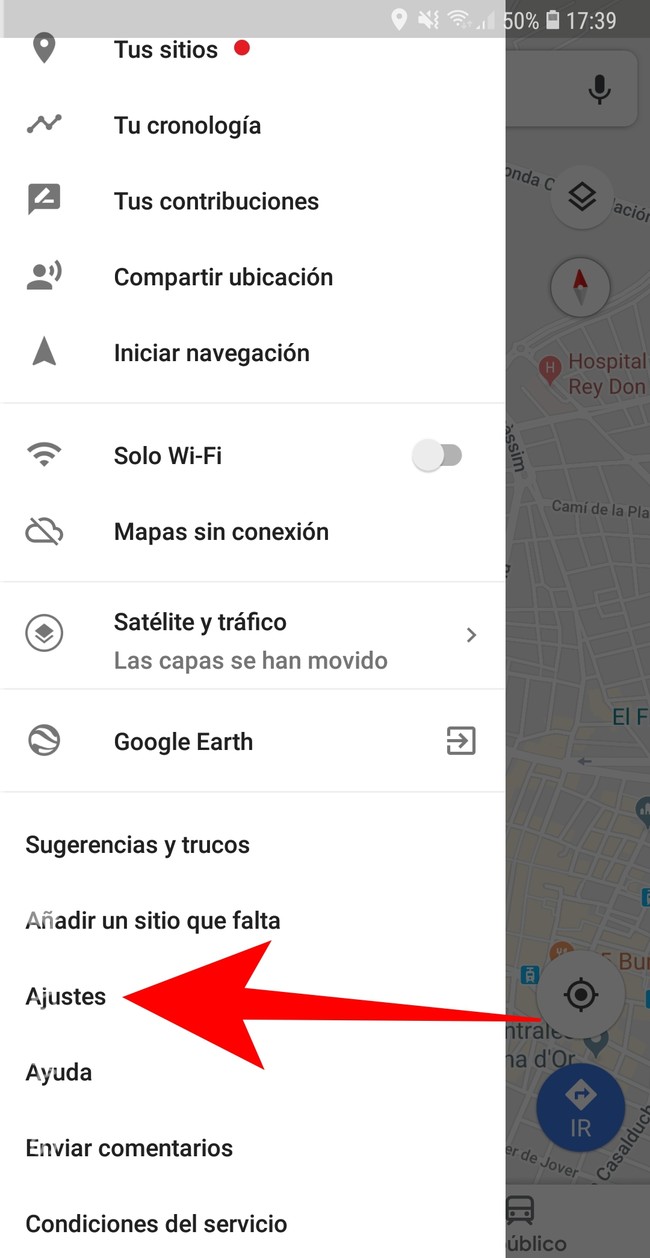
Aunque no es posible eliminar directamente el historial desde la aplicación Google Maps, puedes acceder rápidamente a la configuración de privacidad. Abre la app, toca tu foto de perfil y selecciona Tu tiempo en Google. Desde allí, navega hasta Historial de ubicaciones y toca Administrar actividad. Aquí puedes ver un resumen de tus movimientos y acceder al historial detallado. Al tocar los tres puntos verticales, encontrarás la opción para eliminar por rango de tiempo o elementos específicos. Esta ruta es útil para usuarios que prefieren gestionar su privacidad directamente desde la app que más utilizan para navegación.
Prevención: cómo evitar que Google almacene tu historial de ubicaciones
Para evitar que Google vuelva a almacenar tu historial de ubicaciones, es fundamental desactivar la función de forma permanente. Además de desactivar el historial en la configuración de tu cuenta, puedes desactivar también el Control de contenido y Web & App Activity en [myaccount.google.com](https://myaccount.google.com). También es recomendable revisar la configuración de ubicación del dispositivo y limitar el acceso a aplicaciones. Activar el modo de incógnito en Google Maps (disponible en Android) permite navegar sin que se registre tu actividad. Mantener estas configuraciones asegura que no tengas que preguntarte nuevamente cómo eliminar el historial de ubicaciones de Google Maps en el futuro.
| Plataforma | Método de acceso | Acción recomendada |
| Android | Configuración > Google > Tu cuenta | Desactivar Historial de ubicaciones |
| iOS | App Google > Perfil > Tu tiempo en Google | Desactivar seguimiento de ubicaciones |
| Navegador web | myactivity.google.com | Eliminar por rango de tiempo o todo el historial |
| Google Maps (app) | Perfil > Tu tiempo en Google | Administrar y borrar actividad |
| Ordenador | Google Account > Datos y privacidad | Desactivar Web & App Activity |
Preguntas Frecuentes
¿Cómo acceder al historial de ubicaciones de Google Maps?
Para acceder al historial de ubicaciones, debes abrir la aplicación de Google Maps en tu dispositivo móvil o ingresar a tu cuenta de Google desde un navegador. Luego, ve a Configuración, selecciona Historial de ubicaciones y asegúrate de estar conectado con la cuenta correcta para ver y gestionar tus datos.
¿Cómo desactivar el historial de ubicaciones en Google Maps?
Para desactivar esta función, entra en Configuración de tu cuenta de Google, selecciona Historial de ubicaciones y desliza el interruptor a la posición de apagado. Al hacerlo, Google dejará de guardar nuevas ubicaciones, aunque los datos previos permanecerán hasta que los elimines manualmente.
¿Cómo eliminar todo el historial de ubicaciones de Google Maps?
Para eliminar todo el historial, ve a Google Maps o google.com/maps/timeline, accede a tu historial de ubicaciones, haz clic en Eliminar ubicaciones y selecciona el rango temporal, como Todo el historial, luego confirma la eliminación para borrar permanentemente los datos.
¿Se puede eliminar el historial de ubicaciones por fechas específicas?
Sí, puedes eliminar el historial por fechas específicas ingresando al historial de ubicaciones desde tu cuenta de Google, seleccionando el día o rango deseado y haciendo clic en Eliminar. Esta opción te permite borrar solo los datos de ciertos días sin afectar el resto del historial.