Cómo hacer un backup completo de mis chats de Telegram
Proteger la información personal y las conversaciones importantes en aplicaciones de mensajería es fundamental en la era digital. Telegram, una de las plataformas más utilizadas, almacena una gran cantidad de datos valiosos que pueden perderse por errores, cambios de dispositivo o fallos técnicos. Por eso, saber cómo hacer un backup completo de mis chats de Telegram se convierte en una necesidad para garantizar la continuidad y seguridad de la información. Este artículo explica paso a paso los métodos disponibles, ya sea mediante herramientas nativas o soluciones externas, para respaldar chats individuales, grupales y archivos multimedia de forma eficiente y organizada.
- Cómo hacer un backup completo de mis chats de Telegram
- ¿Por qué es importante hacer un backup de mis chats de Telegram?
- Cómo exportar chats individualmente desde la aplicación de Telegram
- Usar el modo de exportación en masa desde Telegram Desktop
- Dónde almacenar el backup de forma segura
- Herramientas complementarias para automatizar el backup
- Preguntas Frecuentes
- ¿Cómo puedo hacer un backup completo de mis chats de Telegram?
- ¿Se pueden respaldar los mensajes de Telegram de forma automática?
- ¿Dónde se almacenan los archivos de backup de Telegram?
- ¿Puedo restaurar un backup de mis chats en otra cuenta de Telegram?
Cómo hacer un backup completo de mis chats de Telegram
Realizar una copia de seguridad de tus conversaciones en Telegram es esencial para proteger información valiosa, ya sea personal o profesional. A diferencia de otras plataformas de mensajería, Telegram no almacena automáticamente todos los datos en la nube de forma accesible para restauraciones completas, especialmente en lo que respecta a medios, documentos y chats archivados. Por ello, Cómo hacer un backup completo de mis chats de Telegram es una consulta frecuente entre usuarios que desean mantener una réplica local segura y accesible de sus comunicaciones. A continuación, se detallan los pasos y opciones disponibles para lograrlo de manera efectiva.
¿Por qué es importante hacer un backup de mis chats de Telegram?
Tener un respaldo de tus chats en Telegram es fundamental para prevenir la pérdida de datos ante cambios de dispositivo, errores de software o eliminación accidental. Aunque Telegram sincroniza tus mensajes en la nube, esta función no incluye todos los archivos multimedia o chats secretos de forma predeterminada. Además, si decides desinstalar la aplicación o pierdes acceso a tu cuenta, podrías perder información sensible. Cómo hacer un backup completo de mis chats de Telegram implica no solo salvaguardar mensajes, sino también fotos, videos, documentos y enlaces compartidos. Esto garantiza una recuperación total y sin interrupciones en cualquier momento.
Cómo exportar chats individualmente desde la aplicación de Telegram
Telegram permite exportar chats individuales directamente desde la aplicación móvil, lo que forma parte del proceso para Cómo hacer un backup completo de mis chats de Telegram. Para hacerlo, abre el chat que deseas respaldar, toca los tres puntos (menú) y selecciona Más > Exportar chat. Puedes elegir incluir o excluir medios (fotos, videos, audios). El resultado es un archivo comprimido en formato ZIP que contiene un archivo HTML con la conversación completa y las carpetas con los archivos adjuntos. Este método es útil para chats específicos, pero debe repetirse para cada conversación que desees respaldar.
Usar el modo de exportación en masa desde Telegram Desktop
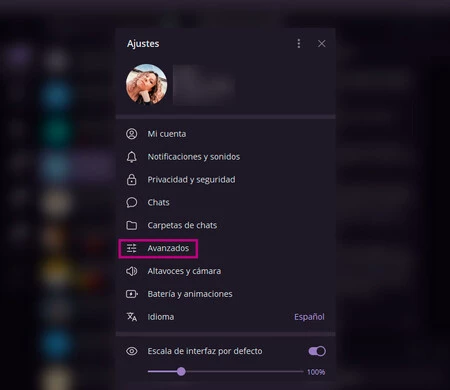
La versión de escritorio de Telegram ofrece una funcionalidad más avanzada para Cómo hacer un backup completo de mis chats de Telegram. A través de Telegram Desktop, puedes exportar múltiples chats a la vez. Dirígete a Ajustes > Avanzado > Exportar datos de chat. Aquí puedes seleccionar todos los chats o elegir específicos, definir si incluir medios y establecer un tamaño máximo por archivo. El sistema genera una carpeta con archivos HTML, JSON y carpetas multimedia. Este método es ideal para crear un respaldo completo y estructurado, especialmente útil para usuarios con muchos grupos o conversaciones importantes.
Dónde almacenar el backup de forma segura
Una vez que hayas completado el proceso de Cómo hacer un backup completo de mis chats de Telegram, es esencial almacenar los archivos resultantes en una ubicación segura. Puedes guardarlos en un disco duro externo, una unidad USB cifrada o en servicios de almacenamiento en la nube como Google Drive, Dropbox o OneDrive. Para mayor seguridad, considera cifrar el archivo ZIP con una contraseña fuerte usando herramientas como 7-Zip o WinRAR. Esto protege tu privacidad, especialmente si los chats contienen información sensible o personal.
Herramientas complementarias para automatizar el backup
Aunque Telegram no ofrece una función automática de respaldo completo, existen herramientas de terceros que pueden ayudar a automatizar parte del proceso relacionado con Cómo hacer un backup completo de mis chats de Telegram. Algunas aplicaciones como Telegram Chat Exporter (basadas en scripts de Python) permiten extraer datos de manera programada. Sin embargo, debes usar estas herramientas con precaución, asegurándote de que sean de fuentes confiables para evitar riesgos de seguridad. Además, revisa periódicamente la integridad de los archivos generados para garantizar que el respaldo sea funcional cuando lo necesites.
| Método | Plataforma | Incluye medios | Exportación masiva | Formato de salida |
| Exportar chat individual | Móvil (Android/iOS) | Sí (opcional) | No | HTML + ZIP |
| Exportación desde escritorio | Telegram Desktop | Sí (configurable) | Sí | HTML, JSON, multimedia |
| Herramientas de terceros | PC (scripts) | Depende de la herramienta | Sí | CSV, JSON, HTML |
Preguntas Frecuentes
¿Cómo puedo hacer un backup completo de mis chats de Telegram?
Para realizar un backup completo de tus chats en Telegram, debes exportar tus datos directamente desde la aplicación de escritorio. Abre Telegram Desktop, ve a Configuración, selecciona Privacidad y seguridad y luego elige Exportar chat. Aquí puedes seleccionar todos los chats individuales o grupos, incluyendo mensajes, fotos, videos y archivos, para guardarlos en tu computadora en formato HTML o JSON.
¿Se pueden respaldar los mensajes de Telegram de forma automática?
Actualmente, Telegram no ofrece una función nativa para realizar respaldos automáticos de chats. Sin embargo, puedes usar herramientas de terceros o scripts personalizados que aprovechen la API de Telegram para automatizar la exportación periódica de tus conversaciones, siempre que cumplas con las políticas de uso y mantengas la seguridad de tu cuenta.
¿Dónde se almacenan los archivos de backup de Telegram?
Los archivos de backup exportados desde Telegram se guardan en la ubicación que tú elijas en tu dispositivo, generalmente en carpetas como Descargas o una ruta personalizada que especifiques durante el proceso. Estos archivos incluyen una estructura de carpetas con mensajes, medios y metadatos, organizados por chat, lo que facilita su acceso y revisión posterior.
¿Puedo restaurar un backup de mis chats en otra cuenta de Telegram?
No es posible restaurar directamente un backup de chats en otra cuenta de Telegram, ya que los mensajes exportados son solo archivos de registro (HTML o JSON) y no se integran nuevamente en la app como historial de chat. Estos archivos sirven únicamente para consultar o archivar información, pero no se pueden importar como conversaciones activas en una cuenta nueva o diferente.