Cómo organizar mi correo con etiquetas y filtros en Gmail
Mantener el correo electrónico bajo control es esencial para mejorar la productividad diaria. Con el tiempo, la bandeja de entrada se llena de mensajes, dificultando encontrar lo importante. Aprender cómo organizar mi correo con etiquetas y filtros en Gmail es una solución eficaz para gestionar mejor la comunicación. Las etiquetas permiten clasificar los correos por temas, proyectos o prioridades, mientras que los filtros automatizan el proceso, redirigiendo o archivando mensajes automáticamente. Esta combinación reduce el desorden y ahorra tiempo. En este artículo, te mostraremos paso a paso cómo aprovechar estas funciones para tener un buzón más ordenado, eficiente y fácil de administrar.
- Optimiza tu bandeja de entrada con funciones clave de Gmail
- ¿Qué son las etiquetas en Gmail y cómo usarlas?
- Creación y gestión de filtros automáticos en Gmail
- Combinar etiquetas y filtros para una organización eficiente
- Jerarquía y subetiquetas para una estructura clara
- Revisión y mantenimiento periódico de filtros y etiquetas
- Preguntas Frecuentes
- ¿Cómo crear etiquetas en Gmail para organizar mis correos?
- ¿Cómo configurar filtros automáticos para clasificar correos entrantes?
- ¿Puedo aplicar múltiples etiquetas a un mismo correo en Gmail?
- ¿Cómo eliminar o editar una etiqueta existente en Gmail?
Optimiza tu bandeja de entrada con funciones clave de Gmail
Aprender cómo organizar mi correo con etiquetas y filtros en Gmail es fundamental para mejorar la productividad y mantener el control sobre la gran cantidad de mensajes que recibimos diariamente. Gmail ofrece herramientas poderosas como etiquetas y filtros que, cuando se utilizan correctamente, permiten clasificar automáticamente los correos, reducir el desorden visual y facilitar búsquedas rápidas. Esta guía detalla paso a paso cómo aprovechar al máximo estas funciones para mantener tu bandeja de entrada ordenada y eficiente.
¿Qué son las etiquetas en Gmail y cómo usarlas?
Las etiquetas en Gmail funcionan como categorías o carpetas virtuales que puedes asignar a tus correos electrónicos. A diferencia de las carpetas tradicionales, un mismo mensaje puede tener varias etiquetas, lo que permite una organización más flexible. Para crear una etiqueta, accede a la sección lateral izquierda de Gmail, haz clic en Más y luego en Crear nueva etiqueta. Asigna un nombre descriptivo como Facturas, Trabajo o Personal. Luego, puedes arrastrar cualquier correo a esta etiqueta o aplicarla desde el menú de opciones del mensaje. Utilizar etiquetas es un paso esencial cuando se busca cómo organizar mi correo con etiquetas y filtros en Gmail, ya que permiten una clasificación visual clara y personalizada.
Creación y gestión de filtros automáticos en Gmail
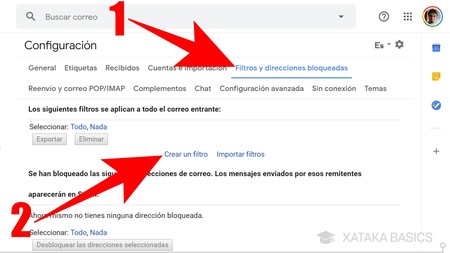
Los filtros en Gmail permiten automatizar el manejo de los correos entrantes según criterios como remitente, asunto, palabras clave o adjuntos. Para crear un filtro, haz clic en el ícono de ajustes (engranaje) y selecciona Ver todas las configuraciones. Ve a la pestaña Filtros y direcciones bloqueadas y haz clic en Crear un nuevo filtro. Aquí puedes definir condiciones como del remitente @empresa.com o con la palabra ‘newsletter’ en el asunto. Una vez definido el filtro, puedes elegir acciones automáticas como aplicar una etiqueta, archivar el mensaje, marcarlo como leído o incluso reenviarlo. Esta automatización es clave al aprender cómo organizar mi correo con etiquetas y filtros en Gmail, ya que reduce el tiempo dedicado a la gestión manual.
Combinar etiquetas y filtros para una organización eficiente
La verdadera potencia de Gmail se revela al combinar etiquetas y filtros. Por ejemplo, puedes crear un filtro que detecte todos los correos del banco y automáticamente les aplique la etiqueta Finanzas. Así, cada vez que llegue un nuevo mensaje del banco, será clasificado sin intervención manual. Esta estrategia evita que correos importantes se pierdan entre otros menos relevantes. Además, puedes configurar filtros para que, además de etiquetar, archiven el mensaje o lo marquen como importante. Implementar esta combinación es una práctica esencial dentro de cómo organizar mi correo con etiquetas y filtros en Gmail, ya que maximiza la eficiencia y minimiza el esfuerzo continuo.
Jerarquía y subetiquetas para una estructura clara
Gmail permite crear subetiquetas, lo que ayuda a organizar mejor los correos cuando manejas muchas categorías. Por ejemplo, puedes tener una etiqueta principal llamada Trabajo y subetiquetas como Proyectos, Reuniones y Recursos Humanos. Para crear una subetiqueta, al momento de crear una nueva etiqueta, selecciona la opción Anidar bajo y elige la etiqueta principal. Esta estructura jerárquica facilita la navegación y mejora la visualización de la información. Al aplicar este sistema, puedes navegar desde la etiqueta general hasta detalles específicos con solo un clic. Este nivel de organización es un componente avanzado de cómo organizar mi correo con etiquetas y filtros en Gmail y es ideal para usuarios con altos volúmenes de correo.
Revisión y mantenimiento periódico de filtros y etiquetas
Una vez implementados los filtros y etiquetas, es importante revisarlos periódicamente para asegurar que siguen siendo efectivos. Con el tiempo, los flujos de correo pueden cambiar: nuevos remitentes, actualizaciones en servicios o cambios en tus prioridades pueden hacer que algunos filtros dejen de ser útiles o incluso redirijan correos erróneamente. En Configuración > Filtros y direcciones bloqueadas, puedes ver todos los filtros activos, editarlos o eliminarlos. Asimismo, revisa las etiquetas para eliminar aquellas que ya no usas o renombrar las que no son claras. Este mantenimiento proactivo garantiza que tu sistema de organización siga siendo eficaz, un aspecto clave al aplicar cómo organizar mi correo con etiquetas y filtros en Gmail.
| Función | Descripción | Beneficio |
| Etiquetas | Categorías personalizadas para clasificar correos | Permite múltiples clasificaciones por mensaje |
| Filtros | Reglas automáticas basadas en remitente, asunto o palabras clave | Automatiza el archivado, etiquetado o eliminación |
| Subetiquetas | Jerarquía dentro de una etiqueta principal | Mejora la estructura y navegación |
| Archivado automático | Retira correos de la bandeja sin eliminarlos | Mantiene limpia la bandeja de entrada |
| Acciones múltiples | Aplicar varias acciones por filtro (etiquetar + archivar) | Maximiza la eficiencia en la gestión |
Preguntas Frecuentes
¿Cómo crear etiquetas en Gmail para organizar mis correos?
Para crear etiquetas en Gmail, accede a la configuración de etiquetas desde el menú lateral izquierdo, haz clic en Etiquetas y luego en Crear nueva etiqueta. Asigna un nombre descriptivo y, si lo deseas, configura colores o subetiquetas para mejorar la organización. Una vez creada, podrás aplicarla manualmente o mediante filtros automáticos.
¿Cómo configurar filtros automáticos para clasificar correos entrantes?
Para configurar filtros en Gmail, haz clic en el ícono de ajustes de búsqueda (la flecha hacia abajo dentro del campo de búsqueda), define criterios como remitente, asunto o palabras clave, y luego selecciona Crear filtro. Elige acciones como aplicar una etiqueta, archivar o marcar como importante, y activa la opción También aplicar a conversaciones que coincidan para automatizar la clasificación de correos antiguos y futuros.
¿Puedo aplicar múltiples etiquetas a un mismo correo en Gmail?
Sí, Gmail permite aplicar múltiples etiquetas a un mismo mensaje, lo que facilita su categorización en distintos contextos. Para hacerlo, abre el correo, haz clic en el ícono de Etiquetar (la etiqueta de papel) y selecciona todas las etiquetas relevantes. Esto es útil para organizar correos que pertenecen a más de un proyecto o tema sin necesidad de duplicarlos.
¿Cómo eliminar o editar una etiqueta existente en Gmail?
Para editar o eliminar una etiqueta, ve a la configuración de etiquetas en el menú lateral, busca la etiqueta deseada y haz clic en los tres puntos verticales junto a su nombre. Puedes renombrar, cambiar el color o eliminarla. Si la eliminas, los correos que la tenían asignada conservarán el contenido pero perderán esa clasificación, a menos que tengan otras etiquetas asociadas.