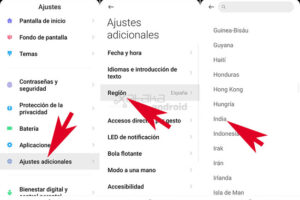
Guía para formatear un celular Android de fábrica
Formatear un celular Android de fábrica puede ser necesario por diversas razones, como mejorar su rendimiento, eliminar datos personales antes de venderlo o resolver problemas técnicos persistentes. Este proceso restaura el dispositivo a su estado original, eliminando aplicaciones, configuraciones y archivos almacenados. Aunque puede parecer complejo, hacerlo es sencillo si se siguen los pasos adecuados. Esta ofrece instrucciones claras y seguras, adaptadas a diferentes marcas y versiones del sistema operativo, para que puedas completar el procedimiento sin inconvenientes y con total confianza en cada etapa del proceso.
- ¿Qué debes saber antes de realizar una restauración de fábrica en tu dispositivo Android?
- ¿Por qué necesitas una Guía para formatear un celular Android de fábrica?
- Preparación previa: Pasos esenciales antes del formateo
- Formateo desde Ajustes: El método más común
- Formateo con modo de recuperación (Recovery Mode)
- ¿Qué hacer después del formateo del dispositivo?
- Preguntas Frecuentes
- ¿Qué significa formatear un celular Android de fábrica?
- ¿Cómo hacer una copia de seguridad antes de formatear el dispositivo?
- ¿Dónde se encuentra la opción de restablecimiento de fábrica en Android?
- ¿Qué sucede con la tarjeta SIM y la tarjeta SD tras el formateo?
¿Qué debes saber antes de realizar una restauración de fábrica en tu dispositivo Android?
Realizar una restauración de fábrica en un dispositivo Android es una acción que puede resolver problemas de rendimiento, eliminar malware o preparar el equipo para su venta o entrega. Sin embargo, antes de proceder, es fundamental comprender las implicaciones de este proceso. La Guía para formatear un celular Android de fábrica destaca que todos los datos almacenados internamente —como fotos, mensajes, aplicaciones y configuraciones— serán eliminados permanentemente. Por eso, es imprescindible realizar una copia de seguridad completa de la información importante en una nube o almacenamiento externo. Además, asegúrate de que el dispositivo tenga al menos un 50% de batería para evitar interrupciones durante el formateo. También es recomendable desvincular la cuenta de Google previamente configurada, ya que muchos dispositivos activan la protección de reinicio (FRP, por sus siglas en inglés), que solicita las credenciales de la cuenta Google anterior tras el restablecimiento.
¿Por qué necesitas una Guía para formatear un celular Android de fábrica?
Una Guía para formatear un celular Android de fábrica es esencial porque proporciona los pasos correctos y seguros para devolver el dispositivo a su estado original. Muchos usuarios intentan realizar este proceso sin conocimiento previo, lo que puede derivar en pérdida total de datos o errores técnicos. Esta guía está diseñada para prevenir esos riesgos, ofreciendo instrucciones claras, consejos de preparación y advertencias sobre aspectos críticos como la sincronización de cuentas y el respaldo de archivos. Además, ayuda a entender cuándo es apropiado formatear el dispositivo, ya sea por problemas técnicos, lentitud, errores recurrentes o antes de venderlo.
Preparación previa: Pasos esenciales antes del formateo
Antes de iniciar el proceso de formateo, es fundamental seguir una serie de pasos de preparación para evitar consecuencias negativas. Primero, realiza una copia de seguridad de todos los datos importantes, incluyendo contactos, fotos, videos, documentos y mensajes. Puedes usar servicios como Google Drive, Samsung Cloud o almacenamiento externo. Segundo, desvincula tu cuenta de Google y otras cuentas sincronizadas (como Samsung, Gmail o Dropbox), ya que la protección de reinicio de fábrica podría bloquear el dispositivo tras el formateo si no se ingresan las credenciales correctas. Tercero, asegúrate de que el celular tenga suficiente carga (mínimo 50%) o conéctalo al cargador durante el proceso. Por último, desinstala cualquier tarjeta SD si deseas preservar sus datos, ya que algunos métodos de formateo también pueden afectar el almacenamiento externo.
Formateo desde Ajustes: El método más común
El método más utilizado para formatear un celular Android de fábrica es a través del menú de Ajustes, ideal cuando el dispositivo aún es funcional. Para ello, ve a Ajustes > Sistema > Restablecer > Borrar todos los datos (restablecimiento de fábrica). En algunos dispositivos, esta opción puede estar ubicada en Ajustes > General > Restablecer > Borrar datos del dispositivo. Confirma la acción y el teléfono iniciará el proceso de borrado completo. Este procedimiento puede tardar varios minutos. Al finalizar, el dispositivo se reiniciará y comenzará el asistente de configuración como si fuera nuevo. Es importante destacar que este método es parte esencial de cualquier Guía para formatear un celular Android de fábrica, ya que es accesible y seguro para usuarios sin experiencia técnica.
Formateo con modo de recuperación (Recovery Mode)
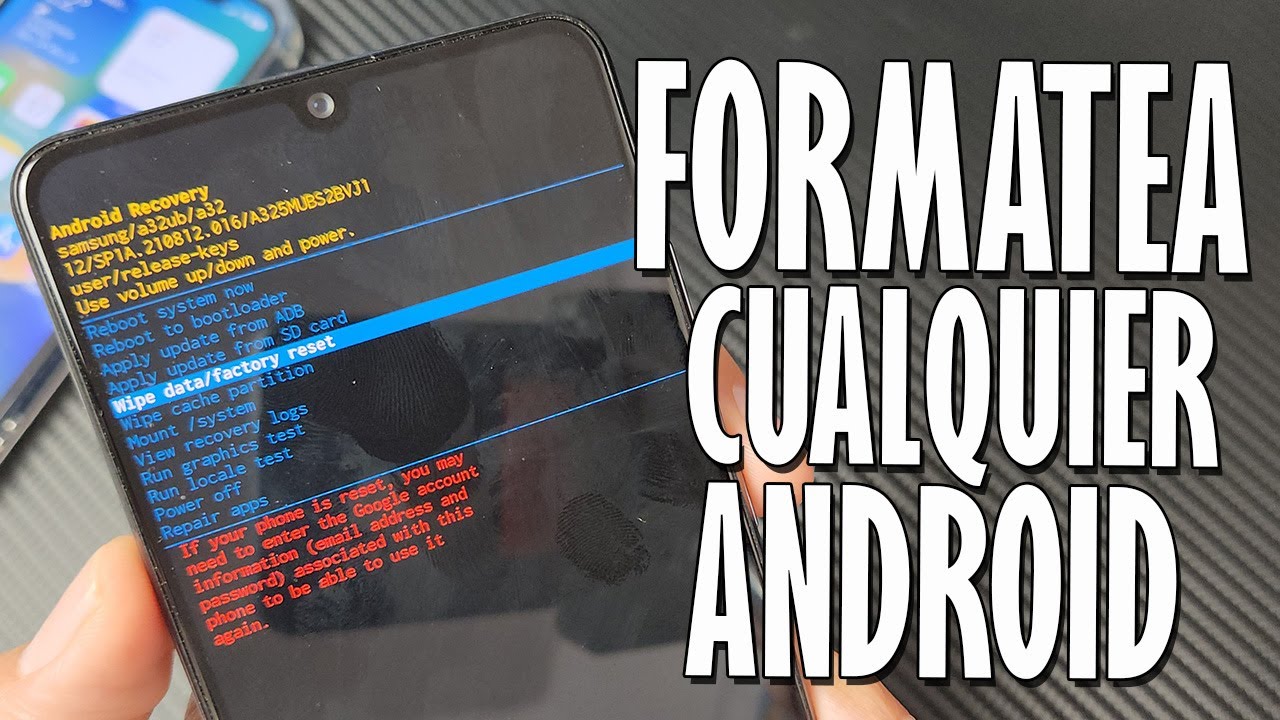
Cuando el sistema operativo no responde o el dispositivo no puede acceder al menú de Ajustes, el formateo mediante el modo de recuperación (Recovery Mode) es la alternativa adecuada. Para acceder a este modo, apaga el dispositivo y luego presiona una combinación de botones (generalmente Volumen Arriba + Botón de Encendido, aunque varía según la marca). Una vez en el menú de recuperación, navega con los botones de volumen y selecciona la opción Wipe data/factory reset usando el botón de encendido. Confirma la acción y espera a que finalice. Luego, selecciona Reboot system now. Este procedimiento es más técnico y se recomienda solo cuando el método tradicional no es posible. Forma parte crítica de la Guía para formatear un celular Android de fábrica, especialmente en casos de fallos graves del sistema.
¿Qué hacer después del formateo del dispositivo?
Tras completar el formateo, el dispositivo se reiniciará y mostrará la pantalla de configuración inicial, como si fuera nuevo. En este punto, puedes configurar el dispositivo desde cero. Si realizaste una copia de seguridad previa, inicia sesión con tu cuenta de Google para restaurar tus aplicaciones, contactos y datos sincronizados. Reinstala manualmente las aplicaciones que no se restablecieron automáticamente. Verifica que todas las funciones (cámara, Wi-Fi, Bluetooth, GPS) estén operativas. Si el dispositivo pedirá credenciales de una cuenta Google anterior, introduce las correctas para desbloquear el FRP. Este paso final es clave para garantizar que el proceso de la Guía para formatear un celular Android de fábrica se haya completado con éxito y que el dispositivo esté listo para su uso.
| Aspecto | Recomendación clave |
| Copia de seguridad | Utiliza Google Drive o almacenamiento externo para respaldar fotos, contactos y documentos. |
| Cuenta Google | Desvincula tu cuenta antes del formateo para evitar bloqueos por FRP. |
| Nivel de batería | Asegúrate de tener al menos el 50% de carga o mantén el dispositivo conectado al cargador. |
| Tarjeta SD | Retira la tarjeta o asegúrate de no incluirla en el proceso de borrado si deseas conservar sus datos. |
| Restauración post-formateo | Configura el dispositivo como nuevo o restaura desde una copia de seguridad confiable. |
Preguntas Frecuentes
¿Qué significa formatear un celular Android de fábrica?
Formatear un celular Android de fábrica implica restaurar el dispositivo a su estado original, tal como venía cuando se compró. Este proceso elimina todos los datos personales, aplicaciones instaladas y ajustes personalizados, devolviendo el sistema operativo a su configuración predeterminada. Es útil antes de vender o regalar el equipo, o para resolver problemas graves de rendimiento.
¿Cómo hacer una copia de seguridad antes de formatear el dispositivo?
Antes de realizar un formateo de fábrica, es esencial crear una copia de seguridad de tus datos importantes, como fotos, contactos y documentos. Puedes usar servicios en la nube como Google Drive o Google Cuenta para respaldar automáticamente tu información. También puedes conectar el dispositivo a una computadora y copiar manualmente los archivos a una carpeta segura.
¿Dónde se encuentra la opción de restablecimiento de fábrica en Android?
La opción de restablecimiento de fábrica se encuentra en Ajustes, dentro de la sección de Sistema o Administración general, dependiendo del modelo. Luego debes seleccionar Opciones de restablecimiento y finalmente Restablecer datos de fábrica. En algunos dispositivos, también puede estar ubicada en Seguridad o Copia de seguridad y restablecimiento.
¿Qué sucede con la tarjeta SIM y la tarjeta SD tras el formateo?
El formateo de fábrica no elimina los datos almacenados en la tarjeta SD ni afecta la tarjeta SIM. Sin embargo, es recomendable extraer la tarjeta SD antes del proceso o formatearla por separado si deseas borrar su contenido. La tarjeta SIM solo contiene información de red y contactos (si están guardados allí), por lo que no se ve afectada por el restablecimiento.