Cómo limpiar un USB infectado con virus de acceso directo
Limpiar un USB infectado con virus de acceso directo es una tarea esencial para recuperar archivos y evitar la propagación del malware a otros dispositivos. Este tipo de infección, comúnmente conocido como virus de acceso directo, oculta los archivos originales y crea accesos directo falsos que, al abrirse, propagan el virus. Aprender no solo permite restaurar los datos, sino también proteger equipos futuros. Este artículo explica paso a paso los métodos más efectivos, desde el uso de comandos en el símbolo del sistema hasta herramientas antivirus confiables, garantizando una limpieza segura y completa del dispositivo infectado.
- Procedimientos efectivos para eliminar virus de acceso directo en dispositivos USB
- Identificación del virus de acceso directo en el USB
- Uso del símbolo del sistema para eliminar el virus
- Escaneo con antivirus especializado
- Recuperación de archivos originales ocultos
- Prevención de futuras infecciones
- Preguntas Frecuentes
- ¿Cómo identificar si un USB está infectado con virus de acceso directo?
- ¿Qué pasos se deben seguir para limpiar un USB infectado sin formatear?
- ¿Es seguro usar un antivirus en línea para limpiar el USB?
- ¿Cómo prevenir futuras infecciones por virus de acceso directo en dispositivos USB?
Procedimientos efectivos para eliminar virus de acceso directo en dispositivos USB
Existen múltiples formas de abordar la infección de un dispositivo USB por virus que generan accesos directos, un problema común que impide el acceso normal a los archivos almacenados. Este tipo de malware suele ocultar los archivos originales y reemplazarlos con accesos directos que, al abrirse, propagan aún más el virus. Cómo limpiar un USB infectado con virus de acceso directo requiere un enfoque metódico que combine herramientas de seguridad, comandos del sistema y buenas prácticas de prevención. A continuación, se detallan los pasos necesarios para recuperar completamente el dispositivo.
Identificación del virus de acceso directo en el USB
El primer paso para Cómo limpiar un USB infectado con virus de acceso directo es reconocer los síntomas de la infección. Cuando conectas el USB a una computadora, en lugar de mostrarse las carpetas y archivos originales, aparecen múltiples accesos directo (.lnk) con nombres como Autorun, Open, o con el mismo nombre de carpetas existentes. Además, los archivos originales desaparecen visualmente, aunque siguen estando en el dispositivo, ya que el virus los oculta y cambia sus atributos. Para confirmar la infección, puedes usar el Explorador de archivos en modo de visualización de archivos ocultos y extensiones conocidas. Si ves archivos con extensiones .exe, .vbs o .bat que no reconoces, es probable que el USB esté infectado.
Uso del símbolo del sistema para eliminar el virus
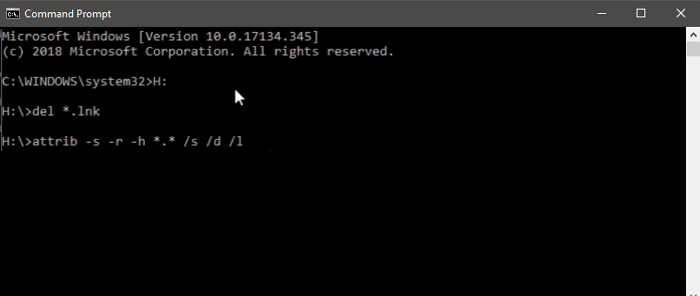
Una de las formas más efectivas de Cómo limpiar un USB infectado con virus de acceso directo es mediante el uso del símbolo del sistema (CMD). Este método permite modificar los atributos de los archivos ocultos creados por el virus. Conecta el USB a la computadora y abre el símbolo del sistema como administrador. Luego, escribe el comando `diskpart` y presiona Enter. A continuación, escribe `list volume` para identificar la letra asignada a tu USB. Suponiendo que sea la unidad F:, escribe `exit` para salir de diskpart y luego ejecuta el siguiente comando: `attrib F:. /d /s -h -r -s`. Este comando elimina los atributos de oculto, solo lectura y del sistema de todos los archivos en el USB, lo que permite recuperar los archivos originales y eliminar los accesos directo maliciosos manualmente.
Escaneo con antivirus especializado
Otro paso crucial en Cómo limpiar un USB infectado con virus de acceso directo es realizar un escaneo profundo con un antivirus confiable. Algunos programas como Malwarebytes, Avast, Kaspersky o Windows Defender pueden detectar y eliminar variantes comunes de este tipo de malware. Es recomendable actualizar la base de datos del antivirus antes de iniciar el escaneo y realizar un análisis completo del dispositivo USB. Durante el escaneo, el antivirus identificará los archivos maliciosos (.vbs, .exe, etc.) y los aislara o eliminará. Asegúrate de no confiar únicamente en el antivirus integrado del sistema, ya que algunos virus de acceso directo están diseñados para evadirlos.
Recuperación de archivos originales ocultos
Después de eliminar los archivos maliciosos, es necesario recuperar los archivos originales que fueron ocultados por el virus. Como parte del proceso de Cómo limpiar un USB infectado con virus de acceso directo, verifica que los archivos no estén dañados. Puedes hacerlo mostrando los archivos ocultos en el Explorador de Windows: ve a Ver > Opciones > Cambiar opciones de carpeta y búsqueda y selecciona Mostrar archivos, carpetas y unidades ocultas. Además, desactiva la opción Ocultar archivos protegidos del sistema operativo. Una vez visibles, revisa si los archivos tienen nombres legibles y extensiones correctas. Si algunos archivos aún no son accesibles, podrías necesitar herramientas de recuperación de datos como Recuva o EaseUS Data Recovery.
Prevención de futuras infecciones
Para evitar repetir el proceso de Cómo limpiar un USB infectado con virus de acceso directo, es esencial aplicar medidas preventivas. Nunca abras archivos de USB en computadoras sin un antivirus actualizado. Desactiva la función de ejecución automática (AutoRun) en Windows, ya que es el principal vector de propagación de este tipo de virus. Además, evita usar USB en computadoras públicas o de dudosa procedencia. Es recomendable escanear cada dispositivo USB antes de abrir cualquier archivo y mantener copias de seguridad regulares de la información importante. También puedes asignar permisos de solo lectura al USB cuando no sea necesario modificar su contenido.
| Paso | Herramienta o Método | Objetivo |
| 1 | Identificación visual y con CMD | Detectar archivos .lnk y ocultos |
| 2 | Símbolo del sistema (CMD) | Eliminar atributos maliciosos |
| 3 | Antivirus especializado | Eliminar archivos ejecutables maliciosos |
| 4 | Mostrar archivos ocultos | Recuperar datos originales |
| 5 | Desactivar AutoRun y copias de seguridad | Prevenir futuras infecciones |
Preguntas Frecuentes
¿Cómo identificar si un USB está infectado con virus de acceso directo?
Un USB infectado con virus de acceso directo suele mostrar archivos ocultos y crea atajos (.lnk) que imitan carpetas o archivos originales. Al insertar el dispositivo, si ves que tus carpetas han desaparecido y aparecen solo accesos directos que no creaste, es probable que esté infectado. Además, el sistema puede mostrar mensajes de error al intentar abrir archivos. Usar un antivirus actualizado o herramientas de análisis en modo seguro ayuda a confirmar la infección.
¿Qué pasos se deben seguir para limpiar un USB infectado sin formatear?
Primero, desactiva la visualización de archivos ocultos y habilita la extensión de archivos en el explorador. Luego, abre el Símbolo del sistema como administrador y navega al USB usando el comando “cd”. Ejecuta attrib -h -r -s /s /d . para restaurar los archivos ocultos. A continuación, elimina manualmente los accesos directos (.lnk) y usa un antivirus confiable para escanear y eliminar el malware residual, asegurando así la recuperación segura del contenido original.
¿Es seguro usar un antivirus en línea para limpiar el USB?
Sí, utilizar un antivirus en línea puede ser seguro y efectivo si proviene de una fuente confiable como ESET, Kaspersky o Bitdefender. Estas herramientas escanean el dispositivo sin necesidad de instalación previa y detectan amenazas como el virus de acceso directo. Sin embargo, es crucial hacerlo con una conexión segura y evitar descargar software de páginas no verificadas, ya que podrías exponer el sistema a más riesgos. Siempre complementa con un análisis offline posterior.
¿Cómo prevenir futuras infecciones por virus de acceso directo en dispositivos USB?
Para prevenir infecciones, evita abrir archivos de dispositivos USB en computadoras no seguras o con antivirus desactualizado. Activa siempre el análisis automático de unidades extraíbles y desactiva la ejecución automática (AutoRun) en tu sistema. Además, escanea cada USB antes de abrir su contenido y evita usar dispositivos compartidos sin protección. Mantén copias de seguridad regulares y utiliza herramientas de seguridad que incluyan protección en tiempo real contra malware de propagación rápida.