Cómo proteger un documento de Word con contraseña
Proteger la información confidencial en documentos digitales es fundamental en entornos personales y profesionales. Una de las formas más efectivas de garantizar la privacidad de un archivo es mediante el uso de contraseñas. En este artículo, se explica paso a paso cómo proteger un documento de Word con contraseña, asegurando que solo las personas autorizadas puedan acceder a su contenido. Este proceso es sencillo y accesible desde diferentes versiones del procesador de textos de Microsoft. Aprender cómo proteger un documento de Word con contraseña no solo fortalece la seguridad de la información, sino que también brinda tranquilidad al usuario al compartir archivos.
- Cómo proteger un documento de Word con contraseña
- Acceder a las opciones de protección de documentos en Word
- Establecer una contraseña segura para tu archivo
- Diferencias entre proteger para abrir y proteger para editar
- Guardar y compartir el documento protegido
- Consideraciones importantes al usar contraseñas en Word
- Preguntas Frecuentes
- ¿Cómo se protege un documento de Word con contraseña?
- ¿Qué sucede si olvido la contraseña de un documento de Word?
- ¿Puedo proteger solo ciertas partes de un documento con contraseña?
- ¿Es seguro proteger un documento de Word solo con contraseña?
Cómo proteger un documento de Word con contraseña
Proteger un documento de Word con contraseña es una medida esencial para salvaguardar la información confidencial que contenga. Esta función permite restringir el acceso no autorizado, asegurando que solo las personas que conozcan la contraseña puedan abrir o modificar el archivo. Microsoft Word ofrece opciones integradas para cifrar documentos mediante contraseñas, tanto para abrir como para editar, lo que brinda un control más preciso sobre la seguridad del contenido. A continuación, se detallan los pasos y consideraciones clave para implementar esta protección de manera efectiva.
Acceder a las opciones de protección de documentos en Word
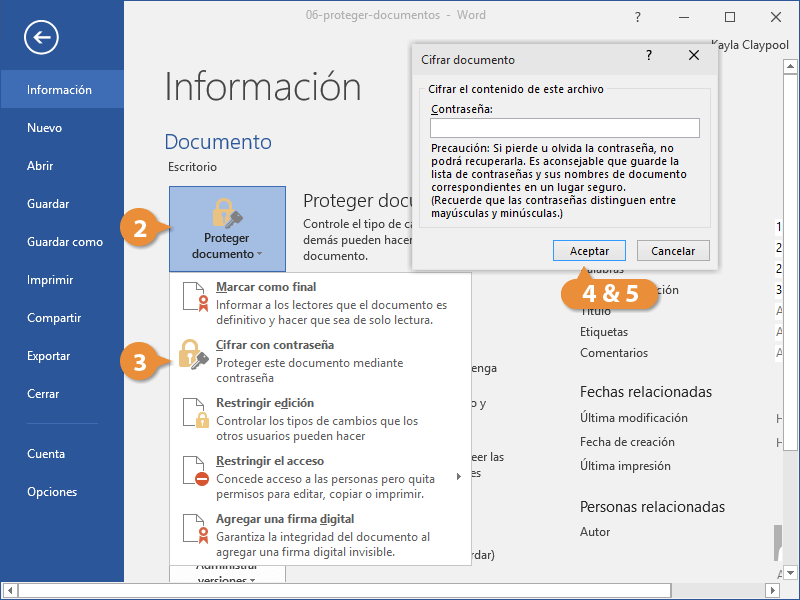
Para Cómo proteger un documento de Word con contraseña, el primer paso es abrir el archivo que deseas proteger. Dirígete a la pestaña Archivo en la cinta de opciones. Allí, selecciona Información y luego haz clic en Proteger documento. En el menú desplegable, elige la opción Encriptar con contraseña. Este proceso te permitirá establecer una contraseña que será necesaria cada vez que se intente abrir el archivo. Es importante recordar que si pierdes esta contraseña, no habrá forma de recuperar el contenido del documento.
Establecer una contraseña segura para tu archivo
Al definir una contraseña para tu documento de Word, es fundamental crear una clave segura que combine letras mayúsculas, minúsculas, números y caracteres especiales. Una contraseña débil puede ser vulnerada fácilmente mediante ataques de fuerza bruta. Por ejemplo, en lugar de usar 123456 o contraseña, es preferible utilizar combinaciones como D0cW0rd!2024. Esta práctica aumenta considerablemente la seguridad del archivo y se alinea con las mejores prácticas de ciberseguridad. Recuerda que el nivel de protección depende directamente de la fortaleza de la contraseña elegida.
Diferencias entre proteger para abrir y proteger para editar
Word permite dos tipos de protección: una para abrir el documento y otra para editar. Cuando eliges Encriptar con contraseña, estás protegiendo el acceso al archivo, lo que significa que nadie podrá abrirlo sin la contraseña. En cambio, si optas por Proteger documento > Restringir edición, solo se limita la modificación del contenido, pero cualquiera puede verlo. Esta opción es útil cuando deseas compartir un documento para revisión, pero no permitir cambios no autorizados. Entender estas diferencias es clave en Cómo proteger un documento de Word con contraseña según el nivel de seguridad requerido.
Guardar y compartir el documento protegido
Una vez que hayas establecido la contraseña, es fundamental guardar el documento correctamente. Word no aplicará la protección hasta que guardes los cambios. Utiliza Archivo > Guardar o Guardar como para asegurarte de que la encriptación se aplique. Al compartir el archivo, envía la contraseña por un canal seguro y separado del archivo, como un mensaje de texto o una llamada telefónica. Nunca incluyas la contraseña en el mismo correo electrónico que el documento, ya que esto anularía el propósito de la protección.
Consideraciones importantes al usar contraseñas en Word
Aunque Cómo proteger un documento de Word con contraseña es una herramienta útil, hay aspectos clave que debes tener en cuenta. Microsoft Word utiliza cifrado basado en estándares, pero no es infalible frente a herramientas avanzadas de recuperación. Además, si olvidas la contraseña, no existe un mecanismo de recuperación proporcionado por Microsoft. Por esta razón, es recomendable mantener una copia segura de la contraseña en un gestor de contraseñas confiable. También es aconsejable usar esta función en combinación con otras medidas de seguridad, como el almacenamiento en servicios en la nube con autenticación de dos factores.
| Característica | Protección para abrir | Protección para editar |
| Objetivo | Evita que se abra el documento sin contraseña | Permite ver, pero no modificar el contenido |
| Ubicación en Word | Archivo > Información > Proteger documento > Encriptar con contraseña | Archivo > Información > Proteger documento > Restringir edición |
| Versión requerida | Word 2007 o superior | Word 2003 o superior |
| Recuperación de contraseña | No disponible | No aplicable (el documento se puede abrir) |
Preguntas Frecuentes
¿Cómo se protege un documento de Word con contraseña?
Para proteger un documento de Word con contraseña, abre el archivo, ve a la pestaña Archivo, selecciona Información y haz clic en Proteger documento. Luego elige Encriptar con contraseña, ingresa una contraseña segura y confírmala. A partir de ese momento, cualquier persona necesitará la contraseña para abrir el archivo.
¿Qué sucede si olvido la contraseña de un documento de Word?
Si olvidas la contraseña de un documento de Word, no existe una forma oficial de recuperarla, ya que la encriptación es de seguridad avanzada y Microsoft no almacena copias de las contraseñas. Es fundamental guardar la contraseña en un lugar seguro o utilizar un gestor de contraseñas confiable para evitar perder el acceso al archivo.
¿Puedo proteger solo ciertas partes de un documento con contraseña?
Sí, puedes restringir la edición de ciertas secciones sin encriptar todo el documento. Ve a la pestaña Revisar y selecciona Restringir edición. Puedes permitir solo comentarios o rellenado de formularios, y hacer clic en Sí, aplicar protección para establecer una contraseña. Esto protege el contenido específico, pero el archivo sigue siendo accesible para lectura.
¿Es seguro proteger un documento de Word solo con contraseña?
Proteger un documento de Word con contraseña ofrece un nivel básico de seguridad, especialmente si usas una contraseña fuerte y compleja. Sin embargo, esta protección puede ser vulnerada con herramientas de terceros si el archivo cae en manos inadecuadas. Para una mayor seguridad, combina la contraseña con cifrado adicional o el uso de servicios de almacenamiento con autenticación multifactor.