Cómo poner una canción como tono de llamada en iPhone
Personalizar tu iPhone con un tono de llamada único es una excelente forma de darle un toque personal a tu dispositivo. Si te has preguntado alguna vez cómo poner una canción como tono de llamada en iPhone, estás en el lugar correcto. Este proceso te permite utilizar tu canción favorita como alerta cuando recibes una llamada, diferenciándote del típico sonido predeterminado. Aunque puede parecer complicado al principio, con los pasos adecuados es sencillo y rápido. En este artículo te explicaremos detalladamente cómo hacerlo, ya sea desde tu computadora o directamente desde tu iPhone, para que disfrutes de una experiencia auditiva completamente personalizada.
- Guía paso a paso para personalizar tu iPhone con música personalizada
- Requisitos previos para crear un tono de llamada en iPhone
- Uso de GarageBand para convertir una canción en tono de llamada
- Configuración del tono de llamada desde la aplicación Ajustes
- Diferencias entre tonos de llamada y alertas
- Solución de problemas comunes al configurar tonos personalizados
- Preguntas Frecuentes
- ¿Cómo convertir una canción en tono de llamada en iPhone usando GarageBand?
- ¿Dónde se guardan los tonos de llamada personalizados en el iPhone?
- ¿Se puede usar cualquier canción de Apple Music como tono de llamada?
- ¿Qué formato debe tener un tono de llamada para funcionar en iPhone?
Guía paso a paso para personalizar tu iPhone con música personalizada
Aprender cómo poner una canción como tono de llamada en iPhone es una excelente manera de personalizar tu dispositivo y hacer que tu experiencia de uso sea más única. Aunque el proceso no es inmediato como en otros dispositivos móviles, gracias a las herramientas integradas de Apple como iTunes (en versiones anteriores) o la aplicación Música en conjunto con GarageBand, es posible convertir cualquier canción de tu biblioteca en un tono de llamada. A continuación, se detallan los pasos necesarios para lograrlo, junto con información clave que facilitará el proceso.
Requisitos previos para crear un tono de llamada en iPhone
Antes de comenzar con el proceso de cómo poner una canción como tono de llamada en iPhone, es fundamental cumplir con ciertos requisitos técnicos. En primer lugar, el tono de llamada debe tener un máximo de 40 segundos de duración, ya que iOS no permite tonos más largos. Además, el archivo debe estar en formato M4R, que es el formato nativo que utiliza iPhone para los tonos. Para convertir una canción, necesitarás un ordenador con macOS o Windows con acceso a iTunes o GarageBand, o bien utilizar directamente la aplicación GarageBand en el propio iPhone. También debes tener la canción disponible en tu biblioteca de música, preferiblemente en formato digital descargado o comprado, ya que las canciones en streaming no pueden convertirse directamente.
Uso de GarageBand para convertir una canción en tono de llamada
GarageBand es una de las formas más eficaces de aprender cómo poner una canción como tono de llamada en iPhone. Esta aplicación gratuita de Apple permite importar una canción desde tu biblioteca, recortar el fragmento deseado (máximo 40 segundos), y exportarlo como tono de llamada. Para hacerlo, abre GarageBand, crea un nuevo proyecto, selecciona Audio Interfaz y luego importa la canción desde tu biblioteca. Recorta el segmento deseado, reproduce una vista previa y, cuando estés satisfecho, ve a Compartir > Tono de llamada. Dale un nombre al tono y guárdalo. Automáticamente, el tono se añadirá a la sección de tonos de tu iPhone en Ajustes.
Configuración del tono de llamada desde la aplicación Ajustes
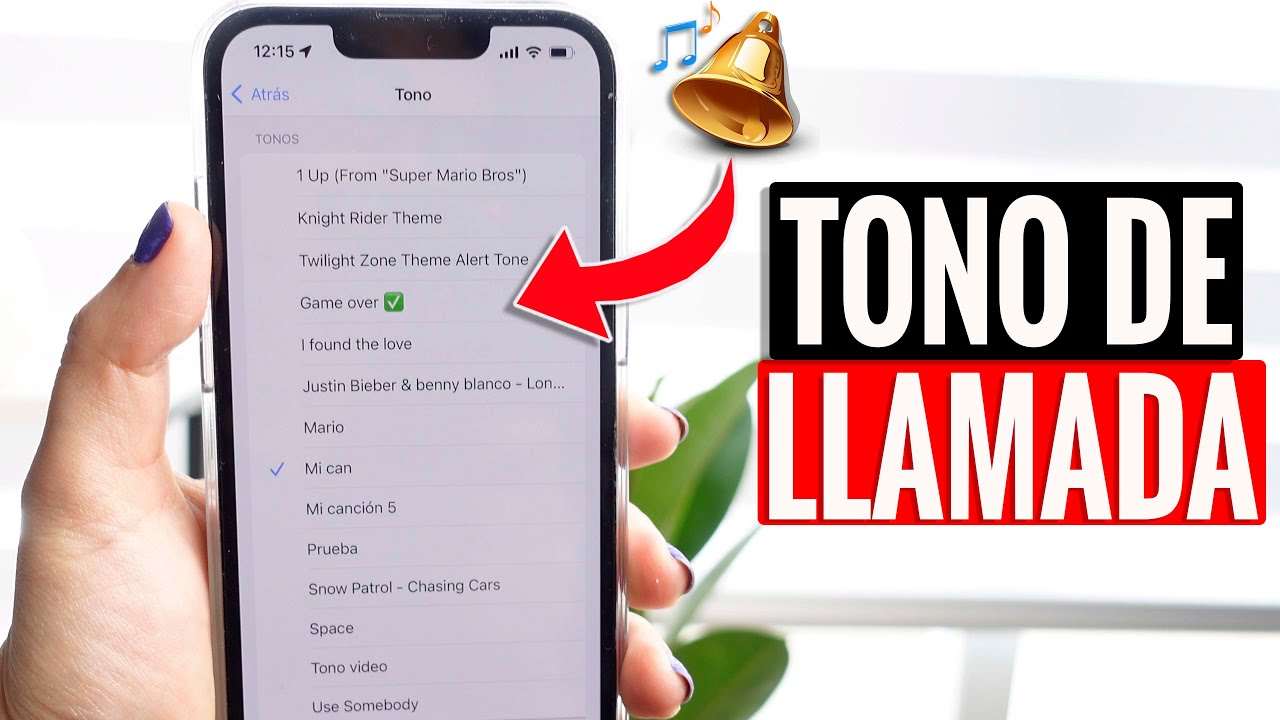
Una vez creado el tono mediante GarageBand u otro método, el siguiente paso es asignarlo como tono principal. Para ello, ve a Ajustes en tu iPhone, desplázate hasta Sonidos y vibración y selecciona Tono de llamada. Aquí verás dos secciones: Tono predeterminado y Tono de llamada personalizado. Tu nuevo tono aparecerá en la lista de tonos personalizados. Tócalo para escuchar una vista previa y, si te gusta, se establecerá automáticamente como tu tono de llamada. Este proceso confirma que ya sabes cómo poner una canción como tono de llamada en iPhone de forma efectiva.
Diferencias entre tonos de llamada y alertas
Es importante entender que el tono de llamada y el tono de alerta (para notificaciones) son diferentes y se gestionan por separado. Cuando aprendes cómo poner una canción como tono de llamada en iPhone, debes asegurarte de que el archivo se guarda específicamente como Tono de llamada y no como Tono de notificación, aunque el proceso de creación sea similar. En la sección de Ajustes > Sonidos y vibración, podrás configurar cada uno de forma independiente. Esto evita confusiones y garantiza que la canción elegida suene únicamente cuando recibas una llamada telefónica.
Solución de problemas comunes al configurar tonos personalizados
Al intentar cómo poner una canción como tono de llamada en iPhone, algunos usuarios pueden encontrarse con errores como que el tono no aparece en Ajustes o que no se reproduce correctamente. Las causas comunes incluyen que el archivo supere los 40 segundos, que el formato no sea M4R o que no se haya exportado correctamente desde GarageBand. Para solucionarlo, verifica la duración del fragmento, asegúrate de haber seleccionado la opción Tono de llamada al exportar y reinicia el iPhone si es necesario. También es recomendable verificar que el tono se haya guardado correctamente en la sección de tonos del dispositivo.
| Paso | Acción requerida | Herramienta necesaria |
| 1 | Seleccionar y recortar una canción de máximo 40 segundos | GarageBand o iTunes |
| 2 | Exportar el fragmento como tono de llamada (formato M4R) | GarageBand (iPhone o Mac) |
| 3 | Verificar que el tono se guarde en la biblioteca de tonos | iPhone (Ajustes) |
| 4 | Asignar el tono personalizado en Sonidos y vibración | Aplicación Ajustes |
| 5 | Probar el tono recibiendo una llamada o usando el botón de vista previa | iPhone |
Preguntas Frecuentes
¿Cómo convertir una canción en tono de llamada en iPhone usando GarageBand?
Para convertir una canción en tono de llamada, primero debes descargar GarageBand desde la App Store. Abre la app, crea un nuevo proyecto de tipo Audio, importa la canción desde tu biblioteca de música, recorta el segmento deseado (máximo 40 segundos), luego mantén presionado el archivo y selecciona Compartir > Tono de llamada. Finalmente, confirma y el tono se guardará automáticamente en los ajustes de sonido del iPhone.
¿Dónde se guardan los tonos de llamada personalizados en el iPhone?
Los tonos de llamada personalizados se almacenan en la sección de Ajustes > Sonidos y haptismo > Tono de llamada. Aquí aparecerán todos los tonos que hayas creado o descargado, tanto los predeterminados como los personalizados desde apps como GarageBand. Asegúrate de que el tono se haya guardado correctamente para que aparezca en esta lista.
¿Se puede usar cualquier canción de Apple Music como tono de llamada?
No puedes usar directamente una canción de Apple Music como tono de llamada debido a las restricciones de DRM (derechos digitales). Sin embargo, puedes crear un tono con un fragmento de la canción si primero lo grabas o exportas legalmente a través de una app como GarageBand, siempre que tengas los derechos sobre el audio. El archivo final debe estar en formato M4R para funcionar correctamente.
¿Qué formato debe tener un tono de llamada para funcionar en iPhone?
El formato requerido para los tonos de llamada en iPhone es M4R. Este es un formato similar al MP3 pero específico para tonos de Apple. Cuando creas un tono mediante GarageBand o herramientas compatibles, la app convierte automáticamente el archivo al formato M4R al exportarlo como tono. Asegúrate de que el archivo no exceda los 40 segundos de duración para cumplir con los requisitos del sistema.