Cómo desactivar la ubicación y el rastreo de Google
En la era digital actual, la privacidad se ha convertido en una prioridad para muchos usuarios de dispositivos móviles y servicios en línea. Google recopila datos de ubicación para mejorar sus servicios, pero esta función puede generar preocupación sobre el seguimiento constante de los movimientos del usuario. Aprender es esencial para quienes desean tener mayor control sobre su información personal. Este artículo ofrece una guía clara y detallada para gestionar adecuadamente la configuración de privacidad en dispositivos Android y cuentas de Google, asegurando que solo compartas tus datos cuando lo consideres necesario.
- Controla tu privacidad: Pasos efectivos para proteger tus datos en Google
- 1. Acceder a la configuración de tu cuenta de Google
- 2. Desactivar la Historia de ubicaciones en Google
- 3. Desactivar el acceso a la ubicación en el dispositivo móvil
- 4. Desactivar la actividad en la Web y en la Aplicación
- 5. Utilizar el modo de incógnito o cuentas alternativas
- Preguntas Frecuentes
- ¿Cómo desactivo la ubicación en mi dispositivo Android?
- ¿Cómo desactivo el Historial de ubicaciones de Google?
- ¿Puedo pausar el rastreo de ubicación temporalmente?
- ¿Desactivar la ubicación afecta a otras aplicaciones como Maps?
Controla tu privacidad: Pasos efectivos para proteger tus datos en Google
En la actualidad, es fundamental entender cómo desactivar la ubicación y el rastreo de Google para proteger tu privacidad digital. Google recopila datos de ubicación y actividad en línea para personalizar servicios, pero esta información puede comprometer la privacidad si no se gestiona adecuadamente. A continuación, se detallan pasos claros y precisos para limitar o desactivar completamente el seguimiento de ubicación y actividad en Google.
1. Acceder a la configuración de tu cuenta de Google
Para comenzar a gestionar tu privacidad, debes ingresar a tu cuenta de Google desde cualquier dispositivo. Dirígete a myaccount.google.com y asegúrate de estar conectado con la cuenta deseada. Una vez dentro, busca la sección de Privacidad y personalización, donde encontrarás herramientas clave para controlar el rastreo. Esta configuración central permite gestionar cómo Google recopila y utiliza tu información, incluyendo la ubicación, la actividad en la web y las búsquedas. Desde aquí podrás realizar cambios en tiempo real sobre cómo desactivar la ubicación y el rastreo de Google.
2. Desactivar la Historia de ubicaciones en Google
La Historia de ubicaciones es una función que registra tus movimientos a lo largo del tiempo. Para desactivarla, accede al apartado Datos y personalización en tu cuenta de Google y busca la opción Historia de ubicaciones. Al hacer clic, verás un interruptor que puedes desactivar. Al desactivarlo, Google dejará de guardar tu ubicación en futuras sesiones. Es importante notar que esta acción no elimina datos previamente almacenados, por lo que puedes optar por borrar el historial manualmente desde la misma sección. Este paso es esencial si deseas saber cómo desactivar la ubicación y el rastreo de Google de forma efectiva.
3. Desactivar el acceso a la ubicación en el dispositivo móvil
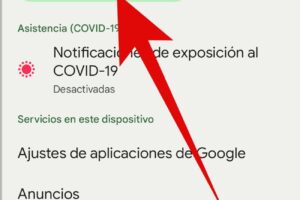
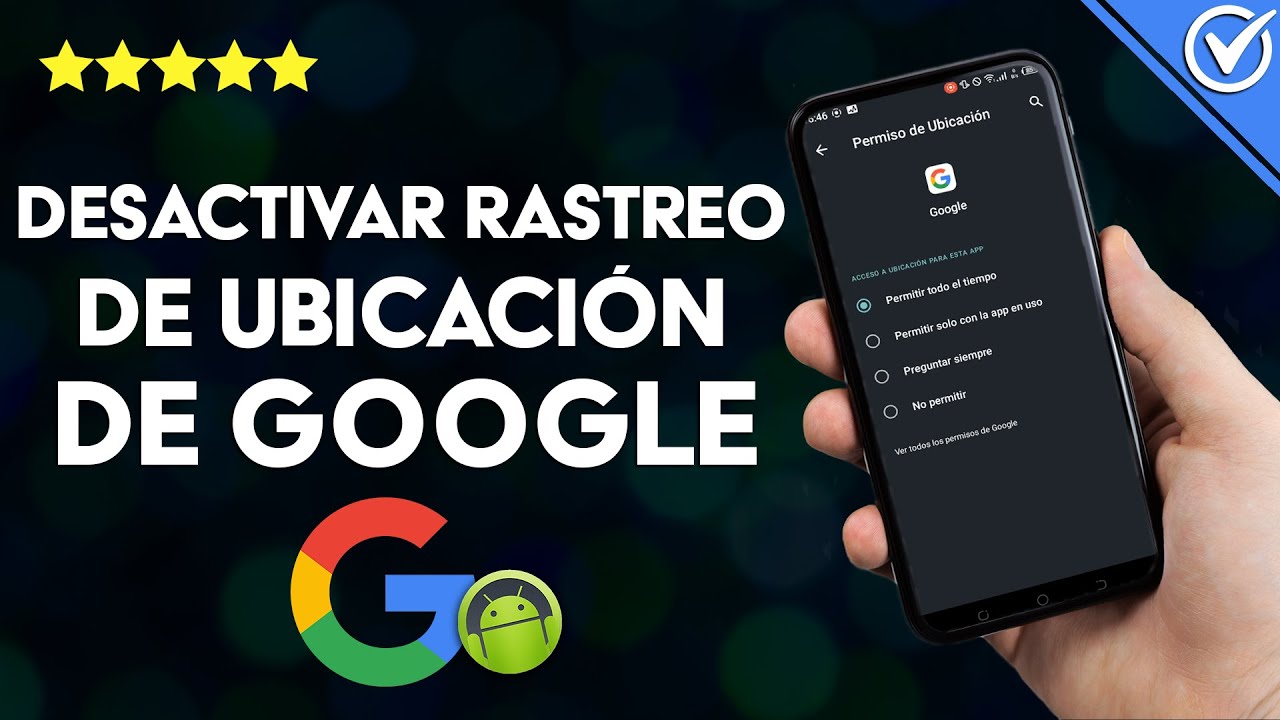
Además de la configuración en la cuenta de Google, debes revisar los permisos del dispositivo. En Android, ve a Ajustes > Aplicaciones > Google > Permisos y desactiva el acceso a la ubicación. En iPhone, entra en Ajustes > Privacidad > Ubicación y selecciona Google para cambiar el permiso a Nunca. Al restringir este permiso, evitas que Google acceda a tu ubicación en tiempo real, incluso si la Historia de ubicaciones está habilitada. Este paso complementa el proceso de cómo desactivar la ubicación y el rastreo de Google a nivel de sistema operativo.
4. Desactivar la actividad en la Web y en la Aplicación
Google también rastrea tu actividad en servicios como Búsqueda, YouTube y Maps a través de la Actividad en la Web y en la Aplicación. Esta función almacena tus búsquedas, videos vistos y rutas navegadas. Para desactivarla, accede a Datos y personalización y ubica la opción correspondiente. Al desactivarla, Google dejará de asociar tu actividad con tu cuenta, mejorando tu privacidad. Aunque esto puede afectar la personalización de contenidos, es un paso clave en cómo desactivar la ubicación y el rastreo de Google de manera integral.
5. Utilizar el modo de incógnito o cuentas alternativas
Para evitar el rastreo continuo, puedes usar el modo de incógnito en el navegador o crear una cuenta secundaria sin vincular a servicios de ubicación. El modo incógnito no guarda historial, cookies ni datos de ubicación durante la sesión. Aunque no es una solución permanente, es útil para navegaciones puntuales donde no deseas dejar rastro. Combinado con las configuraciones anteriores, este enfoque refuerza tu estrategia sobre cómo desactivar la ubicación y el rastreo de Google en contextos específicos.
| Configuración | Plataforma | Estado recomendado | Impacto en privacidad |
| Historia de ubicaciones | Cuenta de Google | Desactivado | Evita el almacenamiento de movimientos geográficos |
| Acceso a ubicación (permiso) | Dispositivo (Android/iOS) | Denegado | Impide que apps accedan a tu ubicación en tiempo real |
| Actividad en la Web y en la Aplicación | Cuenta de Google | Desactivado | Reduce el perfil de comportamiento basado en uso |
| Sincronización de datos | Cuenta de Google | Personalizado o desactivado | Limita el intercambio de datos entre dispositivos |
| Modo incógnito | Navegador | Usar según necesidad | Evita el almacenamiento temporal de datos |
Preguntas Frecuentes
¿Cómo desactivo la ubicación en mi dispositivo Android?
Para desactivar la ubicación en tu dispositivo Android, ve a Ajustes, selecciona Ubicación y cambia el interruptor a apagado. Esto detendrá inmediatamente el acceso a tu ubicación por parte de todas las aplicaciones y servicios, incluido Google.
¿Cómo desactivo el Historial de ubicaciones de Google?
Para desactivar el Historial de ubicaciones de Google, abre tu cuenta de Google, ve a Control de actividad, selecciona Historial de ubicaciones y desactiva la opción Guardar actividad de ubicación. Esto evitará que Google almacene tus movimientos futuros.
¿Puedo pausar el rastreo de ubicación temporalmente?
Sí, puedes pausar temporalmente el rastreo de ubicación desde tu cuenta de Google en Control de actividad. Al desactivar Historial de ubicaciones, el rastreo se detiene hasta que lo vuelvas a activar manualmente, sin eliminar tus datos anteriores.
¿Desactivar la ubicación afecta a otras aplicaciones como Maps?
Sí, desactivar la ubicación en el dispositivo puede afectar el funcionamiento de aplicaciones como Google Maps, ya que no podrán ofrecer navegación precisa ni sugerencias basadas en tu posición actual. Asegúrate de activarla según sea necesario para un uso óptimo.