Cómo usar Google Lens para identificar objetos y textos
Descubrir información sobre objetos, plantas, animales o textos al instante ya es posible gracias a la tecnología de visión por computadora. En este artículo, exploraremos cómo usar Google Lens para identificar objetos y textos de manera rápida y eficiente. Esta herramienta de Google, disponible en dispositivos móviles, permite escanear imágenes en tiempo real y obtener resultados precisos con solo apuntar la cámara. Desde traducir documentos hasta reconocer productos o identificar especies naturales, Google Lens transforma la forma en que interactuamos con nuestro entorno. Aprenderás paso a paso sus funciones esenciales y consejos prácticos para aprovechar al máximo esta innovadora aplicación en tu día a día.
- Cómo usar Google Lens para identificar objetos y textos
- Acceso a Google Lens desde dispositivos móviles
- Identificación de objetos cotidianos y productos
- Lectura y extracción de texto impreso
- Traducción instantánea de textos en imágenes
- Integración con otras aplicaciones de Google
- Preguntas Frecuentes
- ¿Cómo activar Google Lens en mi dispositivo móvil?
- ¿Cómo identificar objetos con Google Lens?
- ¿Se puede extraer texto de una imagen usando Google Lens?
- ¿Es necesario tener conexión a internet para usar Google Lens?
Cómo usar Google Lens para identificar objetos y textos
Google Lens es una herramienta desarrollada por Google que utiliza inteligencia artificial para analizar imágenes y extraer información útil en tiempo real. Esta tecnología permite a los usuarios identificar objetos, traducir textos, buscar información sobre productos, copiar texto impreso y mucho más, simplemente tomando una foto o seleccionando una imagen existente. Saber Cómo usar Google Lens para identificar objetos y textos es fundamental para aprovechar al máximo sus funciones en dispositivos móviles y de escritorio, mejorando la productividad y la experiencia de búsqueda visual.
Acceso a Google Lens desde dispositivos móviles
Para Cómo usar Google Lens para identificar objetos y textos desde un dispositivo móvil Android o iOS, el acceso es directo a través de la aplicación de Google, la cámara del dispositivo o el asistente de Google. En la mayoría de los teléfonos Android, puedes abrir la app de Google, tocar el ícono de la cámara en la barra de búsqueda y seleccionar una imagen o tomar una foto en vivo. También puedes mantener presionado el botón de encendido para activar el asistente con Google Lens. En iPhones, la función está integrada en la app de Google. Al apuntar la cámara hacia un objeto o un texto, Google Lens analiza la imagen y muestra resultados en pantalla como descripciones, traducciones o enlaces relacionados.
Identificación de objetos cotidianos y productos
Una de las funciones más útiles al Cómo usar Google Lens para identificar objetos y textos es la capacidad de reconocer productos, plantas, animales, prendas de vestir y otros objetos del entorno. Al enfocar un producto en una tienda o una planta en un jardín, Google Lens compara la imagen con su base de datos visual y proporciona información detallada, como el nombre de la especie, precios en línea, dónde comprarlo o curiosidades. Esta función es especialmente útil para compras, aprendizaje y viajes, ya que permite obtener datos relevantes sin necesidad de escribir consultas manuales.
Lectura y extracción de texto impreso
Otro aspecto clave al Cómo usar Google Lens para identificar objetos y textos es su capacidad para detectar y extraer texto de imágenes, como carteles, documentos o libros. Al apuntar la cámara hacia un párrafo impreso, Google Lens resalta las palabras detectadas y permite copiarlas directamente al portapapeles, traducirlas o realizar búsquedas en línea. Esto facilita la digitalización rápida de información sin necesidad de transcripción manual, ideal para estudiantes, profesionales y viajeros que necesitan acceder a contenido textual de forma eficiente.
Traducción instantánea de textos en imágenes
Google Lens también destaca al Cómo usar Google Lens para identificar objetos y textos en múltiples idiomas. Al activar el modo de traducción, puedes apuntar la cámara hacia un texto en otro idioma (como un menú en francés o una señal en japonés), y la herramienta superpondrá una traducción en tiempo real directamente sobre la imagen. Esta función utiliza reconocimiento óptico de caracteres (OCR) combinado con el motor de traducción de Google, ofreciendo resultados precisos y contextuales en más de 100 idiomas, lo que la convierte en una herramienta esencial para viajeros y usuarios multilingües.
Integración con otras aplicaciones de Google
La versatilidad de Cómo usar Google Lens para identificar objetos y textos se amplía gracias a su integración con otras aplicaciones de Google, como Fotos, Chrome y Assistant. En Google Fotos, puedes seleccionar una imagen guardada, tocar el ícono de Lens y obtener información sobre los elementos visuales en ella. En Chrome para móviles, al mantener presionada una imagen en una página web, puedes usar Lens para buscar contenido relacionado. Esta interoperabilidad aumenta la utilidad de la herramienta, permitiendo su uso en múltiples escenarios sin necesidad de cambiar entre aplicaciones.
| Función | Dispositivo compatible | Aplicación requerida | Uso principal |
| Identificación de objetos | Android, iOS | Google App, Google Lens | Reconocer productos, plantas, animales |
| Extracción de texto | Android, iOS | Google App, Fotos | Copiar texto de imágenes impresas |
| Traducción en tiempo real | Android, iOS | Google Lens, Google Translate | Traducir señales, menús, documentos |
| Búsqueda visual | Android, iOS, Web | Google Chrome, Google App | Buscar información sobre lo que se ve |
| Integración con Fotos | Android, iOS | Google Fotos | Analizar imágenes guardadas |
Preguntas Frecuentes
¿Cómo activar Google Lens en mi dispositivo móvil?
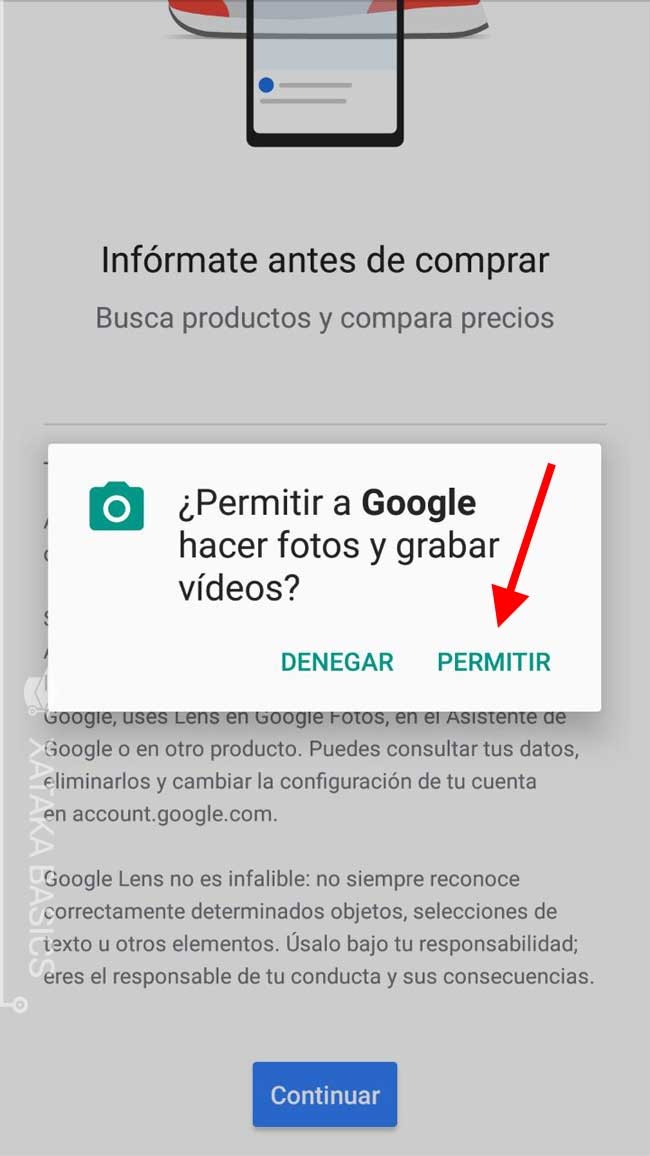
Para usar Google Lens, abre la aplicación de Google Fotos, la Cámara de Google o el widget de búsqueda de Google en tu teléfono Android o iPhone. Luego, toca el ícono de Lens que aparece en la interfaz para activar la función y comenzar a escanear objetos o texto en tiempo real.
¿Cómo identificar objetos con Google Lens?
Apunta la cámara de tu dispositivo hacia el objeto que deseas identificar, asegúrate de que esté bien iluminado y centrado en la pantalla, luego activa Google Lens. La herramienta analizará la imagen y te mostrará información relevante, como el nombre del objeto, su categoría o dónde puedes comprar uno similar, utilizando el poder del reconocimiento visual.
¿Se puede extraer texto de una imagen usando Google Lens?
Sí, con Google Lens puedes extraer texto de cualquier imagen o escena en tiempo real. Apunta la cámara al texto deseado, activa la función y selecciona la opción de copiar o traducir que aparece en pantalla. El texto detectado puede pegarse en otras aplicaciones o traducirse automáticamente si está en otro idioma.
¿Es necesario tener conexión a internet para usar Google Lens?
Sí, necesitas una conexión a internet activa para que Google Lens procese las imágenes y proporcione resultados precisos, ya que el análisis de imágenes y reconocimiento de texto se realiza en los servidores de Google. Sin conexión, la función no podrá ofrecer información detallada sobre los objetos o textos detectados.