Cómo hacer videollamadas grupales en Zoom paso a paso
En la era digital actual, comunicarse de forma eficiente y en tiempo real es fundamental, especialmente para equipos de trabajo, estudiantes o familias separadas por la distancia. Una de las herramientas más populares para lograrlo es Zoom, una plataforma que permite conectar a múltiples usuarios simultáneamente. En este artículo, te explicamos cómo hacer videollamadas grupales en Zoom paso a paso, de manera sencilla y clara, para que puedas organizar reuniones virtuales sin complicaciones. Desde la creación de la reunión hasta la gestión de participantes, descubrirás todos los detalles necesarios para aprovechar al máximo esta funcionalidad esencial en tu día a día.
- Configuración inicial para comenzar con videollamadas grupales en Zoom
- Crear una cuenta en Zoom y descargar la aplicación
- Programar una reunión grupal desde la aplicación
- Invitar a participantes a la videollamada grupal
- Unirse a una videollamada grupal como anfitrión o participante
- Funciones clave durante una videollamada grupal en Zoom
- Preguntas Frecuentes
- ¿Cómo iniciar una videollamada grupal en Zoom?
- ¿Cómo invitar a varias personas a una videollamada en Zoom?
- ¿Es necesario tener una cuenta de Zoom para unirse a una videollamada grupal?
- ¿Cómo activar el modo de pantalla compartida durante una videollamada grupal?
Configuración inicial para comenzar con videollamadas grupales en Zoom
Para Cómo hacer videollamadas grupales en Zoom paso a paso, es fundamental comenzar con una configuración adecuada. Esto implica contar con una cuenta de Zoom activa, ya sea gratuita o de pago, y tener instalada la aplicación en el dispositivo que se utilizará. La versión web también es funcional, pero se recomienda usar la aplicación de escritorio o móvil para una experiencia más estable y con funciones completas. Asegúrate de tener una conexión a internet estable, una cámara funcional, micrófono y altavoces o auriculares. Una vez cumplidos estos requisitos, podrás avanzar en el proceso de creación y gestión de videollamadas grupales sin inconvenientes técnicos.
Crear una cuenta en Zoom y descargar la aplicación
El primer paso para Cómo hacer videollamadas grupales en Zoom paso a paso es crear una cuenta en la plataforma. Visita el sitio oficial de Zoom (zoom.us) y selecciona la opción de registrarte. Puedes hacerlo con tu dirección de correo electrónico, o mediante cuentas de Google o Apple. Una vez registrada la cuenta, inicia sesión y descarga la aplicación desde la sección de descargas del sitio. Existen versiones para Windows, macOS, iOS y Android. La instalación es sencilla y guiada. Al abrir la aplicación, inicia sesión nuevamente y ya estarás listo para crear reuniones grupales.
Programar una reunión grupal desde la aplicación
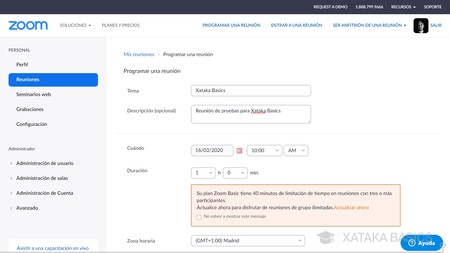
Para organizar una videollamada grupal, accede a la aplicación de Zoom y haz clic en el botón “Programar”. Aquí podrás definir el tema de la reunión, fecha, hora, duración estimada y si deseas que tenga contraseña de acceso. También puedes activar opciones como “Espera en sala” o grabación automática. Una vez configurados los parámetros, guarda la reunión. Zoom generará un enlace de invitación que puedes copiar y compartir con los participantes. Este enlace es clave para que los usuarios puedan unirse a la videollamada grupal en el momento programado.
Invitar a participantes a la videollamada grupal
Después de programar la reunión, el siguiente paso en Cómo hacer videollamadas grupales en Zoom paso a paso es invitar a los participantes. Puedes hacerlo directamente desde la aplicación al hacer clic en “Copiar invitación”, lo que te permitirá pegar el texto en un correo, mensaje o red social. La invitación incluye el enlace de unión, la ID de la reunión, la contraseña (si la configuraste) y la hora. También puedes enviar invitaciones mediante integraciones con Google Calendar o Microsoft Outlook. Asegúrate de que todos los invitados reciban la información con tiempo suficiente para unirse sin contratiempos.
Unirse a una videollamada grupal como anfitrión o participante
El anfitrión debe iniciar la reunión desde la sección “Reuniones” en la aplicación, seleccionando la reunión programada y haciendo clic en “Iniciar”. Los participantes pueden unirse desde cualquier dispositivo con acceso al enlace o ingresando manualmente la ID de la reunión en la opción “Unirse” de la app. Al conectarse, podrán activar o desactivar su cámara y micrófono. El anfitrión tiene control sobre funciones como silenciar a todos, expulsar participantes o compartir pantalla. Esta flexibilidad permite una gestión eficiente durante la videollamada grupal.
Funciones clave durante una videollamada grupal en Zoom
Durante la videollamada, hay varias funciones esenciales que mejoran la experiencia. Entre ellas destacan: compartir pantalla, activar subtítulos en tiempo real, dividir la reunión en salas de reunión (breakout rooms), levantar la mano y usar reacciones no verbales. El anfitrión puede gestionar el orden de intervención, grabar la sesión (si tiene permisos) y controlar el acceso mediante la configuración de seguridad. Estas herramientas son clave para mantener una videollamada grupal organizada, interactiva y productiva.
| Función | Descripción | Disponible en versión gratuita |
| Videollamadas grupales hasta 100 participantes | Permite conectar múltiples usuarios simultáneamente en una misma reunión. | Sí (hasta 40 minutos) |
| Compartir pantalla | El anfitrión y participantes pueden mostrar su pantalla o una ventana específica. | Sí |
| Grabación local | Permite grabar la reunión directamente en el dispositivo del anfitrión. | No (solo en planes Pro y superiores) |
| Salas de reunión (Breakout Rooms) | Divide a los participantes en grupos más pequeños para trabajos colaborativos. | No (requiere plan Business o superior) |
| Espera en sala (Lobby) | El anfitrión controla quién entra a la reunión, mejorando la seguridad. | Sí |
Preguntas Frecuentes
¿Cómo iniciar una videollamada grupal en Zoom?
Para iniciar una videollamada grupal en Zoom, primero abre la aplicación o visita la página web oficial de Zoom y accede con tu cuenta. Luego, haz clic en el botón Nueva reunión o Iniciar reunión, lo que activará tu cámara y micrófono. Una vez dentro, puedes invitar a otros participantes haciendo clic en Invitar y compartiendo el enlace o el ID de la reunión por correo, mensaje o redes sociales.
¿Cómo invitar a varias personas a una videollamada en Zoom?
Después de iniciar la reunión, haz clic en el botón Invitar en la parte inferior de la pantalla. Se abrirá una ventana con opciones para copiar el enlace de la reunión, el ID de la reunión y la contraseña (si está habilitada). Puedes enviar esta información por correo electrónico, mensajería instantánea o cualquier otra plataforma. Los participantes solo deben hacer clic en el enlace o ingresar el ID para unirse.
¿Es necesario tener una cuenta de Zoom para unirse a una videollamada grupal?
No es necesario tener una cuenta de Zoom para unirse como participante a una videollamada grupal. Los invitados pueden acceder simplemente haciendo clic en el enlace de la reunión o ingresando el ID de la reunión desde la aplicación o el sitio web. Sin embargo, el anfitrión sí debe tener una cuenta para poder crear y gestionar la reunión.
¿Cómo activar el modo de pantalla compartida durante una videollamada grupal?
Durante la videollamada, haz clic en el botón Compartir pantalla en la barra inferior de la interfaz de Zoom. Selecciona la ventana, aplicación o pantalla que deseas compartir y haz clic en Compartir. Todos los participantes podrán ver lo que compartes en tiempo real. Para detener la transmisión, haz clic en Dejar de compartir.