Cómo usar Google Maps sin internet y descargar mapas
En la era digital, contar con acceso a mapas offline es esencial para viajeros, conductores y exploradores. Aprender cómo usar Google Maps sin internet y descargar mapas ofrece una solución práctica para moverse sin conexión, ahorrando datos y manteniéndote orientado en zonas sin cobertura. Esta función, disponible en dispositivos móviles, permite acceder a rutas, direcciones y puntos de interés incluso sin conexión a la red. En este artículo, te mostraremos paso a paso cómo descargar mapas de Google Maps y aprovechar todas sus funciones offline, asegurando que nunca te pierdas, incluso en los lugares más remotos.
- Guía completa para usar Google Maps sin conexión: funciones y pasos clave
- ¿Qué es y cómo funciona la descarga de mapas en Google Maps?
- Pasos para descargar un mapa offline en Google Maps
- Limitaciones del uso offline en Google Maps
- Cómo actualizar o eliminar mapas descargados
- Consejos para maximizar el uso offline de Google Maps
- Preguntas Frecuentes
- ¿Cómo descargar mapas de Google Maps para usarlos sin internet?
- ¿Dónde se guardan los mapas descargados en Google Maps?
- ¿Se pueden usar las rutas de navegación sin conexión en Google Maps?
- ¿Cuánto tiempo duran los mapas descargados en Google Maps?
Guía completa para usar Google Maps sin conexión: funciones y pasos clave
Aprender cómo usar Google Maps sin internet y descargar mapas es fundamental para quienes viajan con frecuencia o se desplazan a zonas con cobertura limitada. Esta funcionalidad permite acceder a rutas, ubicaciones y puntos de interés incluso cuando no hay conexión a datos o Wi-Fi. A continuación, se detallan los aspectos esenciales para aprovechar al máximo esta herramienta sin necesidad de estar conectado.
¿Qué es y cómo funciona la descarga de mapas en Google Maps?
La función de descarga de mapas en Google Maps permite almacenar áreas específicas del mapa directamente en el dispositivo móvil, ya sea Android o iOS, para acceder a ellas sin conexión a internet. Esto resulta especialmente útil en viajes internacionales, zonas rurales o cuando se desea evitar el consumo de datos móviles. Una vez descargado, el mapa incluye calles, puntos de interés, nombres de lugares y rutas principales, aunque con ciertas limitaciones frente al uso en línea. Es importante entender cómo usar Google Maps sin internet y descargar mapas para optimizar esta herramienta en situaciones donde la conectividad es limitada.
Pasos para descargar un mapa offline en Google Maps
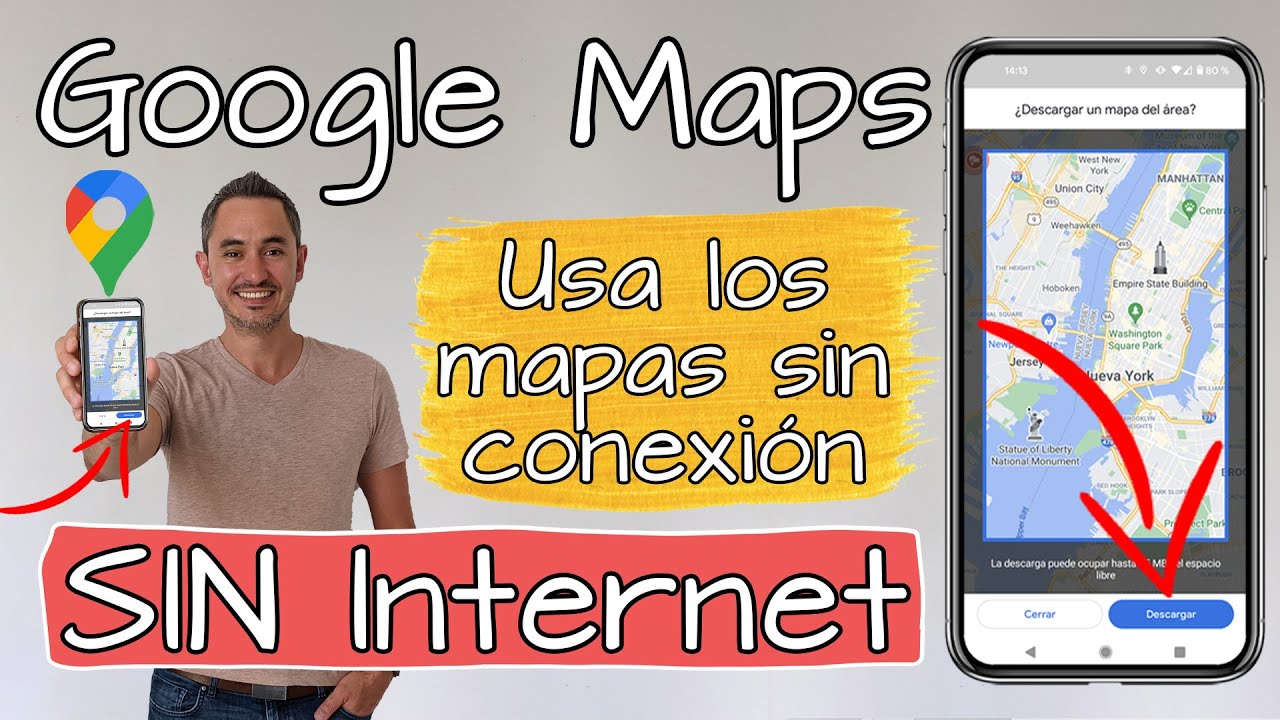
Para descargar un mapa offline, primero abre la aplicación de Google Maps en tu dispositivo. Asegúrate de que tienes conexión a internet para este paso. Toca tu foto de perfil o icono de inicial en la esquina superior derecha y selecciona Tus sitios o Descargas. Luego, elige Mapas offline y pulsa el botón + para agregar un nuevo mapa. Ajusta el área que deseas descargar moviendo el marco sobre el mapa y haz zoom según la extensión necesaria. Una vez seleccionada, toca Guardar y asigna un nombre al mapa. El proceso de descarga comenzará automáticamente. Este procedimiento es esencial para saber cómo usar Google Maps sin internet y descargar mapas de forma efectiva.
Limitaciones del uso offline en Google Maps
Aunque es muy útil, el uso offline de Google Maps tiene ciertas limitaciones. No se pueden buscar nuevos destinos ni obtener direcciones en tiempo real sin conexión. Además, las indicaciones de tráfico, tiempos de llegada estimados y actualizaciones de rutas dinámicas no están disponibles. Tampoco se pueden ver fotos ni reseñas de lugares descargados. Las rutas deben planificarse previamente en modo online y guardarse para acceder después sin internet. Es fundamental conocer estas restricciones al aprender cómo usar Google Maps sin internet y descargar mapas, ya que afectan la experiencia del usuario en campo.
Cómo actualizar o eliminar mapas descargados
Los mapas descargados en Google Maps no son permanentes y expiran tras un periodo de tiempo (generalmente 30 días), por lo que es necesario actualizarlos para mantener la información vigente. Para hacerlo, ve a Mapas offline en la configuración de la app, selecciona el mapa que deseas actualizar y toca Actualizar. Si ya no necesitas un mapa, puedes eliminarlo para liberar espacio de almacenamiento: simplemente selecciona el mapa y elige Eliminar. Este proceso garantiza que siempre tengas acceso a mapas actualizados y relevantes, un aspecto clave al aprender cómo usar Google Maps sin internet y descargar mapas.
Consejos para maximizar el uso offline de Google Maps
Para aprovechar al máximo el uso offline, es recomendable descargar mapas con anticipación antes de salir de zonas con buena conectividad. Guarda rutas frecuentes o destinos clave como hoteles, estaciones de transporte o restaurantes. También puedes usar la función de marcadores para guardar lugares importantes, ya que estos se sincronizan con el mapa descargado si están dentro del área guardada. Asegúrate de tener suficiente espacio en tu dispositivo, ya que los mapas pueden ocupar varios cientos de megabytes. Finalmente, activa el modo ahorro de batería para prolongar el uso del GPS. Aplicar estos consejos mejora significativamente tu experiencia al cómo usar Google Maps sin internet y descargar mapas.
| Característica | Modo Online | Modo Offline |
| Acceso a mapas | Sí | Sí (si está descargado) |
| Búsqueda de nuevos lugares | Sí | No |
| Indicaciones de tráfico | Sí | No |
| Navegación por voz | Sí | Sí (rutas previamente guardadas) |
| Actualización automática de rutas | Sí | No |
Preguntas Frecuentes
¿Cómo descargar mapas de Google Maps para usarlos sin internet?
Para descargar mapas de Google Maps, abre la aplicación, busca la ubicación deseada, toca tu perfil en la esquina superior derecha, selecciona Tus lugares, luego la pestaña Mapas sin conexión y finalmente Descargar un nuevo mapa. Elige el área que necesitas y confirma; el mapa quedará guardado para usarlo sin conexión.
¿Dónde se guardan los mapas descargados en Google Maps?
Los mapas descargados se almacenan automáticamente en la sección Mapas sin conexión dentro de la app de Google Maps. Puedes acceder a ellos desde tu perfil, seleccionando Tus lugares y luego la pestaña correspondiente. Aquí verás todos los mapas disponibles para uso sin internet.
¿Se pueden usar las rutas de navegación sin conexión en Google Maps?
Sí, puedes usar la navegación sin conexión en Google Maps, pero con limitaciones. Solo funcionan las rutas entre puntos ya cargados en un mapa descargado, y no incluyen información en tiempo real como tráfico o cambios de ruta. Asegúrate de que toda el área de tu trayecto esté dentro del mapa guardado.
¿Cuánto tiempo duran los mapas descargados en Google Maps?
Los mapas descargados permanecen disponibles por hasta 30 días si no los usas. Google Maps los actualiza periódicamente, por lo que debes abrir el mapa al menos una vez cada mes para mantenerlo activo. Si no, deberás volver a descargarlo para seguir usándolo sin conexión.