Cómo personalizar la barra de notificaciones en Android
Personalizar la experiencia en un dispositivo Android permite adaptarlo mejor a las necesidades del usuario, y uno de los aspectos más relevantes es la gestión de las notificaciones. Saber cómo personalizar la barra de notificaciones en Android ofrece un control más preciso sobre qué alertas recibimos y cómo se muestran. Desde ocultar contenidos sensibles hasta priorizar aplicaciones clave, las opciones disponibles brindan mayor privacidad y eficiencia. Este artículo explica paso a paso las configuraciones accesibles en diferentes versiones de Android, destacando funciones útiles como canales de notificación, modo no molestar y ajustes rápidos. Descubre cómo optimizar tu barra de notificaciones para una experiencia más fluida y personalizada.
- Personalización avanzada de la barra de notificaciones en dispositivos Android
- Acceso a la configuración de notificaciones
- Edición de los atajos en el panel de control rápido
- Organización de notificaciones por categorías
- Uso de aplicaciones de terceros para mayor personalización
- Personalización según el fabricante del dispositivo
- Preguntas Frecuentes
- ¿Cómo acceder a la configuración de la barra de notificaciones en Android?
- ¿Es posible cambiar el orden de los atajos en el centro de control?
- ¿Cómo activar o desactivar notificaciones de aplicaciones específicas?
- ¿Se pueden ocultar notificaciones sensibles en la barra de estado?
Personalización avanzada de la barra de notificaciones en dispositivos Android
La experiencia de usuario en dispositivos móviles puede mejorar significativamente al personalizar la barra de notificaciones en Android. Esta herramienta es una de las funciones más utilizadas del sistema operativo, ya que permite a los usuarios acceder rápidamente a alertas, ajustes rápidos y controles multimedia. Aprender cómo personalizar la barra de notificaciones en Android ofrece no solo comodidad, sino también una mayor eficiencia en el uso diario del dispositivo. A continuación, se detallan aspectos clave para optimizar esta función según las preferencias del usuario.
Acceso a la configuración de notificaciones
Para comenzar a personalizar la barra de notificaciones, es fundamental conocer cómo acceder a las opciones de configuración. Desde la pantalla de inicio, desliza el dedo hacia abajo desde la parte superior de la pantalla para abrir la barra de notificaciones. Luego, mantén presionado el ícono del engranaje (ajustes rápidos) o desliza hacia abajo nuevamente para acceder al menú completo de Ajustes. En este menú, selecciona la opción Notificaciones. Aquí se pueden gestionar los permisos de cada aplicación, así como decidir qué tipos de alertas aparecen en la barra. Este paso es esencial para entender cómo personalizar la barra de notificaciones en Android de forma efectiva.
Edición de los atajos en el panel de control rápido
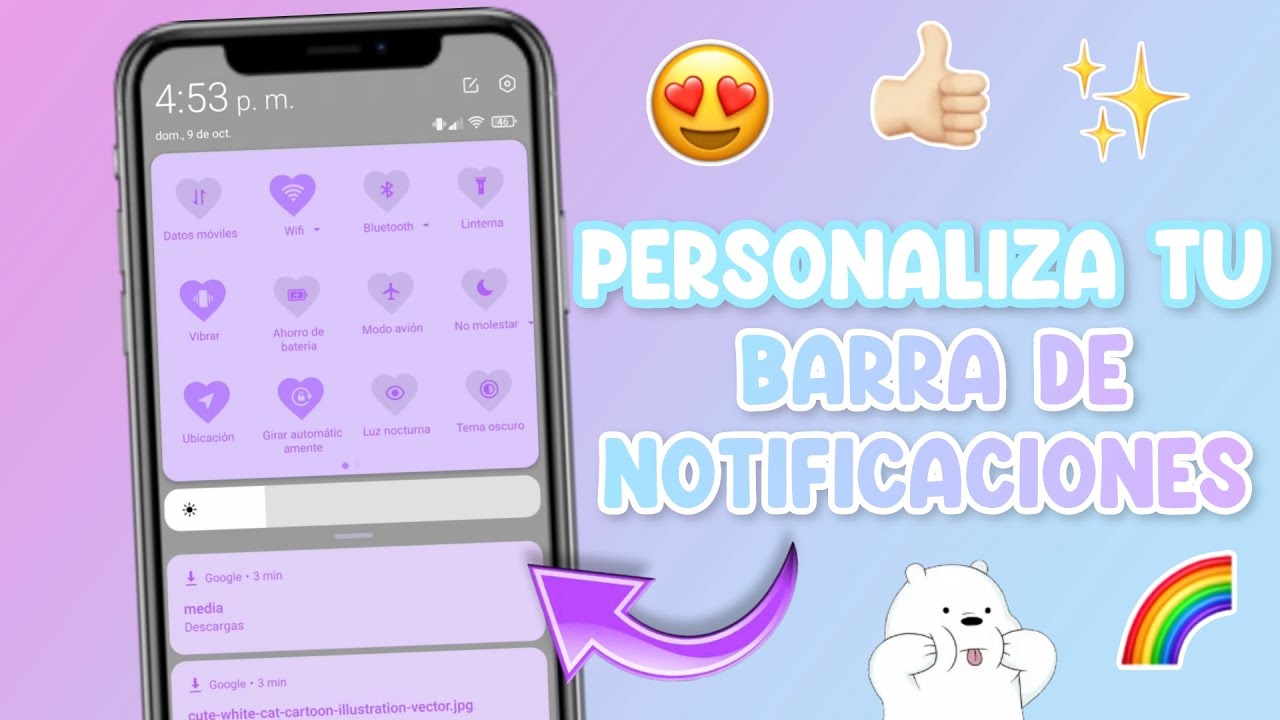
Uno de los aspectos más útiles al personalizar la barra de notificaciones es la posibilidad de modificar los atajos del panel de control rápido. Al deslizar dos veces hacia abajo desde la parte superior, se accede a este panel donde aparecen iconos como Wi-Fi, Bluetooth, linterna y modo avión. Para editarlos, entra en Ajustes > Conexiones > Configuración rápida. Desde allí, podrás arrastrar, reordenar o eliminar los iconos existentes, así como agregar nuevos como grabadora de pantalla, modo oscuro o localización. Esta funcionalidad permite adaptar el acceso a funciones clave según las necesidades diarias del usuario.
Organización de notificaciones por categorías
Android permite organizar las notificaciones por canales o categorías, lo que mejora la visualización y el control. Cada aplicación puede tener múltiples canales de notificación (por ejemplo, mensajes, recordatorios, promociones). Para gestionarlos, ve a Ajustes > Notificaciones > Ver todas las notificaciones. Selecciona una app específica y accede a sus canales. Aquí puedes ajustar el tono, la importancia, la visibilidad en la pantalla de bloqueo e incluso desactivar ciertos tipos de alertas. Esta organización detallada es clave para personalizar la barra de notificaciones en Android de manera eficiente y sin saturación visual.
Uso de aplicaciones de terceros para mayor personalización
Aunque Android ofrece opciones integradas, algunas aplicaciones de terceros permiten un nivel más avanzado de personalización. Apps como Notification Toggle, Gravity Box (para dispositivos con root) o Tasker permiten modificar aspectos como el estilo visual de las notificaciones, la prioridad de alertas o incluso automatizar acciones según el contexto. Estas herramientas son ideales para usuarios avanzados que buscan un control más profundo sobre cómo se muestran y gestionan las notificaciones. Sin embargo, se recomienda usarlas con precaución para no afectar el rendimiento del dispositivo.
Personalización según el fabricante del dispositivo
Es importante tener en cuenta que la forma de personalizar la barra de notificaciones en Android puede variar según el fabricante del dispositivo. Por ejemplo, Samsung con su interfaz One UI ofrece opciones más visuales y accesibles directamente desde el menú de notificaciones, mientras que dispositivos con Android puro (como los Pixel) priorizan la simplicidad y el rendimiento. Marcas como Xiaomi, Oppo o Motorola también incluyen personalizaciones propias que pueden incluir temas, animaciones o modos de prioridad. Consultar la documentación específica del fabricante ayuda a aprovechar al máximo las funciones disponibles.
| Función | Descripción | Disponible en |
| Editar atajos rápidos | Permite reordenar, añadir o eliminar iconos en el panel de control rápido | Todos los dispositivos Android 7.0+ |
| Canalización de notificaciones | Organiza alertas por categorías dentro de cada aplicación | Android 8.0 (Oreo) y versiones posteriores |
| Visibilidad en pantalla de bloqueo | Controla qué información se muestra cuando el dispositivo está bloqueado | Todos los dispositivos Android 5.0+ |
| Aplicaciones de terceros | Herramientas externas para personalización avanzada (requiere permisos especiales) | Dispositivos con acceso root o permisos otorgados |
| Temas y estilos de notificación | Cambia el aspecto visual de las notificaciones (depende del fabricante) | Dispositivos con interfaces personalizadas (Samsung, Xiaomi, etc.) |
Preguntas Frecuentes
¿Cómo acceder a la configuración de la barra de notificaciones en Android?
Para acceder a la configuración de la barra de notificaciones, desliza hacia abajo desde la parte superior de la pantalla y pulsa el ícono de ajustes (generalmente representado por un engranaje). Desde allí, busca opciones como notificaciones o centro de control, donde podrás personalizar cómo se muestran y organizan las notificaciones y los accesos directos.
¿Es posible cambiar el orden de los atajos en el centro de control?
Sí, puedes cambiar el orden de los atajos rápidos en el centro de control. Ve a Ajustes > Barras de estado y menú desplegable (o similar según tu dispositivo), selecciona editar atajos y mantén pulsado cualquier ícono para reorganizarlo arrastrándolo a la posición deseada.
¿Cómo activar o desactivar notificaciones de aplicaciones específicas?
Para gestionar notificaciones por aplicación, entra en Ajustes > Notificaciones > Ver todas las notificaciones de apps. Selecciona la aplicación que deseas configurar y activa o desactiva las notificaciones según tus preferencias, incluyendo opciones como sonido, banners o luces LED.
¿Se pueden ocultar notificaciones sensibles en la barra de estado?
Sí, puedes ocultar contenido sensible en la barra de estado y en la pantalla de bloqueo. Dirígete a Ajustes > Notificaciones > Mostrar notificaciones, y selecciona la opción ocultar contenido sensible para que las notificaciones no revelen detalles privados cuando el dispositivo esté bloqueado.