Cómo ver la velocidad de internet en la barra de estado
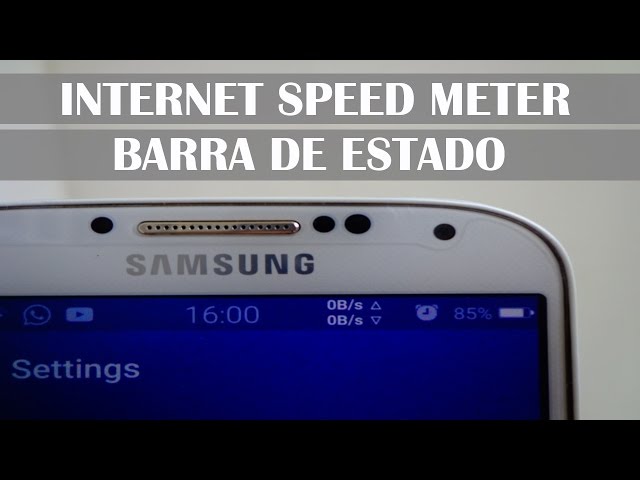
Mantener un control constante sobre la conexión a internet es esencial para garantizar un rendimiento óptimo en tareas diarias, ya sea para trabajar, estudiar o entretenerse. Una de las formas más prácticas de monitorear este aspecto es saber cómo ver la velocidad de internet en la barra de estado. Esta función, disponible en algunos dispositivos y mediante aplicaciones específicas, permite observar en tiempo real el rendimiento de la red sin necesidad de abrir programas adicionales. Conocer este dato ayuda a detectar problemas de conexión de forma inmediata y tomar decisiones informadas sobre el uso de la red.
- Alternativas para monitorear la conexión desde la barra de estado del dispositivo
- ¿Qué significa ver la velocidad de internet en la barra de estado?
- Herramientas disponibles para Cómo ver la velocidad de internet en la barra de estado en Android
- Configuraciones en iOS para monitorear la conexión a internet
- Monitoreo de velocidad en Windows y macOS
- Aplicaciones recomendadas para visualizar la velocidad de internet
- Preguntas Frecuentes
- ¿Cómo puedo ver la velocidad de internet en la barra de estado de mi dispositivo?
- ¿Existen aplicaciones que muestren la velocidad de internet en tiempo real en la barra de notificaciones?
- ¿Es posible activar la visualización de la velocidad de red sin instalar aplicaciones adicionales?
- ¿Por qué no aparece la velocidad de internet en mi barra de estado aunque tenga una app instalada?
Alternativas para monitorear la conexión desde la barra de estado del dispositivo
Existen múltiples formas de hacer un seguimiento del rendimiento de la conexión a internet desde dispositivos móviles y computadoras. Una de las consultas más comunes es Cómo ver la velocidad de internet en la barra de estado, ya que muchos usuarios desean tener acceso rápido y constante a esta información sin tener que abrir aplicaciones externas. Aunque el sistema operativo no siempre muestra directamente la velocidad de conexión en la barra de estado, existen herramientas, configuraciones y aplicaciones que permiten visualizar estos datos en tiempo real. A continuación, se detallan métodos efectivos para lograrlo en diferentes plataformas.
¿Qué significa ver la velocidad de internet en la barra de estado?
Ver la velocidad de internet en la barra de estado implica tener visibilidad directa sobre la tasa de transferencia de datos (descarga y subida) sin necesidad de abrir una aplicación específica. Esto es útil para usuarios que requieren un monitoreo constante del rendimiento de su conexión, como gamers, profesionales que trabajan desde casa o personas que realizan transmisiones en vivo. Sin embargo, esta funcionalidad no está disponible de forma nativa en todos los dispositivos, por lo que se requiere el uso de herramientas adicionales o configuraciones personalizadas para lograrlo.
Herramientas disponibles para Cómo ver la velocidad de internet en la barra de estado en Android
En dispositivos Android, existen aplicaciones que permiten mostrar la velocidad de internet directamente en la barra de estado. Algunas de las más populares incluyen NetSpeed Meter, Internet Speed Meter Lite y Data Usage. Estas aplicaciones se integran con el sistema operativo para mostrar un pequeño indicador en la barra de notificaciones que actualiza en tiempo real la velocidad de descarga y subida. Para configurarlas, basta con instalar la app desde Google Play, otorgar los permisos necesarios (como acceso a la batería y notificaciones) y activar la opción de superposición. Una vez configuradas, el usuario puede monitorear el rendimiento de su conexión de forma permanente.
Configuraciones en iOS para monitorear la conexión a internet
En dispositivos iOS, Apple no permite que las aplicaciones modifiquen directamente la barra de estado con datos personalizados como la velocidad de internet. Sin embargo, es posible utilizar el Centro de Control y widgets para acceder a esta información. Aunque no es posible hacerlo directamente en la barra de estado, apps como Network Analyzer o Speedtest permiten crear widgets que muestran el estado de la conexión. Estos pueden colocarse en la pantalla de inicio o en el Centro de Control para un acceso rápido. Esta es una alternativa práctica para usuarios que desean saber Cómo ver la velocidad de internet en la barra de estado en iPhone, aunque con limitaciones técnicas.
Monitoreo de velocidad en Windows y macOS
En ordenadores con Windows o macOS, aunque no existe una barra de estado como en dispositivos móviles, sí es posible visualizar la velocidad de internet en la barra de tareas o el menú superior mediante widgets o programas de terceros. En Windows, herramientas como NetSpeedMonitor o GlassWire muestran la velocidad de conexión directamente en la barra de tareas. En macOS, aplicaciones como iStat Menus o Network Speed Monitor ofrecen funciones similares, mostrando el tráfico de red en tiempo real en la barra de menú. Estas herramientas son ideales para usuarios que necesitan un control constante del rendimiento de su conexión sin interrumpir su flujo de trabajo.
Aplicaciones recomendadas para visualizar la velocidad de internet
Existen varias aplicaciones confiables que ayudan a resolver la interrogante sobre Cómo ver la velocidad de internet en la barra de estado. A continuación, se presenta una tabla comparativa de las más recomendadas según plataforma:
| Aplicación | Plataforma | Funcionalidad principal | Requiere permisos especiales |
| NetSpeed Meter | Android | Muestra velocidad en la barra de estado | Sí (acceso a datos y notificaciones) |
| Internet Speed Meter Lite | Android | Indicador de velocidad y uso de datos | Sí |
| Speedtest by Ookla | Android, iOS, Windows, macOS | Medición de velocidad con widget | No (solo acceso a internet) |
| iStat Menus | macOS | Monitoreo de red en la barra de menú | Sí (acceso al sistema) |
| NetSpeedMonitor | Windows | Velocidad en la barra de tareas | Sí (instalación como servicio) |
Preguntas Frecuentes
¿Cómo puedo ver la velocidad de internet en la barra de estado de mi dispositivo?
Algunos dispositivos permiten mostrar la velocidad de internet directamente en la barra de estado mediante ajustes del sistema o aplicaciones de terceros. En teléfonos con Android, por ejemplo, puedes habilitar esta función a través de opciones de desarrollador o usando apps como Network Speed Widget. En iOS, esta funcionalidad no está disponible de forma nativa, pero puedes verificar la velocidad desde la configuración de redes o mediante apps especializadas.
¿Existen aplicaciones que muestren la velocidad de internet en tiempo real en la barra de notificaciones?
Sí, existen varias aplicaciones como Internet Speed Meter Lite o Network Signal Speed que muestran la velocidad de descarga y subida en la barra de estado. Estas apps miden el tráfico de datos en tiempo real y despliegan un pequeño indicador en la parte superior de la pantalla, permitiendo un monitoreo constante del rendimiento de la conexión.
¿Es posible activar la visualización de la velocidad de red sin instalar aplicaciones adicionales?
En algunos dispositivos con personalizaciones avanzadas del sistema, como MIUI o Samsung One UI, es posible habilitar la visualización de la velocidad de conexión desde los ajustes de red o de la barra de estado. Sin embargo, en la mayoría de los casos, los sistemas operativos estándar no incluyen esta función nativa, por lo que se requiere el uso de herramientas externas.
¿Por qué no aparece la velocidad de internet en mi barra de estado aunque tenga una app instalada?
Si la velocidad de internet no se muestra, puede deberse a que la app no tiene los permisos necesarios, como acceso al uso de datos o superposición en pantalla. Asegúrate de habilitar los permisos requeridos en la configuración de la app, reiniciar el servicio o verificar que el dispositivo sea compatible con la función de visualización en tiempo real.