Cómo desactivar la vibración del teclado al escribir
Muchas personas utilizan sus dispositivos móviles durante largos periodos para escribir mensajes, correos o documentos, y la vibración del teclado, aunque útil para algunos, puede resultar molesta o innecesaria para otros. Si deseas una experiencia de escritura más silenciosa y discreta, es posible ajustar esta configuración en pocos pasos. Este artículo explica detalladamente cómo desactivar la vibración del teclado al escribir en diferentes sistemas operativos, como Android e iOS. Aprenderás cómo personalizar tus ajustes de teclado para mejorar tu comodidad y productividad sin interrupciones innecesarias.
- Cómo desactivar la vibración del teclado al escribir en dispositivos móviles
- Configuración del teclado en dispositivos Android
- Opciones disponibles en teclados de terceros
- Personalización del teclado en iPhone (iOS)
- Diferencias entre vibración y retroalimentación háptica
- Impacto en el rendimiento y duración de la batería
- Preguntas Frecuentes
- ¿Cómo desactivo la vibración del teclado en un teléfono Android?
- ¿Dónde se encuentra la opción para desactivar la vibración del teclado en iPhone?
- ¿Puedo desactivar la vibración del teclado en aplicaciones específicas?
- ¿La desactivación de la vibración del teclado afecta el rendimiento del dispositivo?
Cómo desactivar la vibración del teclado al escribir en dispositivos móviles
Existen múltiples razones por las cuales un usuario puede querer Cómo desactivar la vibración del teclado al escribir, desde ahorrar batería hasta mejorar la comodidad durante la escritura. Esta función, aunque útil para algunos, puede resultar molesta o innecesaria en ciertos contextos. A continuación, se detallan los pasos específicos según el sistema operativo y el tipo de teclado utilizado, así como recomendaciones para personalizar la experiencia de escritura.
Configuración del teclado en dispositivos Android
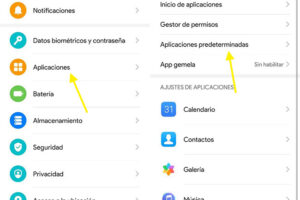
En dispositivos con sistema operativo Android, la vibración del teclado suele estar activada por defecto en muchos teclados preinstalados, como el teclado Gboard de Google. Para Cómo desactivar la vibración del teclado al escribir, accede a la aplicación de configuración del dispositivo, selecciona Sistema o Aplicaciones, busca el teclado que estés utilizando (por ejemplo, Gboard) y entra en sus ajustes. Dentro de la sección de Sonidos y vibración, desactiva la opción Vibrar al tocar o Feedback háptico. Este cambio surtirá efecto inmediatamente al regresar a cualquier campo de texto.
Opciones disponibles en teclados de terceros
Muchos usuarios optan por instalar teclados de terceros como SwiftKey, Chrooma o Fleksy. Cada uno de estos teclados ofrece configuraciones personalizadas, incluyendo la gestión de vibraciones. Para Cómo desactivar la vibración del teclado al escribir en estos casos, debes abrir la aplicación del teclado desde tu menú de aplicaciones, ir a Configuración, seleccionar Sonidos y vibración y desactivar la opción de vibración táctil. Algunas aplicaciones permiten ajustar la intensidad en lugar de desactivarla por completo, lo que brinda mayor flexibilidad.
Personalización del teclado en iPhone (iOS)
En dispositivos iOS, la vibración del teclado está vinculada a la función de Feedback háptico. Aunque Apple no permite modificar el teclado por defecto tan profundamente como en Android, sí es posible Cómo desactivar la vibración del teclado al escribir a través de la configuración del sistema. Dirígete a Ajustes, selecciona Sonidos y vibraciones y busca la opción Vibrar en teclado. Al deslizar el interruptor a la posición desactivada, el iPhone dejará de emitir pulsaciones hápticas al escribir. Esta configuración afecta a todos los teclados instalados en el dispositivo.
Diferencias entre vibración y retroalimentación háptica
Es importante entender que la vibración del teclado no es lo mismo que la retroalimentación háptica, aunque ambos estén relacionados con sensaciones táctiles. La vibración suele ser un pulso general del dispositivo, mientras que la retroalimentación háptica es más precisa y sutil, sincronizada con cada pulsación. Al buscar Cómo desactivar la vibración del teclado al escribir, algunos dispositivos ofrecen opciones independientes para cada función. Desactivar solo la vibración puede mantener una experiencia táctil más refinada sin el molesto zumbido constante.
Impacto en el rendimiento y duración de la batería
Aunque parezca mínima, la vibración del teclado consume recursos del motor háptico y puede afectar el rendimiento general del dispositivo, especialmente en modelos de gama media o baja. Además, cada pulsación que activa una vibración consume una pequeña cantidad de energía. Por eso, al aplicar Cómo desactivar la vibración del teclado al escribir, no solo se mejora la comodidad, sino que también se contribuye a una mayor duración de la batería. Este efecto es más notable en sesiones prolongadas de escritura, como redactar correos o documentos.
| Sistema Operativo | Teclado Común | Paso para desactivar vibración |
| Android | Gboard | Ir a Ajustes > Gboard > Sonidos y vibración > Desactivar Vibrar al tocar |
| Android | SwiftKey | Abrir SwiftKey > Configuración > Sonidos y vibración > Desactivar vibración |
| iOS | Teclado nativo | Ajustes > Sonidos y vibraciones > Desactivar Vibrar en teclado |
| Android | Fleksy | App Fleksy > Preferencias > Feedback táctil > Desactivar vibración |
| iOS | Microsoft SwiftKey | Aplicación SwiftKey > Ajustes > Sonidos y vibración > Desactivar vibración |
Preguntas Frecuentes
¿Cómo desactivo la vibración del teclado en un teléfono Android?
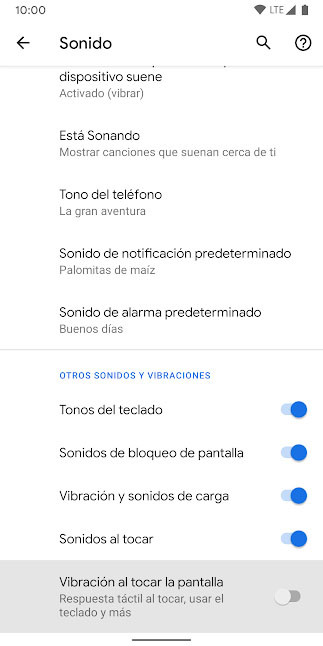
Para desactivar la vibración del teclado en un dispositivo Android, ve a Ajustes, luego a Accesibilidad o Sonido y vibración, y busca la opción de retroalimentación táctil o vibración del teclado. Desactiva el interruptor para eliminar la vibración al escribir.
¿Dónde se encuentra la opción para desactivar la vibración del teclado en iPhone?
En un iPhone, abre la aplicación de Ajustes, selecciona Sonidos y Haptics, y desactiva la opción de Vibración del teclado. Esta configuración evita que el dispositivo vibre cada vez que presionas una tecla.
¿Puedo desactivar la vibración del teclado en aplicaciones específicas?
Generalmente, la vibración del teclado se controla a nivel del sistema, no por aplicación específica. Para detener la vibración, debes modificar la configuración del teclado predeterminado o las opciones de accesibilidad del dispositivo.
¿La desactivación de la vibración del teclado afecta el rendimiento del dispositivo?
No, desactivar la vibración del teclado no afecta el rendimiento del dispositivo. Solo elimina la retroalimentación háptica, lo que puede incluso prolongar ligeramente la duración de la batería.