Los mejores emuladores de Android para jugar en PC
Jugar juegos móviles en una pantalla más grande con mejor rendimiento y controles precisos se ha vuelto posible gracias a la tecnología de emulación. Cada vez más usuarios buscan alternativas para mejorar su experiencia gaming, trasladando sus títulos favoritos desde el móvil al ordenador. En este contexto, conocer se convierte en un requisito esencial. Estas herramientas permiten ejecutar aplicaciones y juegos de Android directamente desde el escritorio, ofreciendo ventajas como mayor personalización, compatibilidad con teclado y ratón, y un rendimiento optimizado. Descubrir cuáles son las opciones más eficientes es clave para disfrutar al máximo del gaming móvil en entornos de escritorio.
- ¿Por qué usar los mejores emuladores de Android para jugar en PC?
- ¿Qué son los emuladores de Android y cómo funcionan?
- Principales características que debe tener un buen emulador
- Top 5 de los mejores emuladores de Android para jugar en PC
- Cómo instalar y configurar un emulador de Android en tu PC
- Requisitos del sistema para ejecutar emuladores de Android
- Preguntas Frecuentes
- ¿Cuáles son los mejores emuladores de Android para jugar en PC?
- ¿Es seguro usar emuladores de Android en mi computadora?
- ¿Qué requisitos mínimos necesita mi PC para ejecutar un emulador de Android?
- ¿Puedo usar mi cuenta de Google Play en un emulador de Android?
¿Por qué usar los mejores emuladores de Android para jugar en PC?
Utilizar los mejores emuladores de Android para jugar en PC ofrece una ventaja significativa a los jugadores que desean disfrutar de títulos móviles con una experiencia más inmersiva. Al ejecutar aplicaciones y juegos de Android en un sistema operativo de escritorio, se aprovechan pantallas más grandes, controles más precisos mediante teclado y ratón, y un rendimiento generalmente superior gracias a hardware más potente. Además, muchos emuladores permiten personalizar la configuración de teclas, grabar sesiones de juego y ejecutar múltiples instancias simultáneamente, lo cual es ideal para jugar varios juegos o gestionar cuentas en redes sociales. Esta combinación de funcionalidades convierte a los mejores emuladores de Android para jugar en PC en herramientas esenciales para entusiastas del gaming móvil que buscan mejorar su experiencia.
¿Qué son los emuladores de Android y cómo funcionan?
Un emulador de Android es un software que replica el sistema operativo Android en un ordenador con Windows o macOS, permitiendo ejecutar aplicaciones y juegos móviles directamente desde la computadora. Funciona creando un entorno virtual que imita las características de un dispositivo Android, incluyendo la arquitectura del procesador, la memoria y los servicios del sistema. Esto posibilita que los usuarios instalen apps desde Google Play o archivos APK directamente. Entre los mejores emuladores de Android para jugar en PC, muchos utilizan virtualización basada en hardware para mejorar el rendimiento, lo que permite una ejecución más fluida de juegos exigentes. La tecnología detrás de estos emuladores incluye capas de traducción de instrucciones entre arquitecturas (como ARM a x86) y aceleración gráfica para soportar gráficos 3D complejos.
Principales características que debe tener un buen emulador
Al seleccionar entre los mejores emuladores de Android para jugar en PC, es fundamental considerar ciertas características clave. En primer lugar, la compatibilidad con una amplia gama de aplicaciones y juegos asegura que no haya limitaciones al instalar títulos populares. En segundo lugar, el rendimiento es crucial: un buen emulador debe aprovechar al máximo los recursos del sistema, como CPU, GPU y RAM, para ofrecer altas tasas de fotogramas y tiempos de carga reducidos. Además, es importante contar con soporte para mapeo de teclas, permitiendo asignar controles del teclado y ratón a acciones táctiles. También se valora la capacidad de ejecutar múltiples instancias simultáneamente, útil en juegos multijugador o gestión de cuentas. Por último, una interfaz intuitiva y actualizaciones frecuentes son indicadores de un emulador confiable y bien mantenido.
Top 5 de los mejores emuladores de Android para jugar en PC
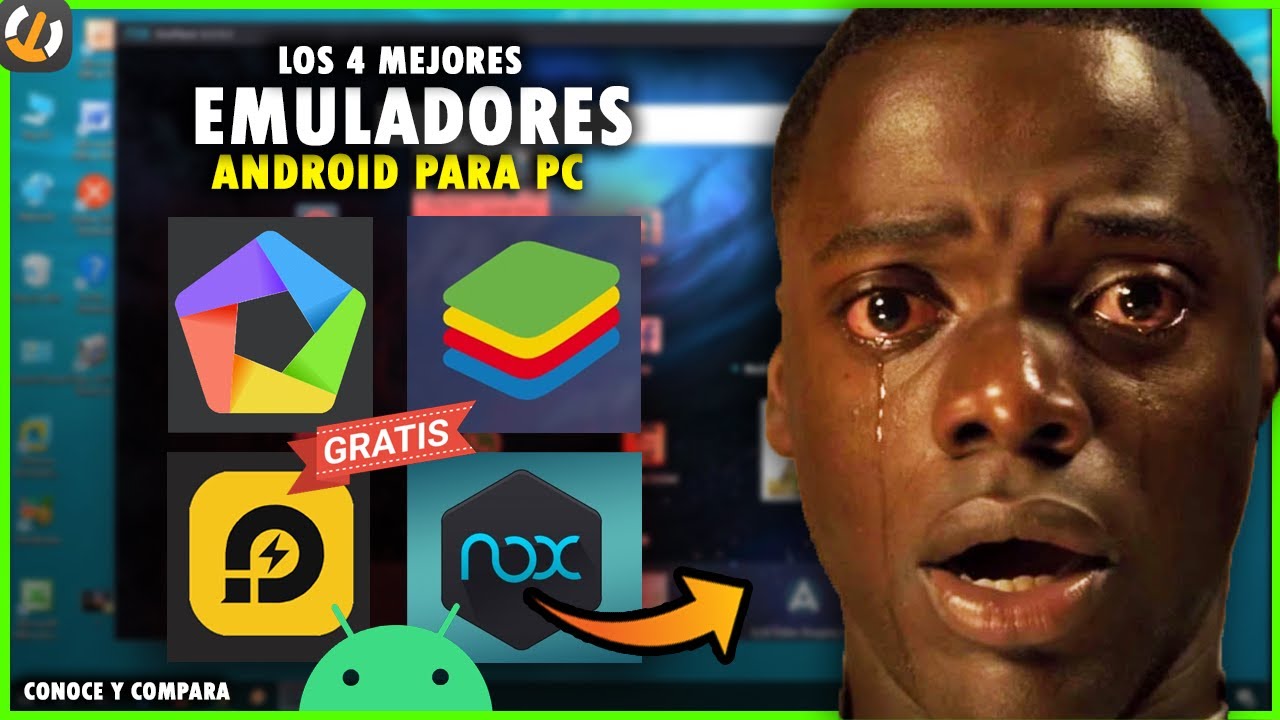
Dentro de los mejores emuladores de Android para jugar en PC, destacan opciones que combinan rendimiento, facilidad de uso y funciones avanzadas. A continuación se detallan cinco de los más reconocidos:
| Nombre del Emulador | Compatibilidad | Rendimiento | Características Destacadas |
| BlueStacks 5 | Windows, macOS | Alto (optimizado para gaming) | Mapeo de teclas avanzado, modo multilinstancia, grabación de pantalla |
| NoxPlayer | Windows, macOS | Alto (personalizable) | Control de root, grabación de macros, protección contra detección de bots |
| LDPlayer | Windows | Muy alto (especializado en juegos) | Modo de alto rendimiento, soporte para 120 FPS, optimizado para PUBG y Free Fire |
| Memu Play | Windows | Alto (soporte para múltiples núcleos) | Compatibilidad con distintas versiones de Android, soporte para controladores de juego |
| AMIDuOS | Windows | Moderado (enfocado en productividad) | Ligero, buen rendimiento en hardware limitado, ideal para apps no exigentes |
Cómo instalar y configurar un emulador de Android en tu PC
Instalar uno de los mejores emuladores de Android para jugar en PC es un proceso sencillo, aunque requiere atención a los requisitos del sistema. Primero, se debe descargar el instalador desde el sitio web oficial del emulador para evitar software malicioso. Luego, durante la instalación, es recomendable aceptar las opciones predeterminadas a menos que se tengan necesidades específicas. Tras completar la instalación, el emulador se inicia y normalmente solicita una cuenta de Google para acceder a Google Play. Para mejorar el rendimiento, es clave asignar una cantidad adecuada de RAM y núcleos de CPU desde la configuración del emulador, especialmente si el equipo lo permite. Además, se recomienda activar la aceleración de hardware (como Intel HAXM o AMD Hypervisor) y ajustar la resolución y densidad de pantalla para equilibrar calidad visual y rendimiento. Finalmente, se puede personalizar el mapeo de teclas para adaptarlo al juego que se vaya a ejecutar.
Requisitos del sistema para ejecutar emuladores de Android
Para aprovechar al máximo los mejores emuladores de Android para jugar en PC, es fundamental cumplir con ciertos requisitos mínimos de hardware. Se recomienda un procesador de 64 bits (Intel o AMD), con al menos 4 GB de RAM (8 GB o más para un rendimiento óptimo). La activación de la virtualización en la BIOS (Intel VT-x o AMD-V) es esencial para que el emulador funcione correctamente. En cuanto a la GPU, una tarjeta gráfica dedicada con soporte para OpenGL 3.2 o superior mejora significativamente la experiencia, especialmente en juegos con gráficos intensivos. El sistema operativo debe ser Windows 7 SP1 o posterior (incluyendo Windows 11) o macOS 10.13 o superior, dependiendo del emulador. Además, se debe contar con al menos 5 GB de espacio libre en disco, aunque algunos emuladores pueden requerir más dependiendo del número de juegos instalados.
Preguntas Frecuentes
¿Cuáles son los mejores emuladores de Android para jugar en PC?
Entre los más destacados se encuentran BlueStacks, Nox Player, LD Player y Memu Play, cada uno ofreciendo un rendimiento optimizado para juegos móviles, con soporte para personalización de controles, alta tasa de fotogramas y compatibilidad con múltiples cuentas.
¿Es seguro usar emuladores de Android en mi computadora?
Sí, es seguro siempre que se descarguen de sitios oficiales y se eviten versiones modificadas o de fuentes desconocidas; los emuladores como BlueStacks y LD Player incluyen protección contra malware y actualizaciones regulares para garantizar la seguridad del sistema.
¿Qué requisitos mínimos necesita mi PC para ejecutar un emulador de Android?
Se recomienda contar con al menos un procesador Intel o AMD de doble núcleo, 4 GB de RAM, sistema operativo Windows 7 o superior y espacio de almacenamiento libre de 5 GB, aunque para juegos exigentes se aconseja 8 GB de RAM o más.
¿Puedo usar mi cuenta de Google Play en un emulador de Android?
Sí, la mayoría de los emuladores permiten la iniciación de sesión con una cuenta de Google, lo que facilita acceder a Google Play Store y sincronizar juegos y aplicaciones directamente desde tu biblioteca personal.