Los servicios de Windows que puedes desactivar para ganar velocidad
Optimizar el rendimiento de un equipo con sistema operativo Windows es una prioridad para muchos usuarios. Una forma efectiva de lograrlo es identificando aquellos procesos innecesarios que consumen recursos. Entre las soluciones más útiles se encuentran . Al desactivar funciones que no se utilizan de forma habitual, como actualizaciones automáticas en segundo plano o servicios de impresión, es posible mejorar significativamente la fluidez del sistema. Este artículo te guiará paso a paso para identificar y deshabilitar servicios seguros, sin comprometer la estabilidad del sistema operativo.
- Optimiza tu sistema desactivando servicios innecesarios en Windows
- ¿Qué son los servicios de Windows y cómo afectan el rendimiento?
- Lista de servicios seguros de desactivar para mejorar el rendimiento
- Cómo acceder y gestionar los servicios de Windows
- Riesgos de desactivar servicios esenciales por error
- Impacto real en el rendimiento al desactivar servicios
- Preguntas Frecuentes
- ¿Qué servicios de Windows puedo desactivar para mejorar el rendimiento del sistema?
- ¿Es seguro desactivar servicios de Windows para ganar velocidad?
- ¿Cómo identifico qué servicios de Windows están ralentizando mi equipo?
- ¿Qué herramienta debo usar para desactivar servicios de Windows?
Optimiza tu sistema desactivando servicios innecesarios en Windows
A medida que avanzamos en el uso diario de computadoras con sistema operativo Windows, es común que el rendimiento del equipo disminuya con el tiempo. Una de las causas más frecuentes es la cantidad de servicios en segundo plano que se ejecutan automáticamente al iniciar el sistema. Muchos de estos servicios no son esenciales para el funcionamiento básico del equipo, especialmente si no utilizas ciertas funciones específicas. Desactivar Los servicios de Windows que puedes desactivar para ganar velocidad puede mejorar significativamente el tiempo de arranque, liberar recursos del sistema (como RAM y CPU) y aumentar la fluidez general del equipo. Sin embargo, es fundamental actuar con precaución, ya que desactivar servicios críticos podría afectar la estabilidad del sistema. A continuación, se detallan algunos de los servicios más comunes que puedes considerar desactivar si no los necesitas.
¿Qué son los servicios de Windows y cómo afectan el rendimiento?
Los servicios de Windows son procesos en segundo plano que se ejecutan para mantener funciones del sistema operativo, como actualizaciones automáticas, gestión de dispositivos, conectividad de red, entre otros. Muchos de estos servicios se inician con el sistema, incluso cuando no son necesarios para el uso diario. Cuando múltiples servicios se ejecutan simultáneamente, consumen recursos del procesador, memoria RAM y disco duro. Al identificar y desactivar Los servicios de Windows que puedes desactivar para ganar velocidad, se reduce la carga del sistema y se optimiza su desempeño. Es importante distinguir entre servicios esenciales (como Windows Update o Plug and Play) y aquellos que pueden deshabilitarse sin consecuencias graves.
Lista de servicios seguros de desactivar para mejorar el rendimiento
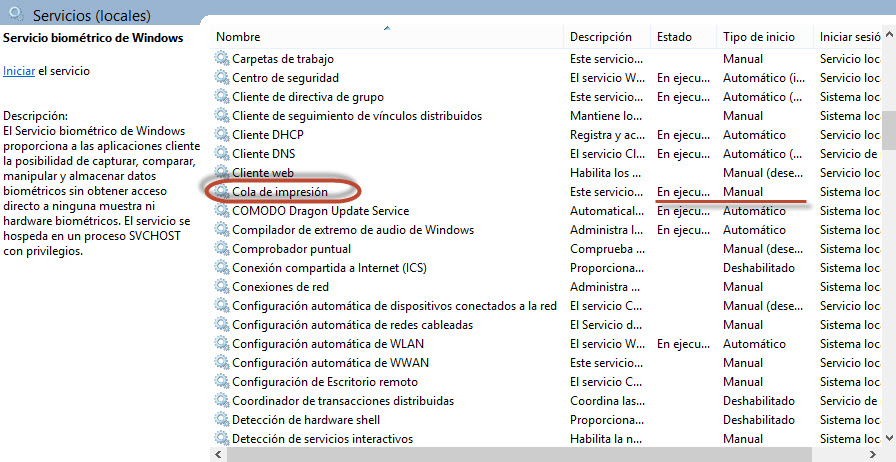
Existen varios servicios que, en configuraciones típicas de escritorio, pueden desactivarse sin afectar gravemente la funcionalidad del equipo. Entre ellos destacan: – Print Spooler: Si no usas impresora, este servicio puede desactivarse. – Windows Search: Desactivarlo mejora el rendimiento del disco, aunque pierdes la búsqueda rápida de archivos. – Bluetooth Support Service: Si no usas dispositivos Bluetooth, no es necesario. – Remote Registry: Permite el acceso remoto al registro; desactivarlo mejora la seguridad y rendimiento. – Superfetch (SysMain en Windows 10/11): En equipos con SSD, este servicio puede ser contraproducente. Desactivar estos servicios forma parte de las estrategias clave cuando se buscan Los servicios de Windows que puedes desactivar para ganar velocidad.
Cómo acceder y gestionar los servicios de Windows
Para administrar los servicios de Windows, debes abrir el Administrador de servicios. Puedes hacerlo presionando Win + R, escribiendo services.msc y pulsando Enter. Esta herramienta muestra una lista completa de todos los servicios instalados, junto con su estado actual (ejecutándose o detenido) y el tipo de inicio (automático, manual o desactivado). Antes de cambiar cualquier configuración, es recomendable anotar el estado original. Al modificar Los servicios de Windows que puedes desactivar para ganar velocidad, asegúrate de hacerlo uno por uno y reiniciar el sistema para evaluar el impacto. Nunca desactives servicios que no comprendes completamente.
Riesgos de desactivar servicios esenciales por error
Aunque desactivar ciertos servicios puede mejorar el rendimiento, también conlleva riesgos. Deshabilitar servicios críticos como DNS Client, DHCP Client, Security Accounts Manager o Windows Audio puede provocar pérdida de conectividad, problemas de inicio o fallos en aplicaciones. Es fundamental investigar cada servicio antes de desactivarlo. Una práctica recomendada es crear un punto de restauración del sistema antes de realizar cambios. Recuerda que no todos los servicios que consumen recursos deben desactivarse; solo aquellos que no afecten funciones esenciales deben considerarse dentro de Los servicios de Windows que puedes desactivar para ganar velocidad.
Impacto real en el rendimiento al desactivar servicios
El beneficio en velocidad al desactivar servicios depende del hardware del equipo y del uso que se le dé. En ordenadores antiguos o con discos duros mecánicos (HDD), la mejora puede ser notable, especialmente al reducir el tiempo de arranque y liberar memoria RAM. En equipos modernos con SSD y suficiente RAM, el impacto puede ser menos perceptible, pero aún así positivo. Además, al desactivar servicios innecesarios, se reduce la posibilidad de conflictos entre procesos y se mejora la seguridad al minimizar la superficie de ataque. Por lo tanto, identificar Los servicios de Windows que puedes desactivar para ganar velocidad es una práctica eficaz para optimizar el sistema cuando se realiza con criterio técnico.
| Servicio | Descripción | ¿Puede desactivarse? |
| Print Spooler | Gestiona trabajos de impresión | Sí, si no usas impresora |
| Windows Search | Indexa archivos para búsquedas rápidas | Sí, si no necesitas búsqueda instantánea |
| Bluetooth Support Service | Permite conexión con dispositivos Bluetooth | Sí, si no usas Bluetooth |
| Superfetch (SysMain) | Precarga aplicaciones frecuentes | Sí, especialmente en sistemas con SSD |
| Remote Registry | Permite modificar el registro de forma remota | Sí, mejora seguridad y rendimiento |
Preguntas Frecuentes
¿Qué servicios de Windows puedo desactivar para mejorar el rendimiento del sistema?
Puedes desactivar servicios como Windows Search, Superfetch, Print Spooler (si no usas impresora) y Bluetooth Support Service (si no utilizas dispositivos Bluetooth), ya que estos consumen recursos del sistema aunque no se estén utilizando activamente. Al desactivarlos, liberas memoria RAM y reduce la carga en la CPU, lo que puede traducirse en un arranque más rápido y un mejor desempeño general.
¿Es seguro desactivar servicios de Windows para ganar velocidad?
Sí, es seguro desactivar ciertos servicios siempre que no sean esenciales para tu uso diario. Servicios como Connected User Experiences and Telemetry o Diagnostic Policy Service pueden desactivarse sin afectar la estabilidad del sistema, siempre que no necesites funciones como el envío de datos de diagnóstico o la detección automática de problemas. Sin embargo, es recomendable investigar cada servicio antes de desactivarlo para evitar inestabilidad o pérdida de funcionalidad.
¿Cómo identifico qué servicios de Windows están ralentizando mi equipo?
Puedes usar el Administrador de tareas o el Visor de eventos para identificar servicios que consumen muchos recursos. Observa procesos con alto uso de CPU, disco o memoria y revisa si corresponden a servicios no críticos como SysMain (antiguo Superfetch) o Windows Update (si prefieres controlar las actualizaciones manualmente). Una vez identificados, puedes desactivarlos desde el Servicios.msc para optimizar el rendimiento.
¿Qué herramienta debo usar para desactivar servicios de Windows?
La herramienta más directa es el Editor de servicios (services.msc), al que puedes acceder escribiendo servicios en el menú de inicio o mediante el comando en Ejecutar. Desde allí, puedes hacer clic derecho en cualquier servicio y seleccionar Propiedades para cambiar su tipo de inicio a Deshabilitado. También existen herramientas de terceros como Autoruns de Microsoft Sysinternals, que permiten una gestión más avanzada de servicios y procesos de inicio.