Solución al error de la aplicación no responde cerrar o esperar
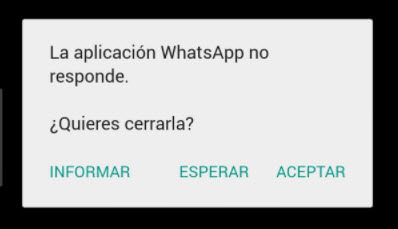
Cuando una aplicación deja de responder y aparece el mensaje “no responde, ¿cerrar o esperar?”, puede interrumpir significativamente la productividad. Este problema común en sistemas operativos como Windows afecta tanto a usuarios domésticos como empresariales. Identificar las causas, como el alto consumo de recursos, conflictos de software o fallos en actualizaciones, es clave para restaurar el funcionamiento normal. Afortunadamente, existen métodos efectivos para resolver esta interrupción. Este artículo ofrece una , detallando pasos claros y prácticos para recuperar el control del sistema y evitar que el problema se repita en el futuro.
- Solución al error de la aplicación no responde cerrar o esperar: Métodos efectivos para restaurar el funcionamiento
- ¿Qué causa el mensaje ‘la aplicación no responde’?
- Cómo forzar el cierre de una aplicación que no responde
- Actualizar controladores y sistema operativo
- Verificar el uso de recursos del sistema
- Realizar un arranque limpio para detectar conflictos de software
- Preguntas Frecuentes
- ¿Qué significa el mensaje “La aplicación no responde, ¿cerrar o esperar?”?
- ¿Por qué una aplicación deja de responder repentinamente?
- ¿Cómo puedo solucionar una aplicación que no responde sin perder datos?
- ¿Cómo puedo prevenir que las aplicaciones dejen de responder en el futuro?
Solución al error de la aplicación no responde cerrar o esperar: Métodos efectivos para restaurar el funcionamiento
Cuando aparece el mensaje La aplicación no responde. ¿Cerrar o esperar?, puede interrumpir tareas importantes y afectar la productividad. Este problema suele ocurrir en sistemas operativos como Windows cuando un programa deja de responder debido a sobrecarga de recursos, conflictos de software o errores internos. La Solución al error de la aplicación no responde cerrar o esperar requiere una combinación de diagnóstico técnico y acciones correctivas inmediatas. A continuación, se detallan pasos específicos y recomendaciones para abordar este inconveniente de manera eficiente.
¿Qué causa el mensaje ‘la aplicación no responde’?
El mensaje La aplicación no responde aparece cuando un programa deja de comunicarse con el sistema operativo durante un período prolongado. Esto puede deberse a múltiples factores, como el uso excesivo de la CPU o memoria RAM, problemas con controladores de dispositivos, archivos del sistema dañados o conflictos entre programas en segundo plano. En algunos casos, el software mal optimizado o con errores de programación también puede provocar este comportamiento. Identificar la causa raíz es fundamental para aplicar la Solución al error de la aplicación no responde cerrar o esperar de forma efectiva.
Cómo forzar el cierre de una aplicación que no responde
Una de las primeras acciones ante este problema es cerrar manualmente la aplicación bloqueada. Para ello, se puede utilizar el Administrador de tareas de Windows. Presiona Ctrl + Shift + Esc para abrirlo directamente, luego busca el programa en la lista de procesos, haz clic derecho sobre él y selecciona Finalizar tarea. Este método permite liberar recursos del sistema y puede ser un paso clave dentro de la Solución al error de la aplicación no responde cerrar o esperar. Si el Administrador de tareas no responde, puedes intentar reiniciar el sistema como medida temporal.
Actualizar controladores y sistema operativo
Los controladores desactualizados, especialmente los de gráficos o dispositivos periféricos, pueden provocar que las aplicaciones dejen de responder. Acceder al sitio web del fabricante del hardware o usar la herramienta de actualización de Windows permite instalar las últimas versiones disponibles. Asimismo, mantener el sistema operativo actualizado con las últimas correcciones de seguridad y parches de estabilidad es esencial. Este mantenimiento preventivo forma parte integral de la Solución al error de la aplicación no responde cerrar o esperar, ya que muchos fallos se resuelven con actualizaciones oficiales.
Verificar el uso de recursos del sistema
Un análisis del rendimiento del sistema a través del Administrador de tareas revela si hay procesos que consumen recursos en exceso. En la pestaña Rendimiento, puedes supervisar el uso de CPU, memoria, disco y red. Si observas que un proceso está consumiendo más del 80-90% de algún recurso durante un tiempo prolongado, podría estar causando el bloqueo de otras aplicaciones. En estos casos, es recomendable investigar el proceso sospechoso, ya sea desinstalando software relacionado o buscando alternativas más estables. Esta evaluación técnica es un componente crítico de la Solución al error de la aplicación no responde cerrar o esperar.
Realizar un arranque limpio para detectar conflictos de software
Un arranque limpio desactiva todos los programas y servicios de inicio no esenciales, lo que ayuda a identificar si un software de terceros está causando conflictos. Para hacerlo en Windows, escribe msconfig en el cuadro de búsqueda, abre la herramienta de configuración del sistema y selecciona Seleccionar elementos manualmente en la pestaña Inicio. Luego, desactiva todos los elementos y reinicia el equipo. Si el problema desaparece, puedes habilitar los servicios uno a uno para detectar el origen del conflicto. Este procedimiento es una estrategia avanzada dentro de la Solución al error de la aplicación no responde cerrar o esperar.
| Problema | Posible causa | Solución recomendada |
| Aplicación no responde | Alta carga de CPU | Forzar cierre mediante Administrador de tareas |
| Aplicación no responde | Controladores desactualizados | Actualizar controladores de gráficos y chipset |
| Aplicación no responde | Conflictos de software | Realizar un arranque limpio |
| Aplicación no responde | Archivos del sistema dañados | Ejecutar el comando sfc /scannow en CMD como administrador |
| Aplicación no responde | Sistema operativo desactualizado | Instalar actualizaciones pendientes de Windows |
Preguntas Frecuentes
¿Qué significa el mensaje “La aplicación no responde, ¿cerrar o esperar?”?
Este mensaje aparece cuando un programa deja de responder a las entradas del usuario, lo que puede deberse a una sobrecarga del sistema, un error en la aplicación o un conflicto con otros procesos. Windows muestra esta advertencia para permitirte decidir si finalizas el programa manualmente o le das más tiempo para recuperarse.
¿Por qué una aplicación deja de responder repentinamente?
Una aplicación puede dejar de responder debido a problemas de memoria, códigos defectuosos, actualizaciones incompletas o conflictos con controladores. También puede ocurrir si el software requiere más recursos de los que el sistema puede proporcionar en ese momento, especialmente si tienes múltiples programas abiertos.
¿Cómo puedo solucionar una aplicación que no responde sin perder datos?
Antes de cerrar forzosamente la aplicación, espera unos minutos para ver si recupera la respuesta. Si no hay cambios, intenta alternar a otra ventana y regresar, o usa el Administrador de tareas para reiniciar el programa con cuidado. Guarda tu trabajo con frecuencia para minimizar la pérdida de datos.
¿Cómo puedo prevenir que las aplicaciones dejen de responder en el futuro?
Para reducir estos errores, mantén tu sistema operativo y aplicaciones actualizados, evita ejecutar demasiados programas simultáneamente y realiza limpiezas periódicas del registro y archivos temporales. Además, verifica que tu equipo tenga suficiente memoria RAM y espacio en disco.